M2TS är ett HD-videoformat baserat på MPEG-2-transportströmmen. Jämfört med vanliga format som MP4 och MKV betonar det höga bithastigheter och nästan förlustfri audiovisuell kvalitet, vilket leder till begränsat inbyggt stöd i många mediaspelare. Som ett resultat krävs ofta ytterligare codecs eller formatkonvertering. Den här artikeln belyser fem topp M2TS-spelare för stationära och mobila enheter och beskriver grundläggande uppspelningssteg som hjälper dig att välja rätt alternativ.
Del 1. M2TS File Player för Windows och Mac
AVAide Blu-Ray-spelare
För att hjälpa dig spela filer smidigt på din enhet rekommenderar vi den bästa M2TS-spelaren för dig. Som ett fullt utrustat och kraftfullt verktyg, AVAide Blu-ray-spelare stöder DVD-skivor och alla medieformat, inklusive M2TS, MP4, VOB, WMV, MP3, etc. Och du kan använda den för att spela Blu-ray-skivor och ISO-filer med menyer och originalupplösning. Förutom att spela upp videor ser det här verktyget också till att du utför avancerade operationer på din video, som att anpassa spellistor och videoeffekter. Med hjälp av denna programvara kan du njuta av smidig uppspelning av dina M2TS-filer.

GRATIS NEDLADDNING För Windows 7 eller senare
 Säker nedladdning
GRATIS NEDLADDNING För Mac OS X 10.13 eller senare
Säker nedladdningSteg 1Ladda ner och installera AVAide Blu-ray Player på din dator.
Steg 2Sedan Välj Öppna fil för att spela dina M2TS-filer.

Nu kan dina videor spelas upp flytande. Du kan klicka Kontroller, Audio, Video, och Verktyg för att justera uppspelningshastighet, bildstorlek, ljudspår, etc., och göra dina videor ljusare.

Windows mediaspelare
Som videospelaren som följer med Windows stöder Windows Media Player inte bara uppspelning av videor i många format utan kan också användas för att redigera och konvertera videoformat. Du kan använda det här verktyget som en M2TS-spelare för Windows 10 eller andra Windows-system för att öppna dina filer utan att ladda ner ytterligare plugin-program.
- Fördelar
- Inbyggd spelare med låg inlärningskurva.
- Minimal CPU- och minnesanvändning under uppspelning.
- Stabil kompatibilitet med Windows-system.
- Nackdelar
- Kräver ytterligare installation av en M2TS-dekoder.
- Uppspelning av videor med hög bitrate kan uppleva hackande eller bildrutefall.
- Saknar avancerade kontroller som exakt tidslinjehoppning.
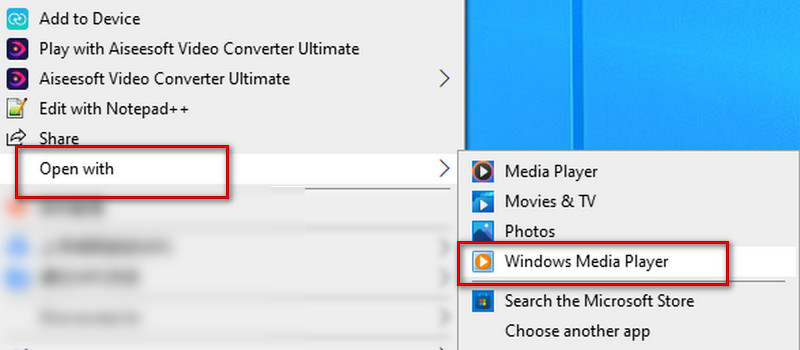
Här är de detaljerade steg-för-steg-instruktionerna.
Steg 1Högerklicka på din fil på din dators skrivbord och välj Öppna med menyn.
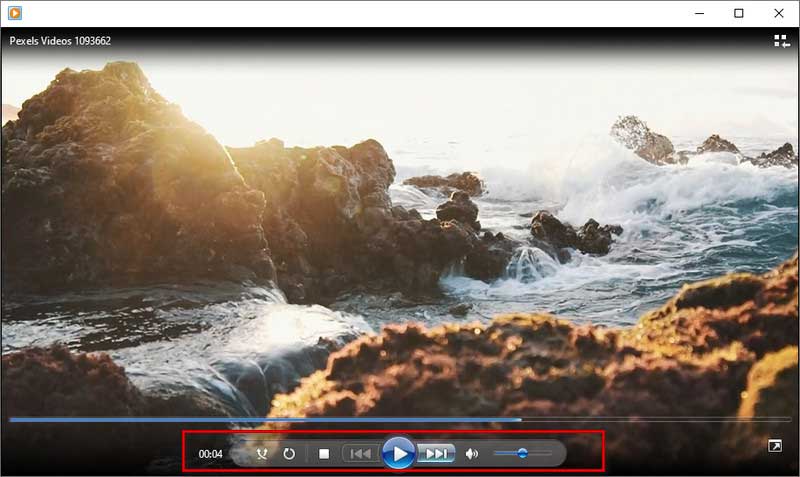
Du kan ställa in start eller stopp av uppspelning i menyn under uppspelningsskärmen, snabbspolning framåt eller föregående. Och volymnivån kan justeras efter behov.
VLC-spelare
VLC Player är också ett mycket användbart verktyg för videouppspelning. Du kan se det i mycket innehåll relaterat till videouppspelning och redigering. Denna M2TS-spelare kan användas på både Windows och Mac. På samma sätt kan den spela upp videor i nästan alla populära format och utföra vissa videokonverteringar.
- Fördelar
- Inbyggd full dekoder för direkt uppspelning av M2TS-filer.
- Kompatibel med flera kodningar och containrar.
- Stöd för manuell växling av inbäddade ljudspår och undertexter.
- Nackdelar
- Det gick inte att helt analysera de interaktiva menyerna på kommersiella Blu-ray-skivor.
- Att spela DRM-skyddade M2TS-filer kräver vanligtvis ytterligare bibliotekskonfiguration.
Här är de detaljerade stegen för att använda den för att spela M2TS-videor.
Steg 1Ladda ner och installera VLC Player på din dator.
Steg 2Klick Media i det övre vänstra hörnet och välj sedan Öppna fil för att hitta din målvideo.
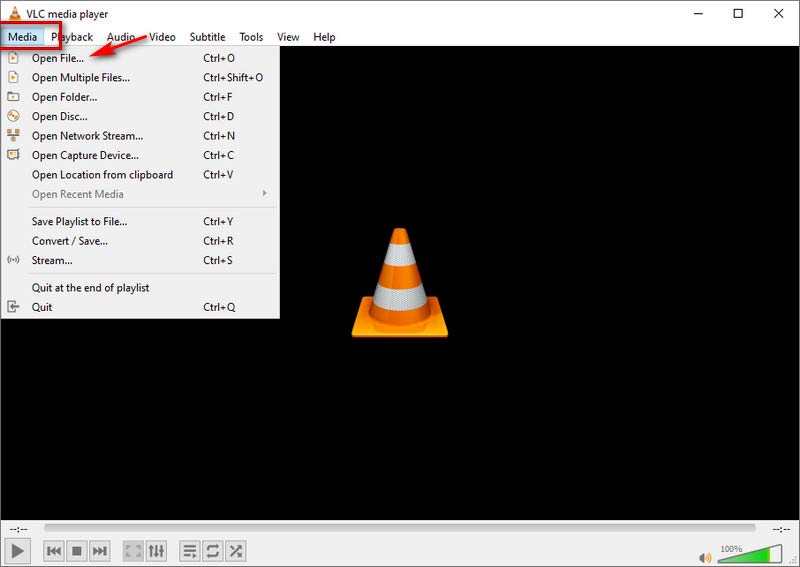
Sedan börjar din video spelas upp automatiskt.
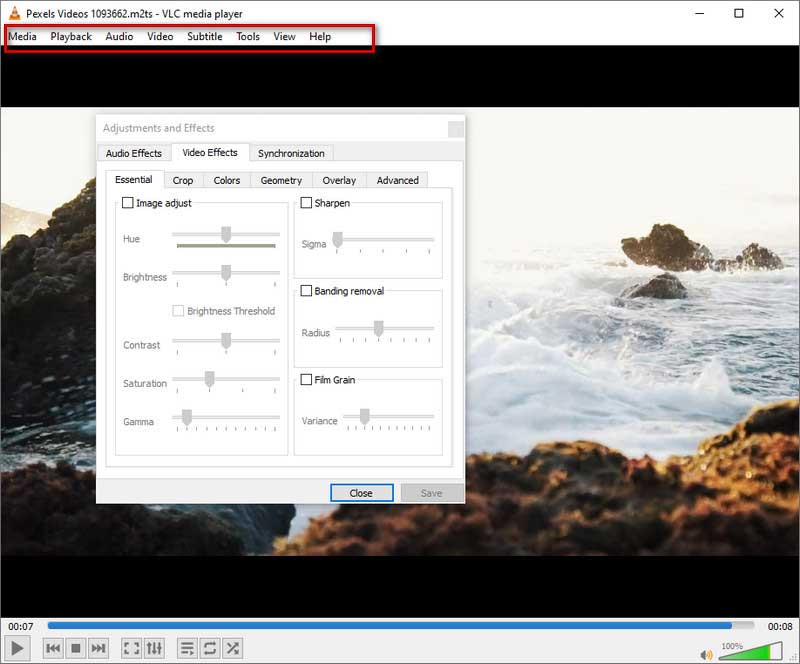
Om du vill göra några enkla uppspelningsinställningar, klicka på knappen i menyn ovan. Du kan använda Uppspelning för att ställa in uppspelningshastigheten, Audio för ljudspåret, Video för skärmstorlek, Texta för undertexter, Verktyg för kontrast och ljusstyrka osv.
Del 2. M2TS File Player för Android och iPhone
VLC-spelare
Förutom skrivbordsversionen kan du även använda VLC Player som en gratis M2TS-spelare på Android-enheter eller iPhones. Den är extremt enkel att använda och stöder uppspelning av videor upp till 4K-upplösning. Dessutom erbjuder den många avancerade inställningar för att anpassa MTS- eller M2TS-uppspelning, som att hoppa till specifika tidsstämplar, välja ljudenheter, lägga till undertextfiler och mer.
- Fördelar
- Inbyggd full dekoder för direkt uppspelning av M2TS-filer.
- Kompatibel med flera kodningar och containrar.
- Stöd för manuell växling av inbäddade ljudspår och undertexter.
- Nackdelar
- Det gick inte att helt analysera de interaktiva menyerna på kommersiella Blu-ray-skivor.
- Att spela DRM-skyddade M2TS-filer kräver vanligtvis ytterligare bibliotekskonfiguration.
Steg 1Ladda ner och installera VLC Player App på din telefon.
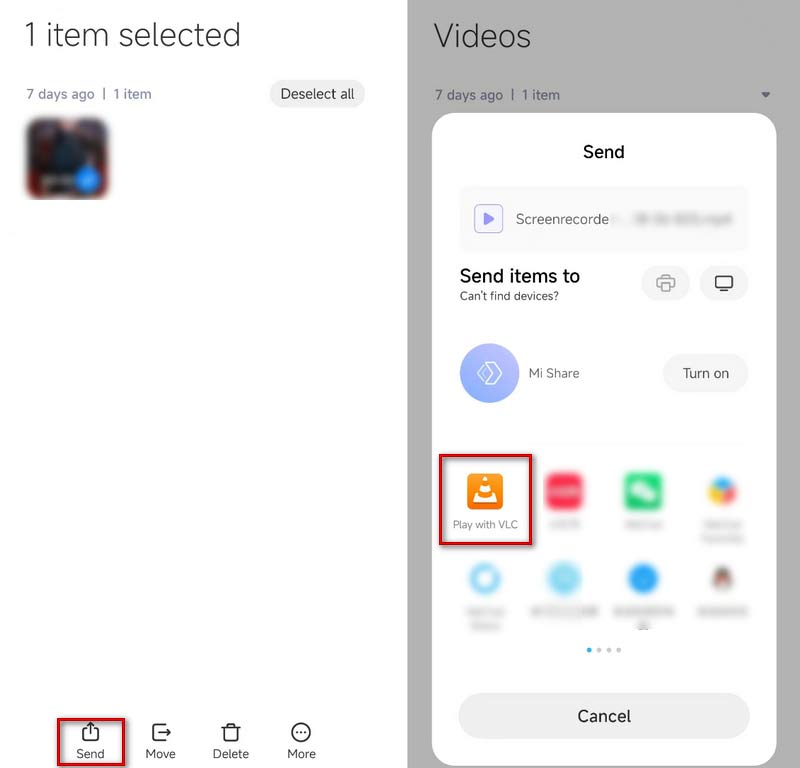
Steg 2Välj videon du vill spela i Filhanteraren och välj Skicka eller Dela med sig, beroende på din enhetstyp.
Steg 3Välja Spela med VLC, och dina videor spelas upp automatiskt.
KMPlayer
KMPlayer är en annan gratis M2TS-spelare som fungerar på Android- och iPhone-telefoner. Den har ett användarvänligt gränssnitt utan några annonser som stör dig. Den stöder uppspelning av nästan alla filformat. Dessutom erbjuder KMPlayer olika funktioner, inklusive ett bokmärke, molnfunktion, hastighetskontroll, snabbknapp, spegelläge, ljudequalizer, belöningar, etc.
- Fördelar
- Mycket anpassningsbar till videor med hög bithastighet.
- Flexibel kontroll över ljudspår och undertexter.
- Erbjuder omfattande inställningar för bild, ljud och synkronisering.
- Nackdelar
- Vissa filer kan uppleva audiovisuell desynkronisering.
- Gratisversionen innehåller annonser.
- Gränssnittet och menystrukturen är relativt komplexa.
Här är stegen för att spela upp videon.
Steg 1Ladda ner och installera KMPlayer på din telefon och öppna den.
Steg 2Dina telefonvideor kommer att visas direkt i Nyligen tillagda videor meny. Tryck på den du vill spela. Eller så kan du hitta dina videor i Inre lista.
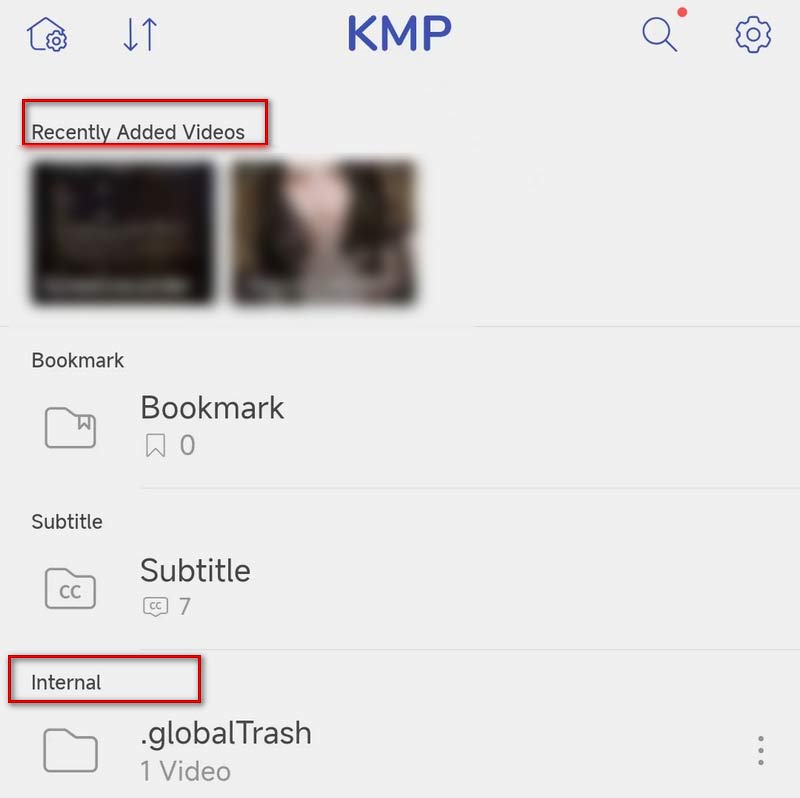
Då kommer din video att spelas upp automatiskt.
Playit-allt i en videospelare
Playit är en mångsidig videospelare för Android-telefoner och iPhones. Det kommer automatiskt att identifiera dina lokala videor så att du kan använda dem för att spela M2TS-videor. Förutom att spela upp videor kan den också användas som en M2TS till MP3-omvandlare för att extrahera ljud från videor. För att göra det lättare att använda kan du ställa in några genvägsgester.
- Fördelar
- Kör stabilt på Android-enheter.
- Skannar automatiskt lokala videofiler.
- Nackdelar
- Begränsat stöd för att känna igen och växla mellan flera ljudspår, inbäddade undertexter eller Blu-ray-undertexter.
- Det går inte att tolka BDMV-kataloger eller Blu-ray-menyer.
Steg 1Ladda ner och installera Playit på din telefon.
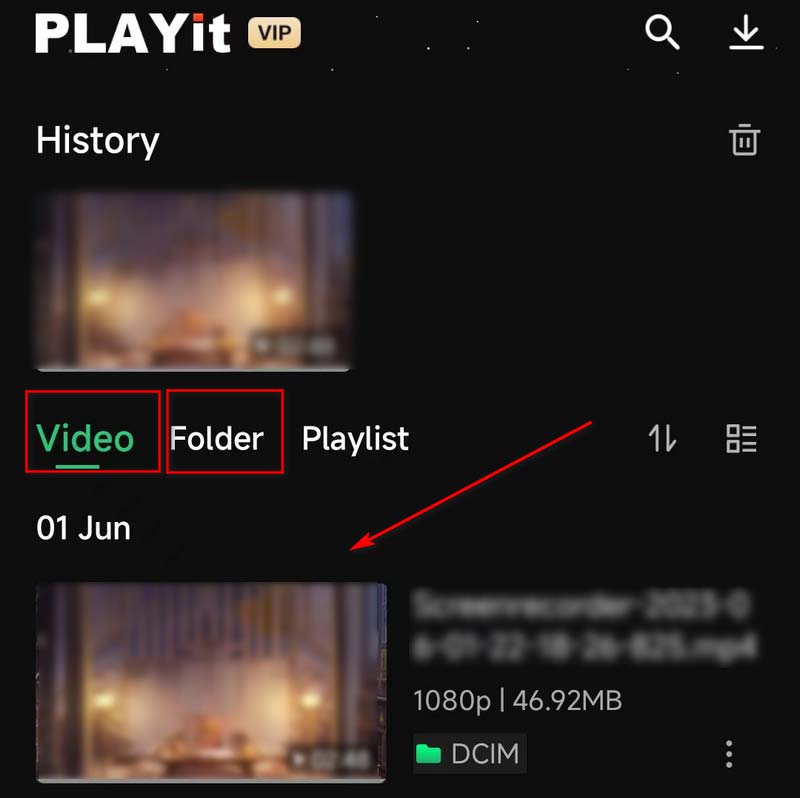
Steg 2Öppna den så kommer dina videor att visas under Video läget, eller så kan du hitta dina filer via Mapp läge.
Steg 3Tryck på din målvideo så börjar din video spelas upp.
Del 3. Gör M2TS mer kompatibel - Konvertera M2TS till MP4 eller MOV
Om ingen av dessa metoder löser ditt problem, eller om du vill spela M2TS-filer på enheter som inte stöder M2TS-formatet, rekommenderar vi att du använder det bästa verktyget, AVAide Video Converter, för att hjälpa dig konvertera videon till en mer populärt videoformat för enklare uppspelning. AVAide Video Converter är den mest omfattande videokonverteraren som stöder 300+ filformat. Med ett enkelt och elegant användargränssnitt kan du konvertera mellan olika format effektivt utan att tappa kvalitet.
GRATIS NEDLADDNING För Windows 7 eller senare
Säker nedladdningGRATIS NEDLADDNING För Mac OS X 10.13 eller senare
Säker nedladdningHär är stegen du kan följa med.
Steg 1Ladda ner och installera AVAide Video Converter på din dator. Välja Omvandlare på gränssnittet.
Steg 2Välja Lägga till filer för att ladda upp din video, eller dra och släpp filen direkt.

Steg 3Klick Konvertera alla till för att välja ditt målformat i rullgardinsmenyn.

Steg 4Klick Spara för att välja en mapp för att spara dina konverterade filer. Sedan Välj Konvertera alla för att starta konverteringsprocessen.

Del 4. Vanliga frågor om M2TS Player
Vad är upplösningen för M2TS?
Generellt sett stöder M2TS-formatet ett definitionsområde på 720p till 1080i. Det här formatet är baserat på MPEG-2 och innehåller huvudsakligen högupplösta videor på Blu-ray-skivor och AVCHD, hårddiskar och andra enheter.
Är M2TS bättre kvalitet än MP4?
M2TS är baserat på MPEG-2, medan MP4 tillämpar standarden för MPEG-4. Filstorleken för M2TS-formatet är ganska stor eftersom det lagrar mer minne och video av högre kvalitet. Så jämfört med MP4 har M2TS högre videokvalitet men tar också upp mer lagringsutrymme.
Vad är skillnaden mellan m2t och M2TS?
Det finns ingen funktionell skillnad mellan MTS och M2TS, och M2TS kan ses som en variant härledd från MTS. MTS- och M2TS-filer är högupplösta filer associerade med AVCHD-videoformatet. När du spelar in en video kommer din fil att sparas i MTS-format. Men om du flyttar din fil till en dator eller en CD kommer den att ändra formatet till M2TS.
Hur spelar jag upp M2TS-filer på min TV?
Om du vill spela M2TS-video på din TV kan du kopiera den till en USB-enhet och sedan sätta in USB-enheten i porten på TV-sidan. Du kan hitta dina filer i mappen USB-enhet när du slår på TV:n. Eller så kan du konvertera filformatet till DVD eller andra populära format och spela upp det på din TV.
Kan jag ladda upp MTS/M2TS-filer till YouTube?
YouTube stöder inte M2TS- och MTS-format. Så du kan bara ladda upp M2TS-videor till YouTube indirekt. Du kan använda AVAide Video Converter för att konvertera dina filer till andra YouTube-stödda videoformat och sedan ladda upp dem. YouTube stöder nu format som MOV, MPEG-1, MPEG-2, MPEG-4, MP4, MPG, AVI, WMV, MPEG-PS, FLV, 3GPP, WebM, DNxHR, ProRes, CineForm och HEVC (h265).
Den här artikeln beskriver fem av de viktigaste bästa M2TS-spelare, var och en åtföljd av steg-för-steg-guider och för- och nackdelar som hjälper dig att lösa problem med M2TS-uppspelning. Oavsett om du använder en dator eller mobil enhet hittar du en lösning som passar dina behov. Om du dessutom vill konvertera M2TS-filer till mer kompatibla format rekommenderar vi en utmärkt konverterare. Den garanterar högkvalitativ konvertering samtidigt som den enkelt omvandlar M2TS-filer till format som spelas upp sömlöst.
Fullständig multimediaspelare för att spela Blu-ray, DVD, 4K UHD och andra video-/ljudfiler.