


Du vill ha din egen personliga ringsignal. Inte något från någonstans. Något du har skapat till din egen för samtal och aviseringar.
Vi är här för att hjälpa dig med det. Vi kommer att visa olika sätt att spela in en ringsignal på olika system. Vi kommer också att dela med oss av enkla tips för bättre resultat. Så förbered din röst eller ditt ljud för en anpassad ringsignal.
Del 1. Hur man spelar in en ringsignal på iPhone
1. Röstmemo till ringsignal (Det enklaste sättet)
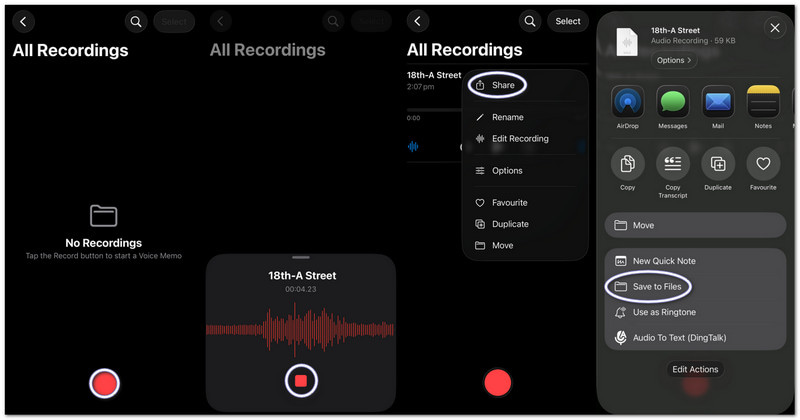
Röstmemon spelar in ljud och förvandlar det omedelbart till en användbar anpassad ringsignal med grundläggande trimningsverktyg, och den här delen lär dig exakt hur du gör en röstinspelning till en ringsignal på en iPhone.
Steg 1Starta röstmemon på din iPhone.
Steg 2Tryck på den röda Spela in knappen och tala eller spela upp ditt ljud.
Steg 3Knacka Sluta när du är klar.
Steg 4Tryck på tre prickar (...) på din inspelning.
Steg 5Välja Spara till filer för att lagra ditt ljud och använda det senare som ringsignal.
2. Valfri ljudfil (MP3/M4A) till ringsignal
Lagrade MP3- eller M4A-ljudfiler från nedladdningar eller musikappar kan väljas och ställas in som ringsignal på en iPhone.
Steg 1Ladda ner din MP3- eller M4A-fil och spara den i Filer app.
Steg 2Springa Garage Band och plocka Ljudinspelare.
Steg 3Leta reda på ditt ljud i Fileroch dra den sedan till tidslinjen.
Steg 4Gå till Filer, hitta ditt ljud och dra det till tidslinjen.
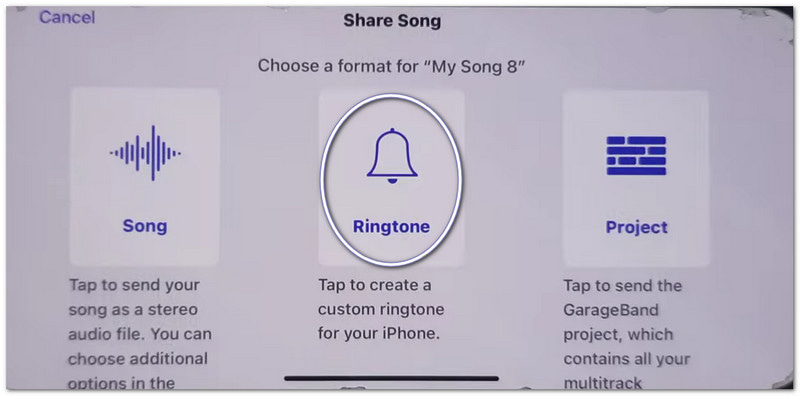
Steg 5Trimma det till under 30 sekunder och tryck sedan på Dela med sig > Ringsignal > Exportera.
3. Använda GarageBand (för äldre iOS-versioner)
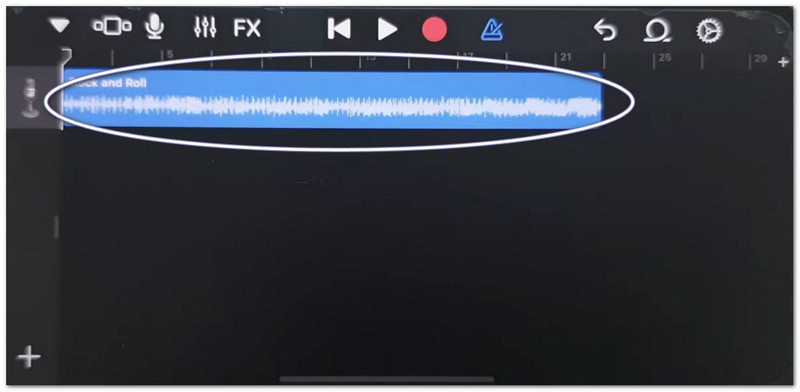
GarageBand redigerar ljudklipp med exakta kontroller, vilket gör det enkelt för användare att klippa, arrangera och exportera anpassade ringsignaler. Det är också enkelt att förstå hur man ställer in en röstinspelning som ringsignal på en iPhone.
Steg 1Öppen Garage Band och välj Ljudinspelare.
Steg 2Tryck på Spårvyoch öppna sedan Loop Browser.
Steg 3Importera ditt sparade röstmemo eller din ljudfil.
Steg 4Dra den till tidslinjen och trimma den till 30 sekunder eller mindre.
Steg 5Knacka Mina sånger, då Dela med sig > Ringsignal > Exportera.
Felsökning av "Dela anteckningar på iPhone fungerar inte"
Om delningsarket fryser, kraschar eller inte visar appar när du delar röstmemon eller GarageBand-filer kan du prova dessa lösningar.
Snabba lösningar:
- Tvinga omstart: Tryck Volym upp och Volym nedHåll sedan strömbrytaren intryckt tills Apple-symbolen visas.
- Uppdatera iOS: Gå till inställningar > Allmän > ProgramuppdateringInstallera eventuella uppdateringar. Det åtgärdar systemfel.
- Växla AirDrop: Öppna Kontrollcenter för att stänga av AirDrop. Stäng av AirDrop och slå på den igen. Delningen uppdateras.
Systemfixar
- Frigör lagringsutrymme: Se till att det finns minst 2 gigabyte ledigt utrymme. Ta bort oanvända filer eller videor. Låg lagringsutrymme kan hindra delningsarket från att fungera.
Slutgiltig lösning
- Återställ alla inställningar: Gå till inställningar > Allmän > Överföra eller Återställ iPhone > Återställ alla inställningarDen raderar inte dina data. Den återställer bara systeminställningar och kan åtgärda problem med delningsark.
Del 2. Hur man spelar in en ringsignal på Android
1. Använda en app för att skapa ringsignaler (mest rekommenderad)
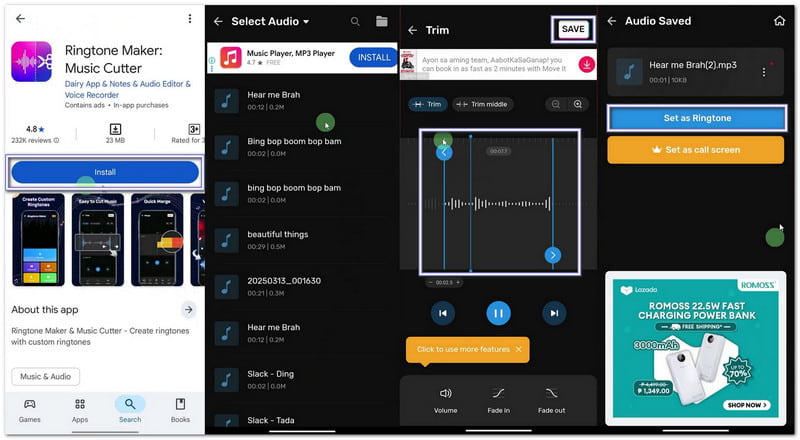
Om du vill lära dig att spela in din egen ringsignal kan du använda Maker: Music Cutter i Google Play Store. Dess huvudsakliga mål är att hjälpa dig att trimma låtar, klippa exakta ljuddelar och direkt ställa in dem som anpassade ringsignaler på Android-telefoner.
Steg 1Öppna Google Play Butik. Sök efter Ringsignalstillverkare: MusikklippareInstallera det. Tryck sedan på Öppen.
Steg 2Knacka Komma igång. Välja Trimma ljudGe behörigheter så att appen kan komma åt dina filer.
Steg 3Välj en låt eller ljudfil från din telefon. Dra reglagen för att välja början och slutet av din ringsignal.
Steg 4 Knacka Skära eller SparaVälj skärpa om det behövs. Tryck på Bekräfta. Klicka sedan Ställ in som ringsignalTillåt åtkomst till systeminställningar och välj standardringsignal.
2. Inbyggda inställningar (för nedladdat ljud)
Android-inställningarna tillåter direktval av sparade ljudfiler och tilldelar dem som ringsignaler utan att behöva extra appar eller verktyg.
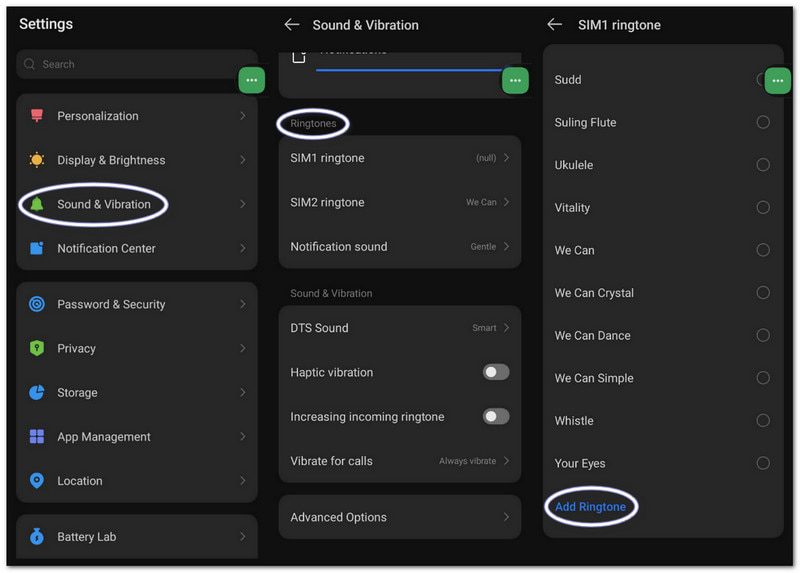
Steg 1Gå till telefonens inställningar. Tryck på Ljud och vibrationer eller Ljud.
Steg 2Knacka Telefonens ringsignal för att se tillgängliga alternativ.
Steg 3Tryck på Plus knappen eller Lägg till ringsignal knappen högst upp.
Steg 4Bläddra bland din lagring. Välj din ljudfil. Tryck på GjortBekräfta sedan att du vill ställa in den som standardringsignal.
Del 3. Hur man förvandlar en skärminspelning till en ringsignal
Du kan också göra om en skärminspelning till en ringsignal på en Windows- eller Mac-dator med hjälp av AVAide-skärminspelareDen har ett ljudinspelningsläge som fångar upp ljud från ditt system och din röst, vilket gör det enkelt att spela in en ringsignal.
Den erbjuder även ljudinställningar, där du kan sänka eller öka volymen, aktivera brusreducering och visa en varning när inget ljud upptäcks. Självklart kan du exportera din ringsignal i stödda format som MP3 och M4A, vilka fungerar bra för mobila enheter.
Steg 1Ladda ner och installera AVAide Screen Recorder på din Windows- eller Mac-dator.

GRATIS NEDLADDNING För Windows 7 eller senare
 Säker nedladdning
GRATIS NEDLADDNING För Mac OS X 10.13 eller senare
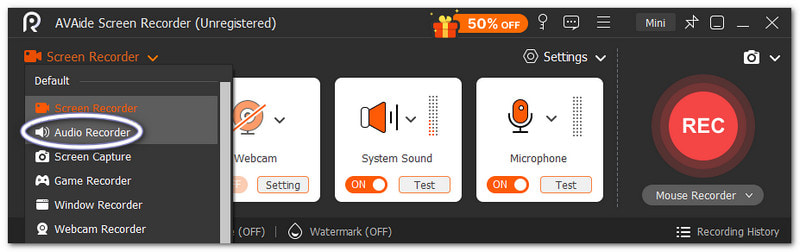
Säker nedladdningSteg 2Den startar i skärminspelarens läge. Klicka på rullgardinsmenyn. Välj Ljudinspelare för bättre ljudinspelning.
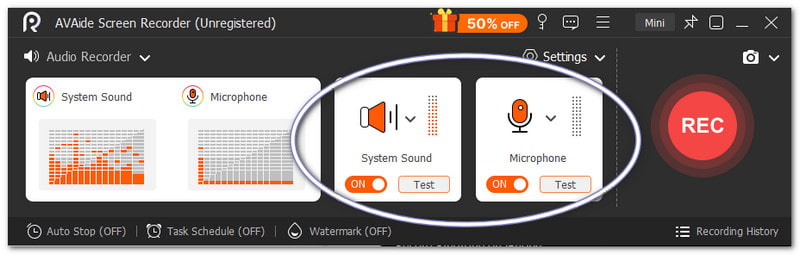
Steg 3Sätta på Systemljud för att spela in internt ljud. Slå på Mikrofon om du vill att din röst ska läggas till. Du kan också finjustera volymen om det behövs.
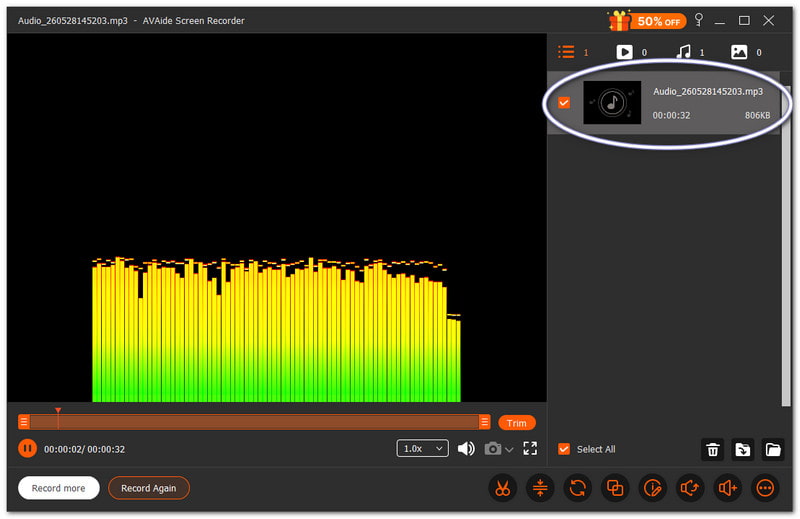
Steg 4Träffa REC för att starta, och vänta på nedräkningen. När nedräkningen har börjat, spela upp önskat ljud. Tryck på Sluta knappen när du är klar. Därefter sparas filen automatiskt. Men du kan också trimma eller redigera den innan du använder den som ringsignal.
Det råder ingen tvekan om att den här Mac-datorn och Windows ljudinspelare kan hjälpa dig att skapa en ringsignal som du personligen vill ha och gillar till din enhet.
Del 4. Samsung-specifika steg
1. Använda den inbyggda skärminspelaren
Samsung Screen Recorder spelar in ljud från videor och hjälper till att förvandla inspelade ljud till användbara ringsignaler.
Steg 1I den Snabbpanel, svep nedåt. Tryck på Skärminspelare knappen. Innan du börjar, välj Medieljud.
Steg 2Spela upp videon eller musiken du vill spela in. Låt skärminspelaren spela in den med ljud.
Steg 3Stoppa inspelningen när den är klar. Filen kommer att lagras i ditt galleri. Använd en app för att konvertera video till MP3 för att extrahera ljudet.
Steg 4Flytta MP3-filen till din Intern lagring > Mapp för ringsignaler så att den kan användas senare.
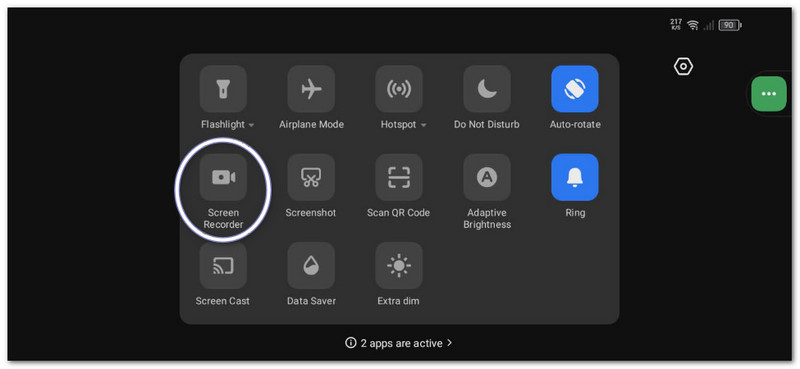
Den här metoden visar Samsung skärminspelningSå se till att konvertera den inspelade videon endast till ljud så att den kan användas som ringsignal.
2. Inbyggd ringsignalstillverkare
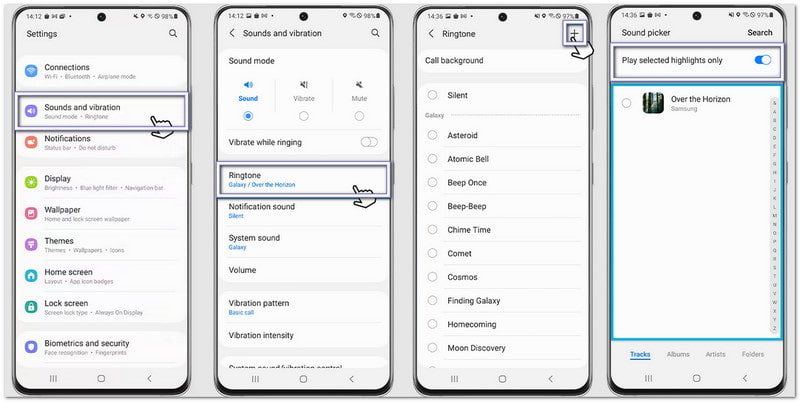
Samsungs ringsignalinställningar låter användare välja låtar, trimma höjdpunkter och direkt tilldela dem som standardringsignal för telefonen.
Steg 1Öppna din telefon och gå till inställningar. Knacka Ljud och vibrationer. Välj sedan Ringsignal.
Steg 2Tryck på Lägg till -knappen och välj en sparad låt eller inspelning från din telefon.
Steg 3Aktivera Spela endast utvalda höjdpunkter om tillgängligt. Samsung kommer automatiskt att trimma den bästa delen av ljudet.
Steg 4Bekräfta ditt val, så ställs ljudet in som din standardringsignal.
3. Filhanterarmetoden
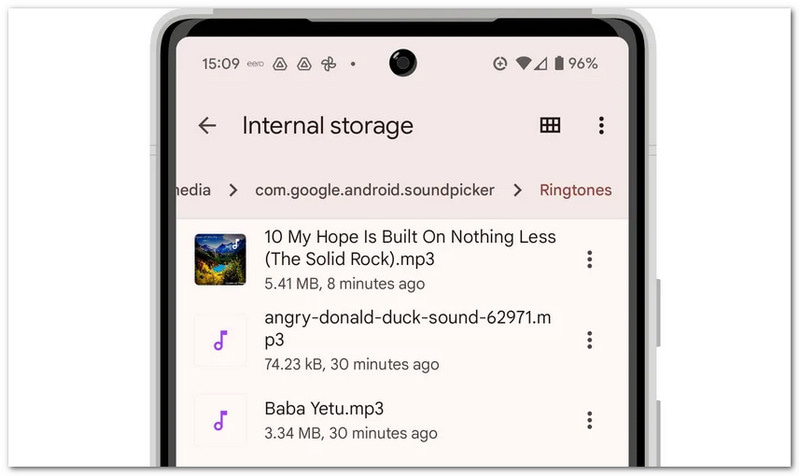
Samsung File Manager organiserar ljudfiler och möjliggör direkt kopiering till mappen Ringsignaler för automatisk ringsignalidentifiering.
Steg 1Starta Mina filer appen på din Samsung-telefon.
Steg 2Gå till Nedladdningar eller Audio mapp. Leta reda på ditt inspelade eller nedladdade ljud.
Steg 3Tryck länge på filen. KopieraGå sedan till Intern lagring > Ringsignaler.
Steg 4Klistra in filen i mappen Ringsignaler. Gå sedan tillbaka till Ljudinställningar. Din fil kommer nu att visas i ringsignalslistan.
Del 5. Proffstips för bästa resultat
Innan du ställer in din ringsignal är det bra att följa några enkla tips. Dessa kommer att göra att din ringsignal låter tydlig och fungerar bättre på din telefon.
Tips #1: Håll det kort.
Gör din ringsignal endast 30 till 40 sekunder lång. Det gör den smidig och helt kompatibel med Android-telefoner.
Tips #2: Använd rätt format.
Använd MP3- eller M4A-filer när det är möjligt. Dessa format fungerar bra på de flesta Android-enheter utan fel.
Tips #3: Kontrollera volymen först.
Spela upp din ringsignal innan du ställer in den. Se till att den inte är för hög eller för låg. Det hjälper dig att undvika överraskningar när någon ringer.
Du har lärt dig hur man spelar in en ringsignal på en iPhone, Android och en dator. Så oavsett vilken enhet du använder kan du skapa din egen anpassade ringsignal när som helst.
För Windows- och Mac-användare, AVAide-skärminspelare gör processen enkel. Du kan spela in din egen röst eller spela in ljud från ditt system. Du kan också trimma filen efter inspelningen. Det hjälper dig att bara behålla den bästa delen för din ringsignal.
OM FÖRFATTAREN

Fånga skärmaktiviteter med ljud, onlinemöten, spelvideor, musik, webbkamera, etc.


