Idag gör artificiell intelligens videoredigering och uppskalning enklare och bekvämare. Funktioner för uppskalning av AI-video kan hjälpa dig att titta på dina favoritfilmer i högre upplösning. Om du letar efter rätt verktyg, läs vidare – den här artikeln ger också tips och vägledning. Vi presenterar några utmärkta videoredigeringsverktyg som använder AI-teknik för att förbättra videokvaliteten på Android, iPhone och datorer.
Del 1. Vad är AI i uppskalningsvideo?
Först och främst är AI eller artificiell intelligens förmågan hos en teknologisk gadget som datorn, mobiltelefonen och andra att utföra en mänsklig uppgift med urskillning och mänsklig intelligens. Detta är också sant med AI-videouppskalning. En videoförstärkare utan AI omvandlar bara videorna manuellt av en person som styr verktygen i programvaran eller appen. Å andra sidan kommer en videouppskalningsapp för Android och andra redigeringsverktyg att göra uppgiften mycket enklare. Varje detalj i videon som inte kan ses med blotta ögat kommer också att vara en del av förbättringen.
Del 2. Det fenomenala sättet att uppskala video med AI på PC
De AVAide Video Converter är ett fenomenalt verktyg för videouppskalning som fungerar med AI, och genom att helt enkelt trycka på den specifika förbättringen tillämpas den perfekt på videon. Dessutom kan denna underbara programvara drastiskt skala upp din dåliga video till en högkvalitativ video genom att rensa bort brus, stabilisera och lysa upp den lika enkelt som ABC. Inte bara det, du kan också använda vackra filter, teman och musik medan du uppskalar video med AI! Oroa dig inte för vilken typ av dator du använder eftersom AVAide Video Converter fungerar perfekt på både Mac, Windows och Linux!
Vad mer? Som namnet antyder, den AVAide Video Converter var från början den mest anmärkningsvärda videokonverteraren, filmskaparen och hemgjorda DVD-ripparen runt om i världen. Föreställ dig att konvertera video- och ljudfiler samtidigt till mer eller mindre 400 olika format. För att inte tala om de ultrasnabba och hårdvaruaccelerationsteknikerna som den har, som är mycket användbara för dig och din enhet! Hur som helst, försök gärna genom att följa de fullständiga och detaljerade riktlinjerna nedan.
- Förbättra din video på flera men snabbaste sätt.
- Det säkrar din enhet med sin hårdvaruaccelerationsteknik.
- Det är en fantastisk 3D-, GIF-, film- och videokollagetillverkare.
- Den stöder alla populära in- och utdataformat.
- Det mest intuitiva gränssnittet du någonsin kan ha.
- Fantastiska funktioner och verktyg väntar på dig!

 Säker nedladdning
Steg 1Ladda ner programvaran
Skaffa programvaran för din enhet och för att du ska göra det effektivt klickar du på nedladdningsknapparna ovan. Välj en lämplig för din enhet och starta sedan denna AI-videoförstärkare när du har installerat den.
Steg 2Ladda upp filen
På huvudgränssnittet utforskar du Verktygslåda och välj Video Enhancer. När du klickar på den kommer ett popup-fönster att visas där du kan ladda upp din videofil när du trycker på Plus ikonen i mitten.

Steg 3Anpassa förbättring
I det nya fönstret väljer du bland alternativ som du bara behöver växla. Alternativen är Exklusiv upplösning för att göra kvaliteten superb, den Ta bort videobrus möjlighet att göra din video renare, Minska skakning för att få det att stabilisera sig, och Optimera ljusstyrkan och Kontrast för att få perfekt belysning för din video.

Steg 4AI Upscale videoupplösning
Den här gången måste du bestämma dig för vilken upplösning du vill ha för din video. För att göra det, tryck bara på pilikonen Upplösning, välj sedan bland de flera alternativen. Samma med formatet du vill ha.

Steg 5Spara videon
Om din video är bra att gå, fortsätt och klicka på Förbättra knapp. Vänta tills förbättringsprocessen är klar och kontrollera den sedan


 AVAide Video Converter
Den mest omfattande mediekonverteraren för att konvertera video och ljud utan kvalitetsförlust.

Del 3. Hur man uppskalar videor på mobilen med AI
För din mobila användning är det praktiskt att använda VideoShop för att skala upp video. Denna utmärkta applikation har allt att skryta med. Det är en videouppskalare för Android och iPhone som har vackra effekter och filter, taggar, tillsammans med animerade övergångar och fler funktioner för att försköna dina videor. Dessutom gör det möjligt för användare att lägga till berättarröst och ljudeffekter på sina förbättrade videor som en del av dess avancerade funktion. Import- och exportprocessen kan dock vara problematisk för dig, eftersom många förstagångsanvändare har upplevt det. Låt oss därför se stegen nedan för hur VideoShop fungerar för att förbättra videor. Observera att riktlinjerna gäller för uppskalning av videokvalitet på Android och iPhones.
Steg 1Du måste ladda ner och installera denna video up scaler på din Android eller iPhone. Starta den sedan och klicka på Importera knapp.
Steg 2Välj videon du behöver förbättra på nästa sida och klicka sedan Gjort. Efter framgångsrik import av videon, gå och klicka på Filtrera flik.
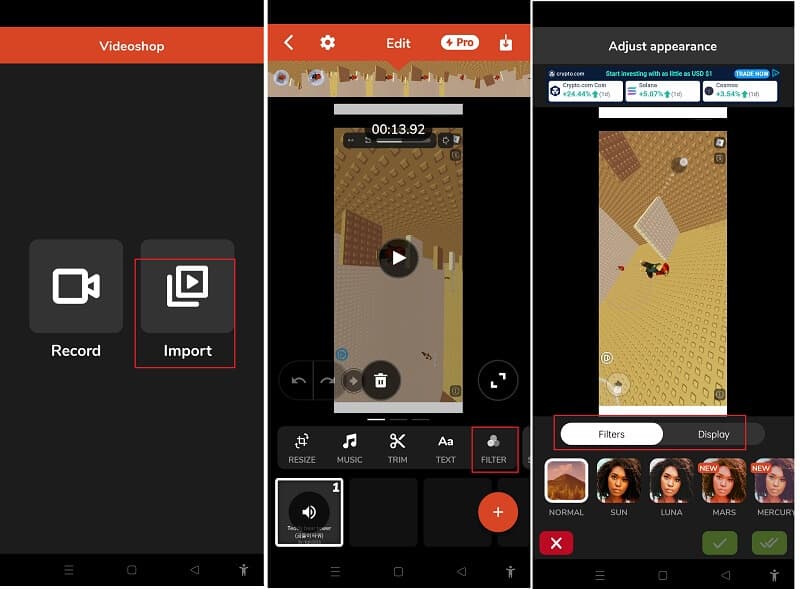
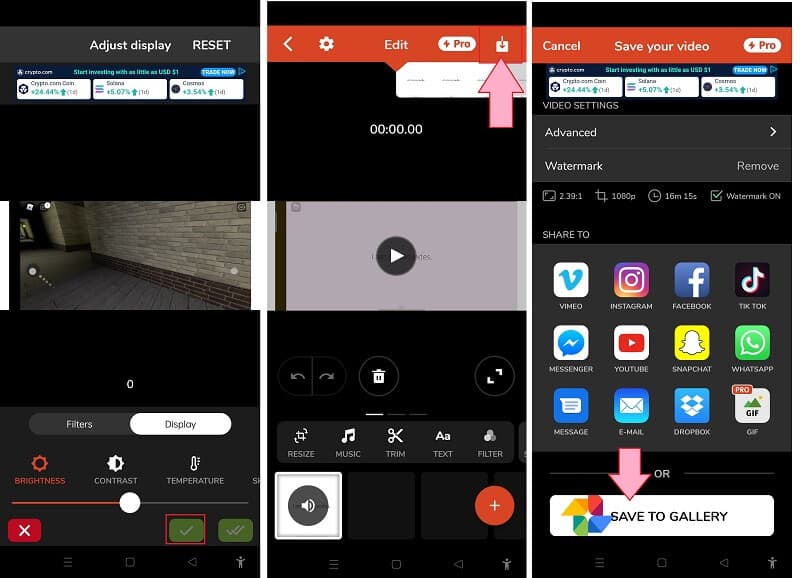
Steg 3På den nya sidan väljer du bland de många tillgängliga filtren. Klicka sedan på Visa för att anpassa videons ljusstyrka och kontrast, skärpa, mättnad och temperatur. Klicka sedan på den gröna Kolla upp för att tillämpa ändringarna.
Steg 4Exportera slutligen den nyligen förbättrade videon genom att trycka på Exportera ikon. Klicka sedan på Spara i Galleri alternativ. Och det är hur man uppskalar video på Android och iPhone.
Del 4. Vanliga frågor om AI-videouppskalning och verktygen
Kan jag uppskala min video med AVAide Video Converter på min telefon?
Nej. Under tiden, AVAide Video Converter vänder sig endast till datorer. Men i det långa loppet, som en del av dess innovation, skulle du säkert njuta av det med dina telefoner. Om du behöver uppskala 480p till 1080p, klicka här för mer information.
Kan jag förbättra min video med appen Foton på min Android?
Ja. Foto-appen är också ett bra verktyg för att förbättra dina videor och foton. Men till skillnad från de andra förbättrande apparna har Photos-appen begränsade verktyg.
Hur uppskalar man video på iPhone utan en tredjepartsapp?
Gå till fotoalbumet, välj och öppna din videofil. Efter det klickar du på redigera-knappen och anpassar de tillgängliga förinställningarna. Den här proceduren är dock inte lika effektiv som att använda ett verktyg från tredje part.
Här är två enkla metoder för använder AI för att skala upp video på Windows, Mac, Android och iPhone. Naturligtvis kan det utöver dessa två metoder finnas många andra alternativ tillgängliga. Dessa två videoförbättringsverktyg ger dock den bästa totala prestandan. Så följ rekommendationerna och instruktionerna i den här artikeln för att börja uppleva AI-uppskalning för dina videor just nu.
Din kompletta videoverktygslåda som stöder 350+ format för konvertering i förlustfri kvalitet.
Videoförbättring
- Uppskala 1080p till 4K
- Uppskala 480p till 1080p
- Nedskala 4K till 1080p/720p
- Nedskala 1080p till 480p
- Uppskala DVD till 1080p/720p
- Åtgärda video med dålig kvalitet
- AI Video Upscale
- Förbättra videokvaliteten
- Förbättra TikTok-videokvaliteten
- Bästa Video Enhancer
- Video Enhancer-app för iPhone och Android
- Bästa 4K Video Enhancer
- AI Upscale Video
- Rensa upp videokvalitet
- Gör videon av högre kvalitet
- Gör en video ljusare
- Bästa Blur Video-appen
- Fixa suddiga videor
- Förbättra zoomvideokvalitet
- Förbättra GoPro videokvalitet
- Förbättra videokvaliteten på Instagram
- Förbättra Facebook-videokvalitet
- Förbättra videokvaliteten på Anroid och iPhone
- Förbättra videokvaliteten i Windows Movie Maker
- Förbättra videokvaliteten i Premiere
- Återställ gammal videokvalitet
- Skärpa videokvalitet
- Gör videon mer tydlig
- Vad är 8K-upplösning
- 4K-upplösning: Allt du behöver veta [Förklarat]
- 2 fantastiska sätt att öka videoupplösningen förlustfritt
- Video Resolution Converter: Saker att tänka på när du skaffar en
- Den enastående 5K till 8K-konverteraren du inte bör missa!
- Ta bort bakgrundsbrus från video: med tre effektiva sätt
- Hur man tar bort spannmål från video med hjälp av de 3 anmärkningsvärda sätten