Varje enhet stöder olika bildformat. Vissa bilder är tillgängliga för specifika enheter, och andra är det inte. Inkompatibilitet kan uppstå vid åtkomst av bildfiler på enheter som inte stöder dem. Dessutom stöder bildformat olika kvaliteter, beroende på deras komprimering. De kan använda en förlustfri eller förlustbringande komprimering, vilket påverkar deras kvalitet och filstorlek.
De nämnda problemen är några av de främsta anledningarna till att människor utför en JPG till TIFF-format konvertering. TIFF har fördelar som inte finns i JPG. Den här artikeln beskriver fyra snabba sätt att konvertera dina filer från JPG till TIFF för din bekvämlighet. Fullständig information hittar du genom att scrolla nedåt.
- Del 1: JPEG vs TIFF - Varför du behöver konvertera JPG till TIFF
- Del 2: Det bästa sättet att konvertera JPG till TIFF på Windows och Mac
- Del 3: Hur man konverterar JPG till TIFF i Photoshop
- Del 4: Hur man konverterar JPG till TIFF i Windows med Paint
- Del 5: Hur man konverterar JPG till TIFF gratis online
Del 1: JPEG vs TIFF - Varför du behöver konvertera JPG till TIFF
JPG eller JPEG kontra TIFF: Varför behöver vi konvertera JPG till TIFF? Först och främst kanske du är förvirrad över JPG och JPEG. Dessa filformat är desamma. Deras användningsområden beror på enhetens operativsystem. Hur som helst är den första anledningen till att folk vill konvertera JPG till TIFF inkompatibilitet. Vissa enheter stöder inte JPG, bara TIFF.
Dessutom har TIFF högre kvalitet jämfört med JPG på grund av dess förlustfria komprimering. TIFF är också bäst för fotoredigering eftersom det behåller fler detaljer med flera sparade filer från enheter. Det används faktiskt ofta för professionell fotoredigering eftersom det stöder 16-bitars eller 32-bitars färgdjup. Trots all bilddata den innehåller som är av professionell kvalitet är filstorleken för stor, vilket är anledningen till att du behöver förstå hur man komprimerar TIFF-filer.
Del 2: Det bästa sättet att konvertera JPG till TIFF på Windows och Mac
På grund av de otaliga möjliga JPG till TIFF-konverterarna kanske du inte vet vilken du ska välja. Vi rekommenderar det starkt. AVAide Video ConverterDet här verktyget är bäst för bildkonvertering eftersom det låter dig behålla den ursprungliga bildkvaliteten efter proceduren. Dessutom låter det dig justera bildstorleken, vilket gör det bekvämt för personer som är medvetna om sitt enhets lagringsutrymme.
Dessutom kan du konvertera en eller flera JPG-filer till TIFF eftersom det här verktyget stöder batchkonvertering. Oroa dig inte för den tid det kommer att ta. Det kan konvertera filerna 30 gånger snabbare jämfört med andra verktyg. Låt oss se hur det här verktyget fungerar med hjälp av stegen nedan.
Steg 1Vänligen ladda ner AVAide Video Converter på din Mac eller Windows. Installera och starta programmet sedan för att starta konverteringsprocessen.

GRATIS NEDLADDNING För Windows 7 eller senare
 Säker nedladdning
GRATIS NEDLADDNING För Mac OS X 10.13 eller senare
Säker nedladdningSteg 2En snabb handledning visas på skärmen. Slutför den för att bekanta dig med verktygets process. Välj Verktygslåda knappen högst upp.
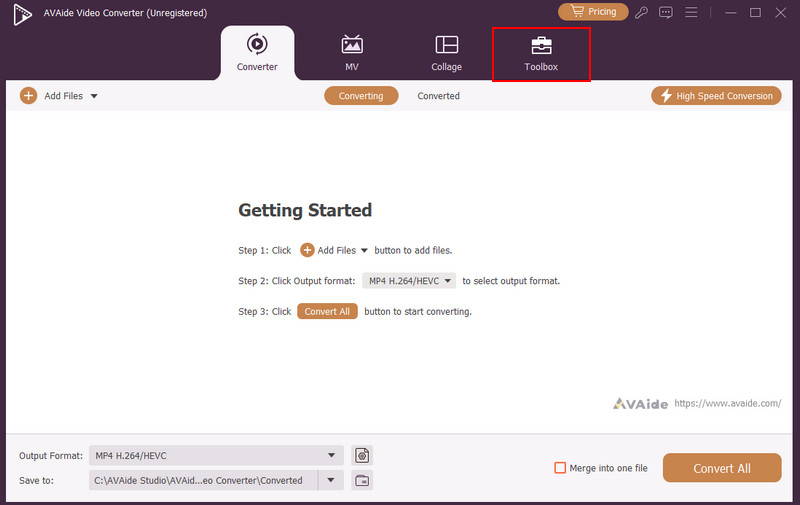
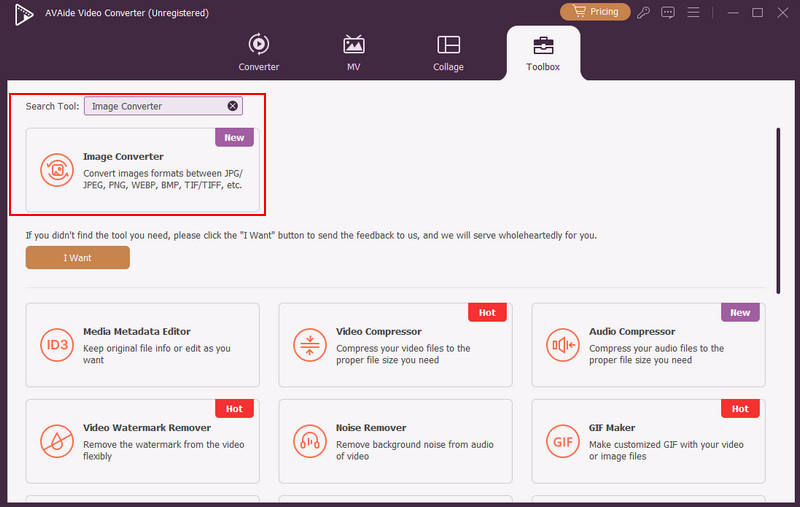
Steg 3Gå till Sökverktyg avsnitt. Sök efter Bildkonverterare verktyg.
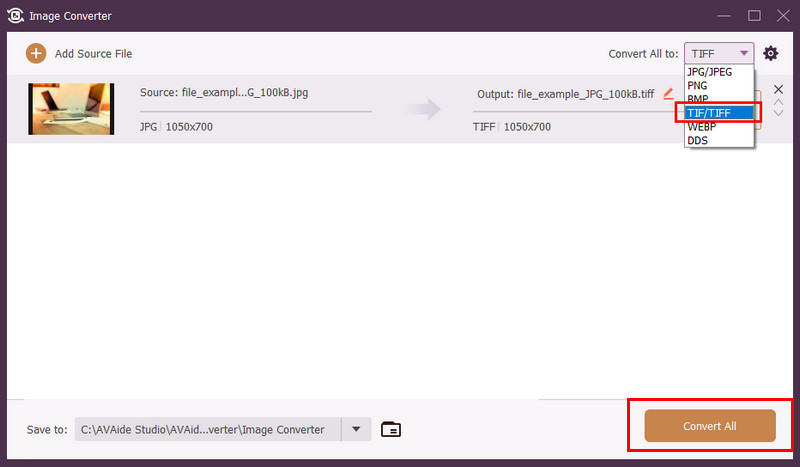
Steg 4Klicka sedan på Plus knappen i mitten. Den visar datoralbumet och väljer JPG-filerna att importera. Gå till Konvertera alla till avsnitt. Välj TIF/TIFF knappen. Klicka slutligen på Konvertera alla knappen längst ner till höger för att börja konvertera.
Del 3: Hur man konverterar JPG till TIFF i Photoshop
Photoshop är ett annat program som kan konvertera JPG till TIFF-format. Dessutom kan det också konvertera TIFF till PNG, HEIC, BMP, GIF, PSD och fler format. Det här verktyget låter dig justera bitdjup, komprimeringsalternativ, transparens och färgprofiler för dina bilder. Liksom det tidigare verktyget tillåter det också en batchkonvertering för dina filer.
Photoshop har dock ett komplext gränssnitt som kan vara förvirrande för vissa användare, särskilt nybörjare. Det tar också upp en betydande mängd diskutrymme eftersom det har enorma resurser för att fungera. Det stöder inte heller lager för vissa bildformat, inklusive PNG och JPG. Det kan platta till dessa filer när du exporterar dem. Konvertera JPEG till TIFF med Photoshop med hjälp av stegen nedan.
Steg 1Öppna en bild i Photoshop genom att importera foton från skärmen. Du kan använda dra-och-släpp-tekniken för att göra det. Klicka sedan på Fil knappen längst upp till vänster för att se fler alternativ. Klicka på Spara en kopia knappen för att fortsätta.
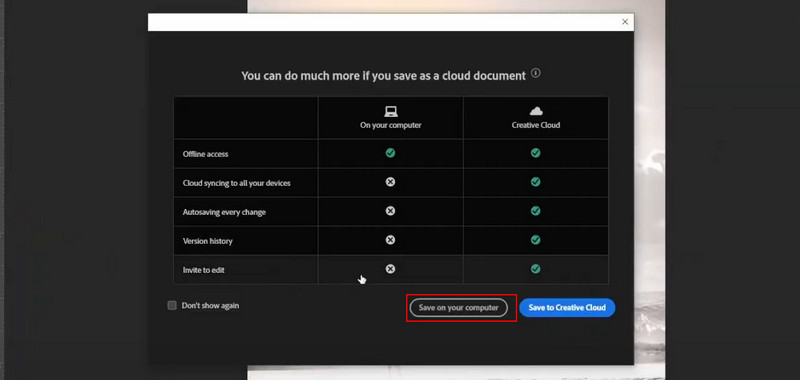
Steg 2En dialogruta visas på skärmen. Tryck på Spara på din dator knappen längst ner, så visas datoralbumet. Gå till Spara som typ avsnittet längst ner och välj TIFF bildformat. Klicka slutligen på Spara knapp.
Del 4: Hur man konverterar JPG till TIFF i Windows med Paint
Om din dator har operativsystemet Windows kanske du känner till Måla för grundläggande fotoredigering. Det är ett förinstallerat verktyg som hjälper dig att göra enkla redigeringar av dina bilder. Det inkluderar BMP, GIF, JPEG och PNG. Det bästa med det här verktyget är att det är gratis. Det stöder dock inte lager och avancerade funktioner för ytterligare fotoredigering. Verktyget stöder inte filter, effekter och masker. Låt oss konvertera en JPEG till en TIFF-fil med Paint med hjälp av stegen nedan.
Steg 1Leta reda på JPG-filen på din dator och högerklicka på den. Klicka på Redigera knappen och välj Öppna Med knappen. Fler alternativ visas och klicka på Måla knapp.
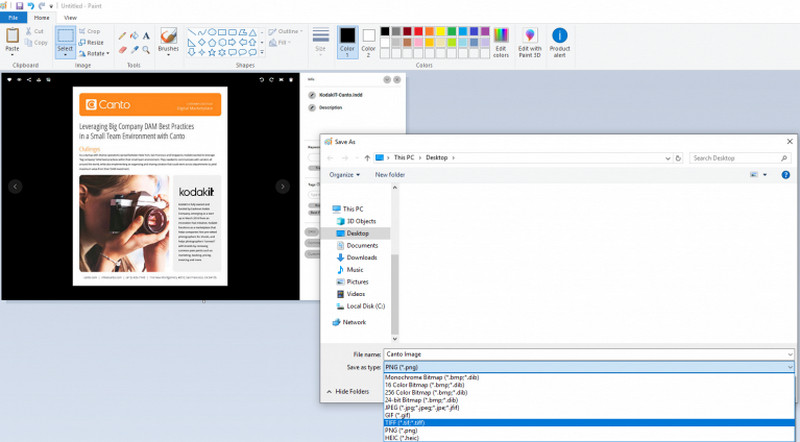
Steg 2Bilden kommer att importeras till Paint. Klicka på Fil menyn längst upp till vänster och välj Spara som knappen från rullgardinsmenyn. Välj TIFF från Spara som typ sektionen. Klicka slutligen på Spara knapp.
Del 5: Hur man konverterar JPG till TIFF gratis online
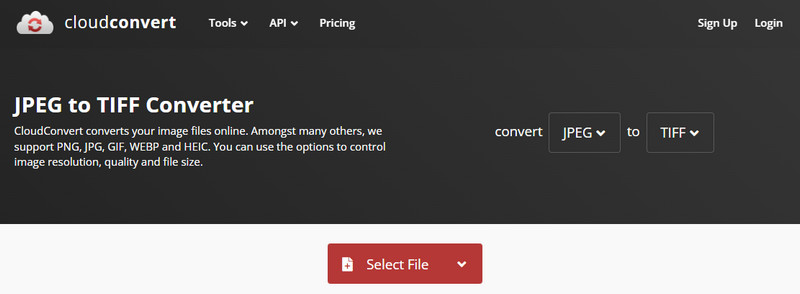
Sist men inte minst kan du konvertera JPEG till TIFF online! CloudConvert är ett av de kända onlineverktygen för denna konvertering. Det stöder dock begränsade inställningar för dina bilder. Du kan bara justera deras bredd, höjd, anpassning, strippning och automatisk orientering. Dessutom stöder det begränsade bildformat, inklusive ODD, PSD, AVIF, EPS, BMP och PS. En annan nackdel med det här verktyget är att det inte tillåter ytterligare redigering av dina bilder eftersom det saknar de nämnda funktionerna. Stegen nedan kommer att vägleda dig i hur du använder det här verktyget.
Steg 1Besök CloudConvert officiell webbplats och klicka på Välj fil knappen. Välj JPG-filerna för att importera dem.
Steg 2Klicka på TIFF knappen från Konvertera till avsnitt. Välj slutligen Konvertera knappen längst ner till höger och spara den konverterade filen på din dator.
Sammanfattningsvis har den här informativa artikeln hjälpt dig konvertera en JPG till en TIFF-filDen visar fyra snabba metoder som kan hjälpa dig att konvertera filerna. Du kan använda ett nedladdningsverktyg, onlineprogram etc. Vilken tycker du är mest bekväm? Vi är glada om det är det. AVAide Video ConverterDet här verktyget hjälper dig att konvertera filer utan att kompromissa med kvaliteten.
Din kompletta videoverktygslåda som stöder 350+ format för konvertering i förlustfri kvalitet.