


Fysiska DVD-skivor stöds fortfarande, men stödet med bärbara datorer är inte längre så enkelt. Inte ens operativsystem anser längre att skivuppspelning är normalt. Windows tillåter inte inbyggd DVD-uppspelning, medan Mac-bärbara datorer är beroende av ytterligare hårdvara. Förändringen är anledningen till att de flesta undrar... hur man spelar DVD-skivor på bärbara datorer nuförtiden. Som diskuteras nedan finns det interna hårddiskar, externa hårddiskar och alternativ för digital konvertering.
Del 1: Hur man spelar en DVD på en bärbar dator med en DVD-enhet
Förutsatt att du har en optisk enhet i din bärbara dator, eller att din bärbara dator har komponenten för att stödja en optisk enhet på en extern enhet, är den bästa metoden att använda en dedikerad DVD-spelare i en bärbar dator. Moderna system har vanligtvis inget stöd för DVD-skivor, och detta gör att skivan kraschar vid uppstart. AVAide Blu-ray-spelare fyller detta gap genom att tillhandahålla stabil uppspelning, skivdetektering och tydliga kontroller utan komplicerad installation.
Steg 1Ladda ner och installera AVAide Blu-ray-spelare genom att klicka på nedladdningsknappen som du lägger till under det här steget. När programmet är installerat, starta det för att förbereda det för uppspelning av skivor.

GRATIS NEDLADDNING För Windows 7 eller senare
 Säker nedladdning
GRATIS NEDLADDNING För Mac OS X 10.13 eller senare
Säker nedladdningSteg 2Sätt i DVD-skivan du vill titta på i den optiska skivenheten på din bärbara dator eller en extern enhet. När skivan har upptäckts klickar du på Öppna skiva i huvudgränssnittet och välj skivplatsen för att ladda innehållet.
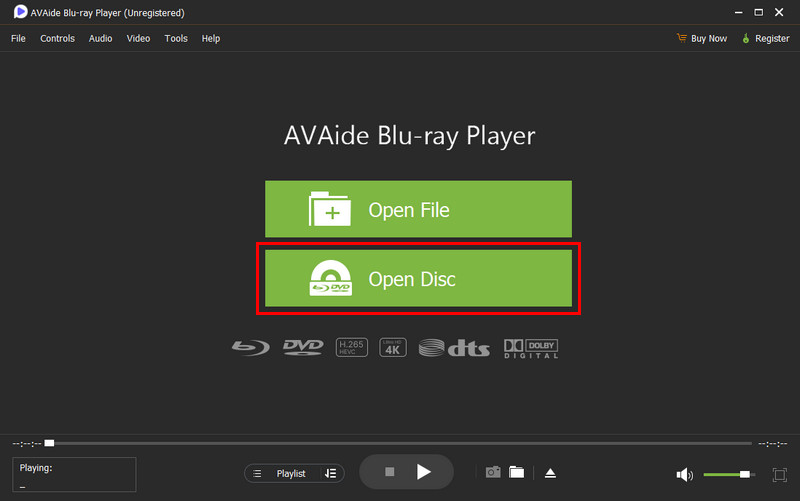
Steg 3Efter laddningen börjar filmen spelas upp av sig själv. Använd uppspelningskontrollerna på skärmen för att pausa, stoppa, justera volymen eller hantera andra visningsalternativ.
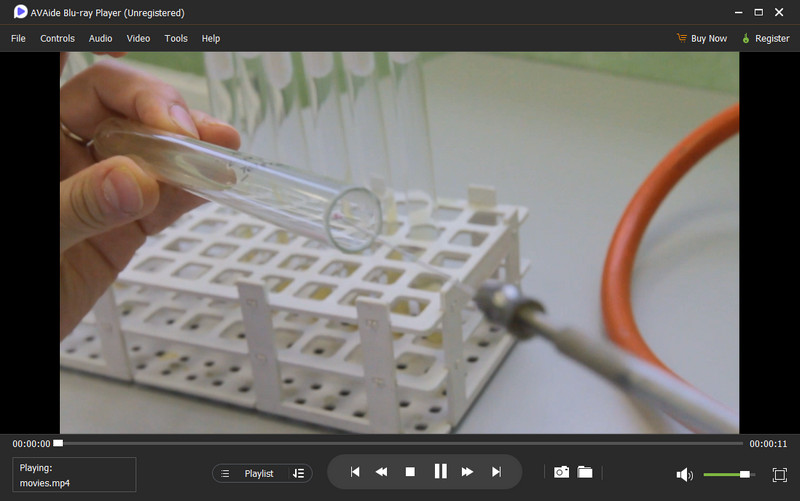
Genom att följa dessa steg besvaras en vanlig fråga som många användare fortfarande ställer: hur spelar jag upp en DVD på min bärbara dator när uppspelningen inte fungerar som standard? Om din enhet inte har en inbyggd enhet fortsätter du till del 2 för metoden med extern enhet.
Del 2: Hur man spelar DVD på en bärbar dator med en extern hårddisk
Även om din bärbara dator inte har en inbyggd DVD-enhet kan du fortfarande njuta av dina favoritskivor med en extern enhet. Många undrar hur man spelar upp en DVD på den här bärbara datorn när det inte finns någon skivplats. Om din vanliga spelare inte kan känna igen skivan, AVAide Blu-ray-spelare Vi introducerade tidigare funktioner på ett tillförlitligt sätt och hanterar eventuella kompatibilitetsproblem.
Steg 1Anslut den externa DVD-enheten till din bärbara dator med en USB-port. Se till att enheten är påslagen och känns igen av systemet innan du öppnar mediaspelaren.
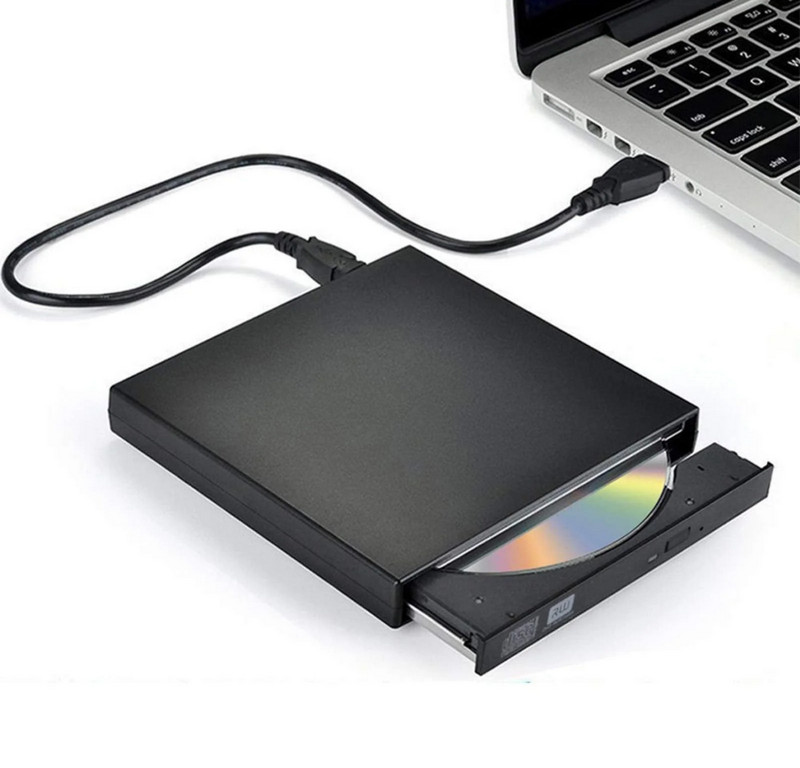
Steg 2Sätt i DVD-skivan du vill titta på i den externa enheten. Öppna mediaspelaren, klicka på Ladda DVD eller Öppna skiva och välj skivplatsen. Programmet läser skivan och förbereder den för uppspelning.
Steg 3Så snart DVD:n laddas börjar filmen eller programmet spelas upp. Njut av full kontroll med uppspelningsknapparna – pausa, stoppa, justera volymen eller hoppa mellan kapitel när du vill.
Med den här metoden vet du nu hur jag kan spela upp en DVD på min bärbara dator utan en intern enhet. Även på bärbara datorer som är byggda för streaming, externa DVD-enheter gör det enkelt att fortsätta njuta av fysiska DVD-skivor. I del 3 visar vi hur man hoppar över skivorna helt genom att konvertera dem till digitala filer för omedelbar åtkomst.
Del 3: Hur man rippar en DVD till digitalt format för att spela på en bärbar dator
Många användare undrar hur man spelar upp en DVD på en bärbar dator när de föredrar att inte förlita sig på en fysisk skiva varje gång. Att rippa DVD-skivor till digitala filer är den enklaste lösningen. AVAide DVD Ripper, kan du bevara hög kvalitet, kontrollera utdatainställningar, stödja flera format och till och med hantera krypterade DVD-skivor. Detta gör ditt DVD-bibliotek tillgängligt när som helst på din bärbara dator.
Steg 1Klicka på knappen Gratis nedladdning nedan för att få AVAide DVD Ripper till din Windows- eller Mac-bärbara dator. Installera det genom att följa instruktionerna på skärmen och öppna programmet. Det första steget är att förbereda programvaran så att konverteringsprocessen går smidigt.
GRATIS NEDLADDNING För Windows 7 eller senare
Säker nedladdningGRATIS NEDLADDNING För Mac OS X 10.13 eller senare
Säker nedladdningSteg 2Sätt i skivan i den inbyggda enheten på din bärbara dator eller en extern DVD-enhet. Klicka på knappen i programmet. Ladda DVD knappen längst upp till vänster. Du kan också ladda en DVD ISO-fil eller en DVD-mapp om du har en digital kopia istället för en fysisk skiva.
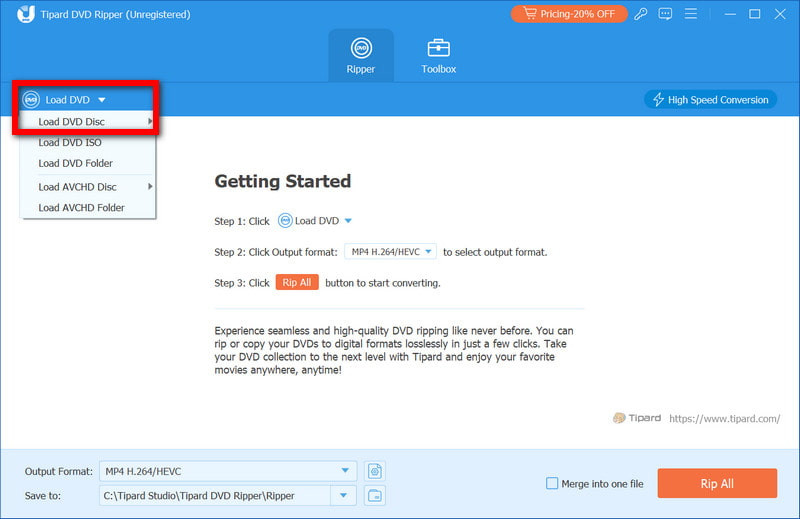
Steg 3När din DVD har laddats ser du alla titlar, undertexter och längder. Klicka på Rip All to rullgardinsmenyn och välj ditt önskade format, till exempel MP4.
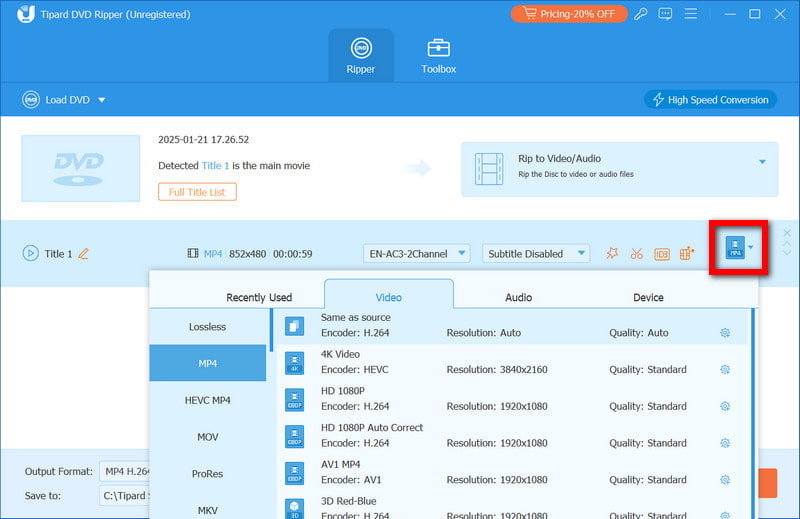
Steg 4Välj en mapp i fältet Spara till för de konverterade filerna. Klicka sedan på Rippa alla för att starta processen. När den är klar är dina digitala filer redo att öppnas omedelbart. Du kan nu enkelt spela upp en DVD på en bärbar dator utan att behöva den fysiska skivan.
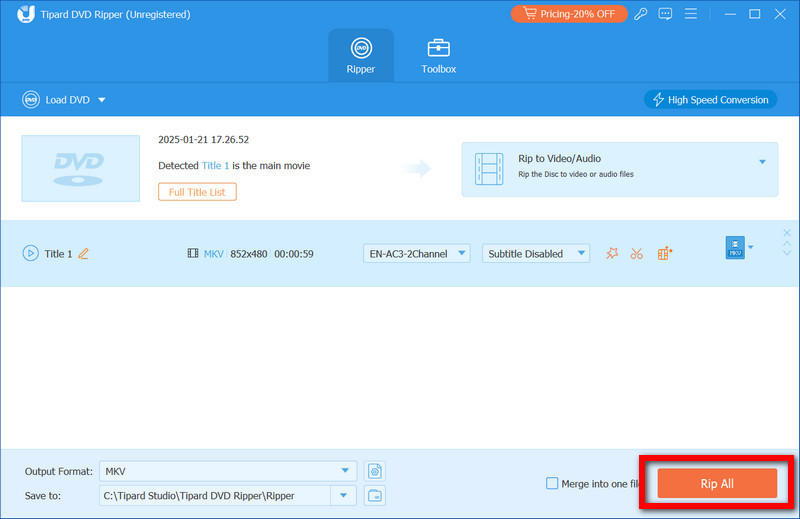
Rippa ett DVD-kapitel Med den garanteras högkvalitativ uppspelning, flexibla utdataalternativ och omedelbar åtkomst till dina favoritfilmer eller -program när som helst på din bärbara dator.
Del 4: Vad händer om DVD:n inte känns igen på Windows eller Mac
Ibland, även efter att du har följt stegen ovan, kan din bärbara dator misslyckas med att identifiera en DVD. Många användare frågar hur man spelar upp en DVD på en bärbar dator när ingenting händer efter att skivan har satts i. Problemet orsakas ofta av hårdvaru-, mjukvaru- eller regionbegränsningar, och det kan vanligtvis åtgärdas med några enkla kontroller.
1. Kontrollera din DVD och enhet
Se till att skivan är ren och inte repad eller har tryck på sig. Om du använder en extern enhet, se till att den är ordentligt ansluten. I Windows, se till att enheten är synlig i Utforskaren; på Mac, läs antingen Finder eller Skivverktyg. Dessa kontroller besvarar den vanliga frågan om hur man spelar upp min DVD på min bärbara dator när skivan inte känns igen.
2. Uppdatera eller installera om drivrutiner (Windows)
Gamla eller skadade drivrutiner kanske inte visas på din DVD. Öppna Enhetshanteraren, hitta din DVD/CD-ROM-enhet och uppdatera drivrutinen. Om det inte fungerar, kör enheten i Enhetshanteraren och avinstallera den, och starta sedan om din bärbara dator för att installera den automatiskt. Detta steg är nödvändigt för alla som undrar hur man spelar upp en DVD på en bärbar dator när systemet verkar inte svara.
3. Verifiera regioninställningar
Vissa DVD-skivor är regionlåsta. Om DVD:ns region inte matchar dina enhetsinställningar kanske den inte spelas upp. Kontrollera enhetsegenskaperna för att bekräfta rätt region. Tänk på att de flesta enheter bara tillåter ett begränsat antal regionsändringar. Detta hjälper användare som undrar hur man spelar upp en DVD på sin bärbara dator med regionskyddade skivor.
4. Prova en annan mediaspelare
Om DVD:n kan läsas men inte spelas upp, är det möjligt att din standardmediaspelare inte kan läsa skivformatet. Spela upp på en mediaspelare som kan spela DVD-skivor på både Windows och Mac. Detta besvarar en annan vanlig fråga: hur man spelar upp en DVD på en bärbar dator när den inbyggda programvaran inte fungerar.
Att spela DVD-skivor på en bärbar dator kan vara enkelt med rätt tillvägagångssätt. Du kan titta på dina filmer när som helst, oavsett om du använder en inbyggd enhet, en extern enhet eller om du kan konvertera DVD-skivor till en digital fil. Den här handledningen visar enkla procedurer för varje process och hjälper dig att förstå... hur man använder en DVD-spelare i en bärbar dator utan problem.
Spela upp Blu-ray- och DVD-skivor, mappar och ISO-filer smidigt på din bärbara dator.


