Video lagras inte på surfplattor, utan snarare i skivspelare på DVD-skivor. För att spela upp video enkelt behöver en iPad speciella kodekar, upplösningar och filbehållare. Det är detta tekniska kryphål som har gjort att användare alltid försöker... rippa DVD-skivor till en iPad snarare än att kopiera filer direkt. Det måste göras i rätt format, det måste ha kopieringsskydd och när det görs måste det överföras. Vi börjar med att testa vad som är möjligt, fortsätter med att beskriva några säkra rippningsmetoder och slutligen ger vi instruktioner för filöverföring.
Del 1: Kan du rippa en DVD till din iPad
Ja, du kan rippa en DVD till din iPad, men bara under specifika tekniska och juridiska villkor. Kan jag rippa en DVD till min iPad? Ja, så länge du konverterar DVD:n till ett videoformat som iOS stöder, till exempel MP4 med H.264- eller H.265-kodning. iPads kan inte läsa DVD-skivor eller DVD-filstrukturer direkt, så rippning och konvertering krävs.
Det finns två viktiga begränsningar att förstå. För det första är många kommersiella DVD-skivor kopieringsskyddade, vilket antingen kan vara begränsat eller olagligt att låsa upp, beroende på ditt land eller område. Rippning av DVD-skivor bör endast göras på de DVD-skivor som du äger och som du lagligt kan kopiera för att använda personligen. För det andra måste videon kodas med rätt upplösning, bitrate och ljudformat för att enkelt kunna spelas upp på en iPad.
När DVD:n har konverterats korrekt kan videon överföras till en iPad med Finder, iTunes eller trådlösa synkroniseringsmetoder. Nästa avsnitt förklarar de beprövade sätten att utföra denna konvertering säkert och effektivt.
Del 2: Hur man rippar DVD till iPad på 3 beprövade sätt
1. AVAide DVD Ripper
AVAide DVD Ripper är en bekväm applikation som man kan använda när man behöver en säker och enkel lösning för att konvertera DVD-skivor till iPad-läsbara filer. Den accepterar också nästan alla DVD-skivor, även de som är krypterade, vilket hjälper till att förhindra frekventa läsfel. Programvaran tillhandahåller också olika utdataformat men har inbyggda iPad-förinställningar så att filerna automatiskt är kompatibla med iOS-uppspelning.
Rippningshastigheten är snabb tack vare hårdvaruacceleration, och gränssnittet är enkelt nog att slutföra processen med ett klick. För användare som söker efter hur man rippar en DVD till en iPad utan teknisk komplexitet känns det här verktyget specialbyggt och lätt att lita på.
Steg 1Ladda ner AVAide DVD Ripper från den officiella webbplatsen och installera det på din Windows- eller Mac-dator. Installationen är guidad och du kan slutföra den på en minut.

GRATIS NEDLADDNING För Windows 7 eller senare
 Säker nedladdning
GRATIS NEDLADDNING För Mac OS X 10.13 eller senare
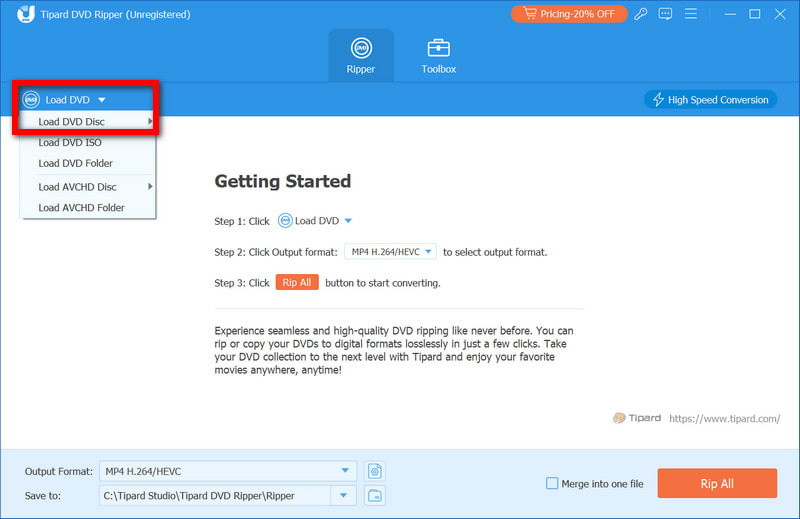
Säker nedladdningSteg 2Starta programmet och sätt i din DVD i enheten. Välj Ladda DVD, och programvaran skannar skivan och hämtar automatiskt allt tillgängligt videoinnehåll.
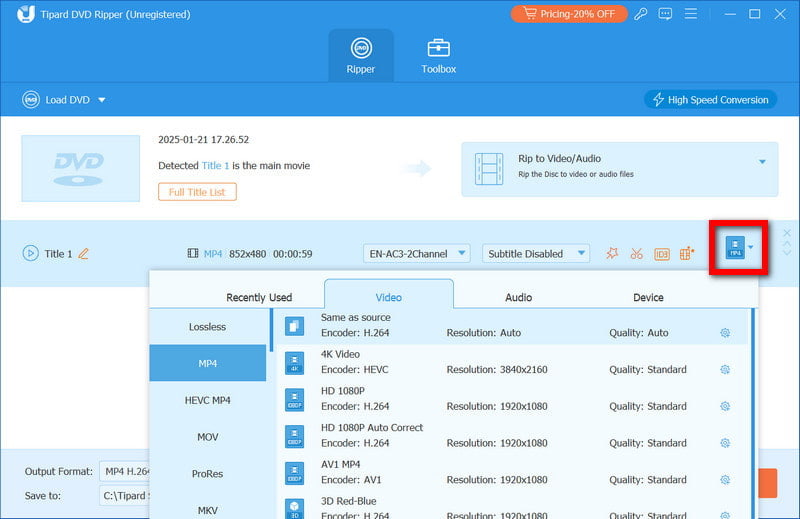
Steg 3Öppna Utmatningsformat menyn och välj det format eller den enhetsförinställning du vill ha. Genom att välja en iPad-förinställning säkerställer du att videon uppfyller iOS-uppspelningskraven utan manuell justering.
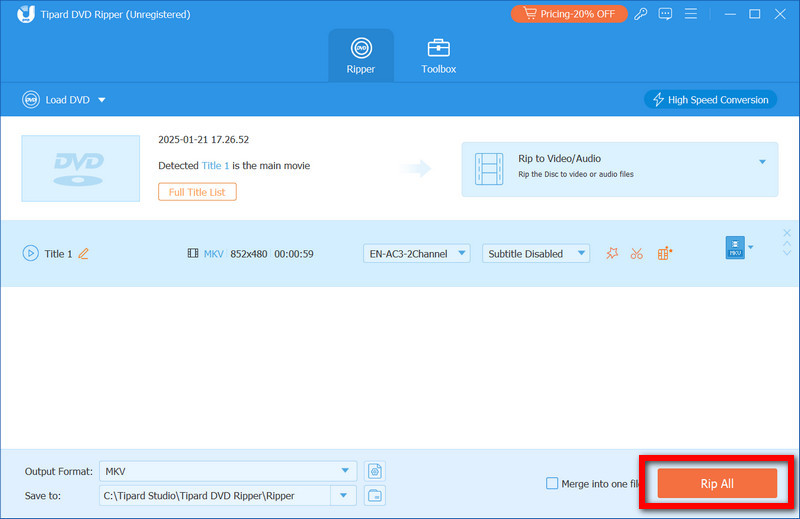
Steg 4Klick Rippa alla för att börja konvertera DVD:n, och med GPU-acceleration aktiverad går processen snabbare samtidigt som video- och ljudkvaliteten bibehålls. När det är klart är dina filer redo att överföras och spelas upp.
2. Handbroms
Handbroms är öppen källkod och gratis, en felfri videotranskoder med långvariga användare och tekniska fans. Den är mest lämplig för att rippa hemmagjorda eller oskyddade DVD-skivor, och den ger mycket fin kontroll över kodningsinställningarna. Även om den inte är lika användarvänlig är gränssnittet flexibelt för att ändra videokvalitet, upplösning och komprimering. För de som lär sig att rippa DVD till iPad med HandBrake fungerar det här alternativet bra om du är bekväm med att följa förinställningar och hantera längre konverteringstider.
Steg 1Ladda ner och installera HandBrake på din dator och sätt sedan in DVD-skivan i din skivenhet.
Steg 2Öppna HandBrake och välj DVD:n som källa. Programmet kommer att skanna skivstrukturen.
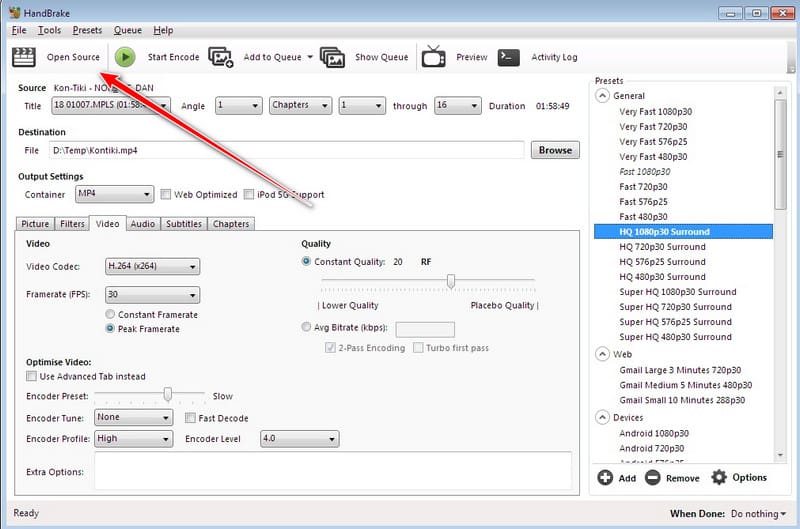
Steg 3Välj en iPad-förinställning från enhetslistan för att tillämpa kompatibla video- och ljudinställningar.
Steg 4Välj en målmapp och klicka på Starta kodningEfter konverteringen kan videofilen överföras till din iPad.
- När man lär sig att använda HandBrake för att rippa DVD-skivor till en iPad, tänk på att HandBrake inte stöder de flesta krypterade DVD-skivor utan ytterligare programvara, och resultaten beror på källskivan.
3. WinX DVD-ripper
WinX DVD Ripper är också ett bra program för att konvertera DVD-skivor för att spelas på iPads eftersom det är tillförlitligt. Det läser de flesta DVD-skivor, även de flesta krypterade kommersiella skivorna, och detta förhindrar de frekventa uppspelningsproblemen. Programvaran är förinställd för iPad, vilket innebär att du inte behöver ändra de tekniska inställningarna manuellt. Hårdvaruacceleration garanterar hastighet vid konvertering och bibehåller en hög kvalitet på video och ljud. För alla som undrar hur jag rippar en DVD till min iPad, erbjuder WinX DVD Ripper en enkel och pålitlig lösning.
Steg 1Installera WinX DVD Ripper på din Windows- eller Mac-dator och öppna sedan programmet.
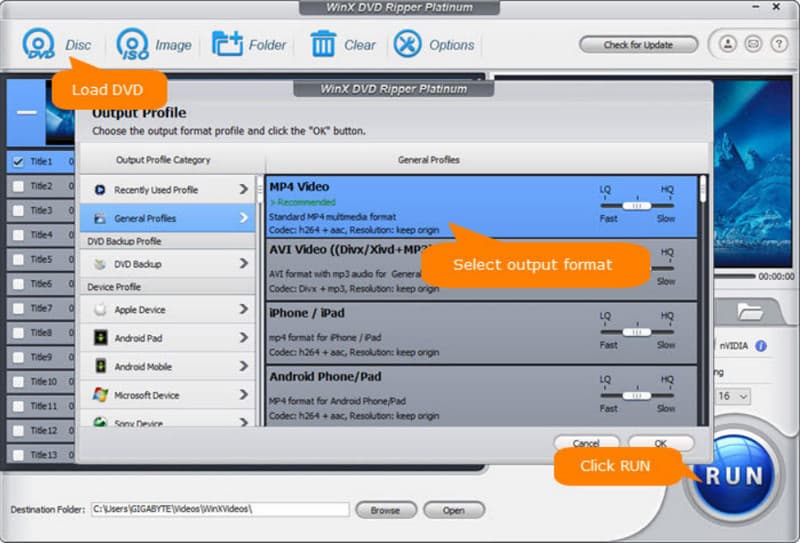
Steg 2Sätt i din DVD i enheten och klicka på DVD-skiva knappen för att ladda filmen. Programvaran kommer automatiskt att identifiera titlar och kapitel.
Steg 3Välj en förinställning för iPad från listan med utdataprofiler. Detta säkerställer att videon är korrekt formaterad för din enhet.
Steg 4Välj en mapp för att spara den konverterade filen och klicka sedan på SPRINGA för att börja rippa. När det är klart är videon redo att överföras till din iPad för uppspelning.
Del 3: Hur man överför konverterad DVD till iPad
När du har konverterat din DVD med hjälp av programvara för att rippa DVD till iPad, är nästa steg att flytta videofilen till din iPad så att du kan titta på den när som helst. Det finns flera metoder, och den bästa beror på om du använder en Mac- eller Windows-dator.
Metod 1: Använda iTunes
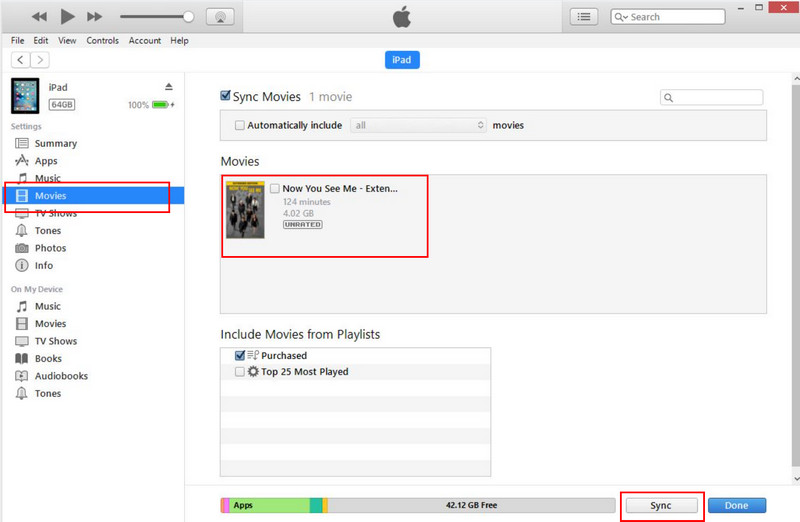
Steg 1Öppna iTunes på din dator och anslut din iPad med en USB-kabel. Klicka på Enhet knappen i iTunes och gå till Filmer eller TV-program sektion.
Steg 2Dra och släpp din konverterade DVD-fil till biblioteket. Klicka på Synkronisera för att överföra filen till din iPad. När synkroniseringen är klar kan du öppna appen Videor eller TV på din iPad för att titta på filmen.
Metod 2: Använda Finder
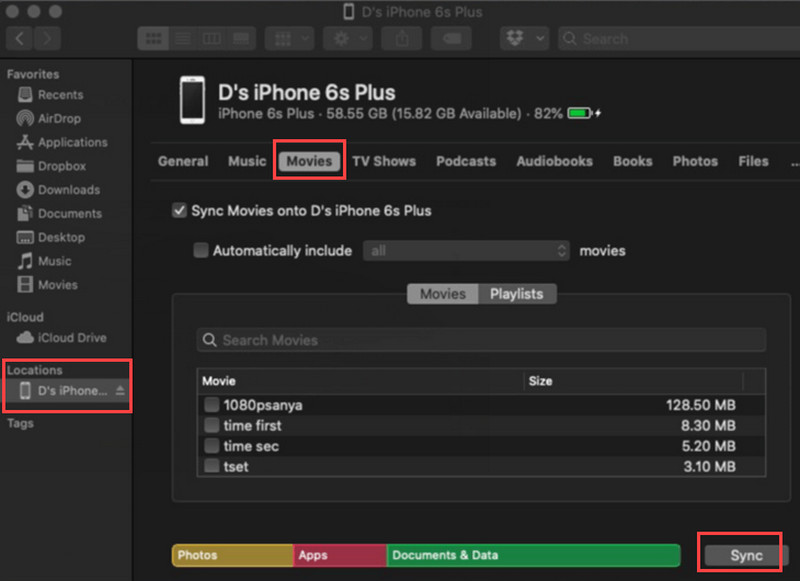
Steg 1Anslut din iPad till din Mac med ett USB-kabel och öppna UpphittareKlicka på din iPad under Platser.
Steg 2Klicka på Filmer och dra din konverterade DVD-fil till listan.
Steg 3Klick Synkronisera för att överföra videon. Slå sedan på TV:n eller Video-appen på din iPad för att se om filmen finns där.
Metod 3: Använda moln- eller trådlös överföring
Steg 1Ladda upp den konverterade DVD-filen till en molntjänst som iCloud Drive, Google Drive eller Dropbox.
Steg 2Öppna motsvarande app på din iPad och ladda ner filen.

Steg 3Öppna videon med hjälp av appen Filer eller en kompatibel videospelare.
Det finns hundratals program tillgängliga för att rippa DVD-skivor för iPad, men bästa programmet för att rippa DVD-skivor för iPad är den vi har tagit upp i den här guiden. Dessa enheter är snabba, pålitliga och bekväma att använda, och det är enkelt att överföra dina favoritfilmer. På din iPad kan du titta på dina filmer i hög kvalitet utan tekniska problem med hjälp av de angivna stegen. Rätt programvara gör DVD-till-enhet-upplevelsen smidig.
Konvertera DVD-skivor till iPad-kompatibla format snabbt samtidigt som du behåller hög video- och ljudkvalitet.
Rippa Blu-ray och DVD