


"Hej, vet någon här om det finns ett värdefullt verktyg som kan hjälpa mig att skala upp flera bilder samtidigt? Jag planerar att hantera 100 till 200 bilder samtidigt och hoppas kunna skala upp dem till 2×, 4× och 8× bättre än originalet. Jag hoppas att du kan hjälpa mig. Tack"
Efterfrågan på högupplösta bilder är mer betydande i denna moderna värld. Det kan hjälpa dig att få en bättre tittarupplevelse. Så om du vill uppskala bulkbilder med ett fantastiskt verktyg på en gång, är vi här för att hjälpa dig. I den här artikeln kommer vi att prata om den bästa bulkbilduppskalaren och hur man väljer en. Utan något annat, läs detta inlägg och upptäck det bästa bulk bild uppskalare att använda.
Del 1. Allt du behöver veta om Image Upscaler
Principen för AI-batchuppskalning innebär att flera lågupplösta bilder matas in i en förtränad neural nätverksmodell i batcher. Genom att lära sig mönster av textur, kanter och struktur från omfattande "lågupplösta till högupplösta" sampel, förutspår och rekonstruerar modellen saknade högfrekventa detaljer under inferens. Vid batchbehandling tillämpas denna inferensprocess automatiskt och enhetligt på varje bild, vilket uppnår förstoring, detaljförbättring och brusreducering genom parallella eller köade beräkningar.
Bra poäng med AI Image Upscaler
• Den kan producera skarpare och mer detaljerade bilder jämfört med originalet.
• Med sin AI-drivna teknik blir uppskalning av bilden snabb och enkel.
• Om verktyget kan stödja batchbearbetning kan det spara mer tid.
• Nästan alla AI-bilduppskalare är enkla att använda.
• Verktyget kan automatiskt återställa gamla foton.
Nackdelar med AI Image Upscaler
• Det krävs en stark internetanslutning för att fungera bra.
• Vissa verktyg är prenumerationsbaserade.
• Det kommer att ge ett resultat med en högre filstorlek, så ibland måste du ändra storlek på bilden.
• Ibland kan verktyget överskala bilden, vilket leder till ett orealistiskt resultat.
• Det finns vissa AI-verktyg som har en brant inlärningskurva, vilket är olämpligt för vissa användare.
Del 2. Hur man väljer en bulkbilduppskalare
Med så många bulk AI-bilduppskalare online kan det vara svårt att välja en. Läs i så fall det här avsnittet då vi tipsar om hur du väljer det bästa verktyget för uppskalning av bilder.
Enkelt att använda verktyg
Ett av de bästa verktygen är det med en begriplig layout. Om du är en icke-professionell användare kan du välja en bilduppskalare för att navigera i alla dess funktioner. Med det kan du få ditt önskade resultat utan att ha det svårt.
Verktyg som är gratis att använda
Om ditt huvudsakliga fokus är att endast uppskala bilder, så finns det olika verktyg som du kan använda gratis online. Att använda ett gratisverktyg är perfekt, speciellt om du inte vill spendera en enda krona för att förbättra dina bilder.
Spara process
Eftersom du har att göra med bulkbilder är det fortfarande bättre att överväga verktygets sparprocess. Om verktyget kan ge dig en ultrasnabb procedur, använder du rätt verktyg eftersom det inte låter dig förbruka mer tid.
Format som stöds
När du väljer den bästa AI-bilduppskalaren, se alltid till att den kan stödja olika in- och utdataformat. Med det behöver du inte stöta på några kompatibilitetsproblem.
Erbjud fler funktioner
En annan sak att tänka på är verktygets andra funktioner. Det vore bättre om bildredigeraren kunde ta bort en vattenstämpel från fotot, beskära, lägga till effekter och mer.
Nu, om du letar efter det bästa verktyget för att uppskala dina foton, överväg alltid de faktorer vi har tillhandahållit ovan. Du måste lära dig dessa anvisningar för att få ditt föredragna resultat efter bilduppskalningsproceduren.
Del 3. Bästa Online Bulk Image Upscaler
Om du söker ett gratis men kraftfullt onlineverktyg för att förstora batchbilder, AVAide AI Image Upscaler Online är utan tvekan ditt bästa val. Det här verktyget stöder batchbehandling, vilket möjliggör samtidig förstoring av flera bilder. När användare laddar upp flera bilder i batcher matar plattformen in dessa bilder i AI-modellen för parallell bearbetning. Serversidans inferensprocessen tillämpar samtidigt eller sekventiellt ett tränat superupplösningsnätverk för att förbättra och rekonstruera varje bild, vilket möjliggör batchutdata. Den kan förstora foton till 2x, 4x, 6x eller till och med 8x sin ursprungliga storlek. Ännu viktigare är att dess AI-teknik avsevärt förbättrar bildens klarhet och skärpa, vilket ger en överlägsen tittarupplevelse.
Dessutom kan verktyget hantera olika bildinmatningsformat. Du kan ladda upp JPG, PNG, BMP och mer. Slutligen kan du komma åt verktyget på olika webbplattformar. Du kan använda det på Google, Firefox, Edge, Safari, etc. Så om du vill ha det mest potenta verktyget för att uppskala en bild i parti, överväg att använda AVAide AI Image Upscaler.
Njutbara funktioner
• Verktyget kan skala upp foton upp till 2×, 4×, 6× och 8×.
• Den kan erbjuda en ultrasnabb fotouppskalningsprocedur.
• Den erbjuder en förhandsgranskning för att visa möjlig bildutmatning.
• Verktyget kan ge ett användarvänligt gränssnitt.
• Den kan hantera olika bildinmatningsformat.
Del 4. Hur man uppskalar bulkbilder
Som vi har berättat för dig är AVAide AI Image Upscler Online ett av de mest pålitliga verktygen du kan komma åt för att få uppskala bulkbilder. Så om du vill lära dig hur du förbättrar dina foton med hjälp av denna batchbilduppskalare, följ den enkla handledningen nedan.
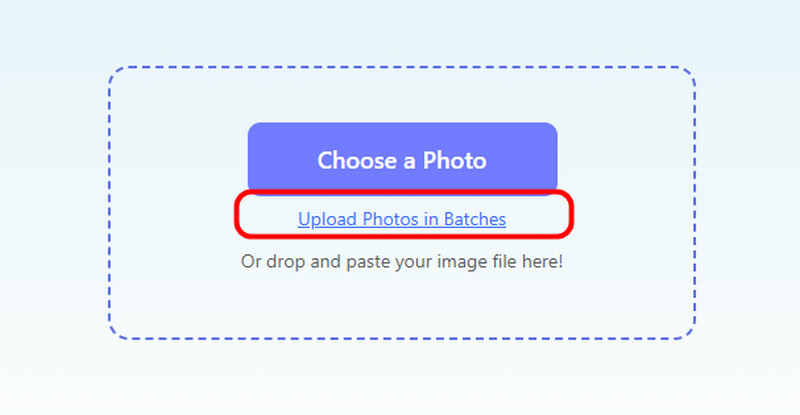
Steg 1För det första steget, besök huvudwebbplatsen för AVAide AI Image Upscler Online. Efter det, tryck på Ladda upp foton i omgångar knapp. Sedan kan du börja infoga alla bilder du vill uppskala.
Steg 2Efteråt kan du gå till det övre gränssnittet för att börja skala upp bilderna. Du kan uppskala dem upp till 2×, 4×, 6×, och 8× bättre. När du har valt det önskade alternativet kommer verktyget att börja skala upp det.
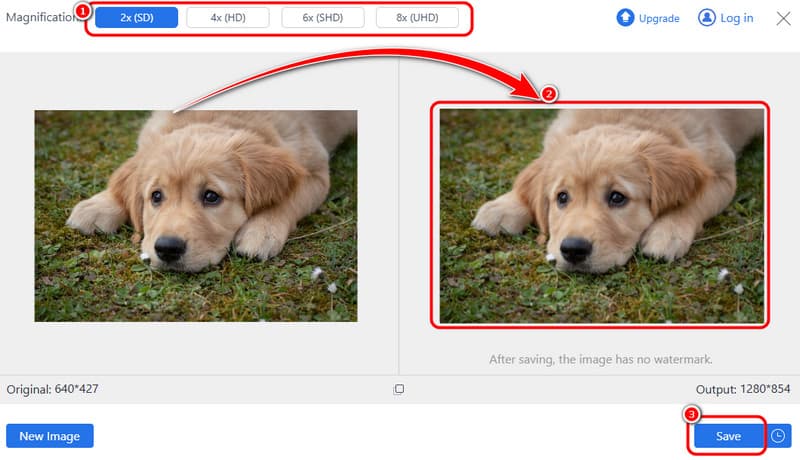
När du är klar kan du börja trycka på Spara knappen under gränssnittet. Om du redan har laddat ner de uppskalade bilderna kan du kontrollera dem och se dem på din dator.
Del 5. Vanliga frågor om Bulk Image Upscaler
Vilken bulkbildsuppskalare stöder RAW-filformat?
De flesta AI-förbättringsverktyg online stöder endast vanliga bitmappsformat som JPG, PNG, TIFF etc., och stöder inte direkt kamera-RAW-filer. Professionell AI-programvara för skrivbordet, som Topaz, stöder dock direkt import och bearbetning av RAW-filer.
Sparar AI-bulkuppskalning tid jämfört med Photoshop-åtgärder?
Ja, AI-batchuppskalning sparar vanligtvis mer tid än Photoshop-åtgärder; detta beror främst på dess högre nivå av arbetsflödesautomatisering. Hela uppgiften parallelliseras och stöder automatisk bildförbättring och detaljrekonstruktion, vilket minskar manuella ingrepp och repetitiva operationer.
Hur skalar man upp PNG-filer i bulk med transparenta bakgrunder?
1. Välj programvara/verktyg för AI-uppskalning som kan bevara alfakanaler och ladda sedan upp hela bunten med PNG-filer. 2. Välj PNG eller ett annat format som stöder alfakanaler som utdataformat.
Använder en utmärkt gratis bulk bilduppskalning online, det råder ingen tvekan om att du kan förbättra och uppskala dina foton framgångsrikt. Tack vare det här inlägget har du gett en idé om en AI-bilduppskalare och de bästa faktorerna att tänka på när du väljer den bästa fotouppskalaren. Dessutom, om du letar efter ett utmärkt verktyg som kan uppskala flera foton på en gång rekommenderar vi AVAide AI Image Upscaler Online. Med detta onlineverktyg kan du förbättra dina bilder. Den kan till och med ge en enkel layout, vilket gör den idealisk för både skickliga och icke-professionella användare.

Bilduppskalare
Vår AI-teknik kommer automatiskt att förbättra kvaliteten på dina bilder, ta bort brus och fixa suddiga bilder online.
BEHANDLING NUFotoredigering


