När vi spelar in fler högkvalitativa videor blir filstorlekarna större, vilket gör det svårare att dela eller spara dem. Det tar lång tid att ladda upp eller skicka dem online. Du kan till och med stöta på ett problem med dina videofiler som inte matchar standardfilstorleksgränsen som stöds av plattformen.
Om du har problem med stora videofiler är det här inlägget precis vad du behöver. Vi kommer att tillhandahålla videokompressorer! Denna kompressor arbetar för att minska din videofilstorlek utan att offra dess tydlighet. Vi kommer att lista de ledande videokompressorerna på stationära datorer, online och mobiltelefoner, så du har många val!
Del 1. 7 gratis videokompressorer på skrivbordet
1. AVAide Video Converter
Komprimera videofilstorlek med AVAide Video Converter är lätt och snabbt. Det kan komprimera dina videofiler till rätt storlek du behöver. Allt du behöver göra är att använda skjutreglaget eller piltangenterna för att minska filstorleken. Det är perfekt om du vill krympa din videos filstorlek så att du kan ladda upp eller dela den på sociala medier eller meddelandeplattformar. Det är därför det inte är konstigt att det är en av de bästa videokompressorerna på marknaden. Förutom det kan du ändra format, upplösning och bithastighet innan du komprimerar din video.
Förutom dess förmåga att komprimera, kan AVAide Video Converter, som namnet antyder, konvertera videofiler till ett annat format. Det finns mer! Den har också en inbyggd ripper, musikvideoredigerare, collagemaker och många fler verktyg. Med alla dessa funktioner är AVAide Video Converter det bästa valet för dina komprimeringsbehov.

GRATIS NEDLADDNING För Windows 7 eller senare
 Säker nedladdning
GRATIS NEDLADDNING För Mac OS X 10.13 eller senare
Säker nedladdning- Fördelar
- Intuitiv komprimeringsmetod med stöd för förhandsgranskning i realtid.
- Balanserade standardförinställningar som bibehåller kvaliteten vid måttliga komprimeringsförhållanden.
- Smidigt arbetsflöde för batchkomprimering.
- Integrerad formatkonvertering och komprimeringsfunktion minskar omkodningstiden.
- Nackdelar
- Begränsad åtkomst till underliggande kodningskontroller.
2. VideoProc Converter AI
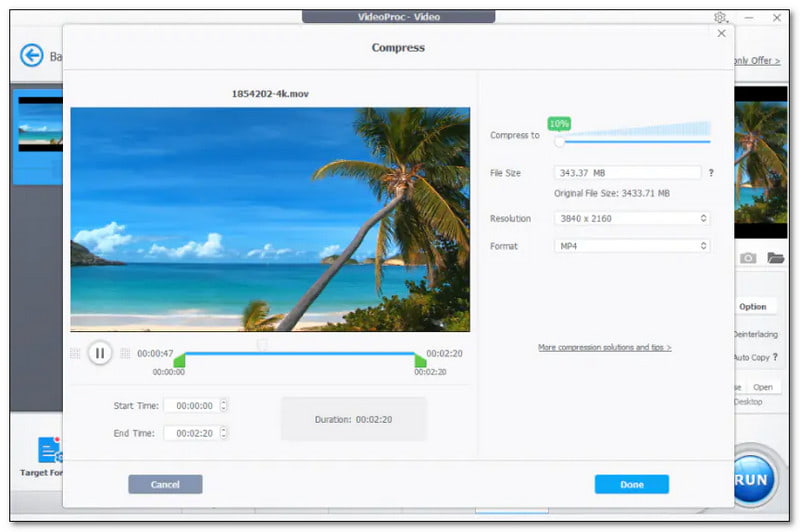
VideoProc Converter AI är en populär allt-i-ett videoredigerare och omvandlare. Det är känt för sina kraftfulla funktioner. Den har inbyggd artificiell intelligensteknologi, vilket förbättrar videokomprimeringen. Det kan minska videofilstorleken med upp till 90% med en anmärkningsvärt 47x snabbare hastighet utan en märkbar förlust i klarhet. En annan sak är att den är designad för att hantera stora videor, vilket gör den till en av de ledande stora videokompressorerna.
- Fördelar
- GPU-acceleration minskar kodningstiden för stora filer avsevärt.
- Inbyggd skjutreglage för målstorlek möjliggör storlekskontroll.
- Hanterar högupplösta källor med stabil kvalitet.
- Nackdelar
- Avancerade alternativ för hastighetskontroll kan vara utmanande att hantera.
- AI-funktioner ökar systemresursanvändningen under komprimering.
3. VLC Media Player
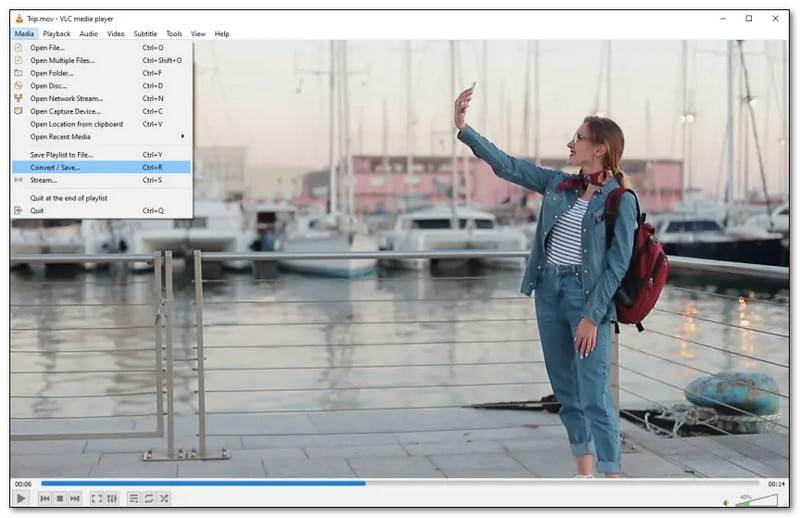
VLC Media Player är populär för att vara en mångsidig mediaspelare med öppen källkod. Denna mediaspelare har inbyggd omvandlare och kompressorfunktioner. Du kan komprimera videofilens storlek genom att finjustera upplösningen, bithastigheten och utdata-codec. Gränssnittet är inte utformat för videokomprimering. Men den kan hantera grundläggande uppgifter.
- Fördelar
- Gratis och lätt.
- Inga externa codecs eller plugins krävs.
- Kompatibel med flera containrar och codecs.
- Nackdelar
- Bithastighet och kvalitetskontroll är mycket begränsade och olämpliga för exakt komprimering.
- Saknar effektiva arbetsflöden för batchkomprimering.
- Förutsägbarheten för utdatafilstorleken är låg.
4. Handbroms
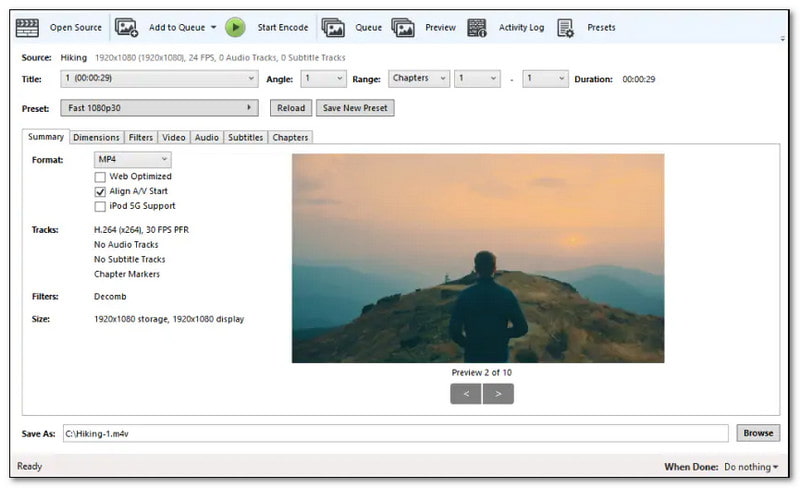
HandBrake är en gratis videoomvandlare med öppen källkod känd som en Windows- och MacOS-videokompressor. Den stöder många videoformat och gör att du kan komprimera stora videor med hög klarhet till mindre filer. Du kan komprimera videofilstorleken genom att justera parametrar. Dessa inkluderar bithastighet, bildhastighet och upplösning. Gränssnittet är dock lite komplext, särskilt för nybörjare. Observera att det fortfarande är ett bra val för användare som vill ha en balans mellan kontroll och enkelhet när de komprimerar videor.
- Fördelar
- CRF-baserade H.264/H.265/AV1-format uppnår en utmärkt balans mellan bildkvalitet och filstorlek.
- Ett robust förinställningssystem förenklar vanliga komprimeringsuppgifter.
- Nackdelar
- Kodningshastigheten är långsam utan hårdvaruacceleration.
- Icke-standardiserade arbetsflöden erbjuder begränsad flexibilitet.
- Användargränssnittet är relativt komplext.
5. Freemake Video Converter
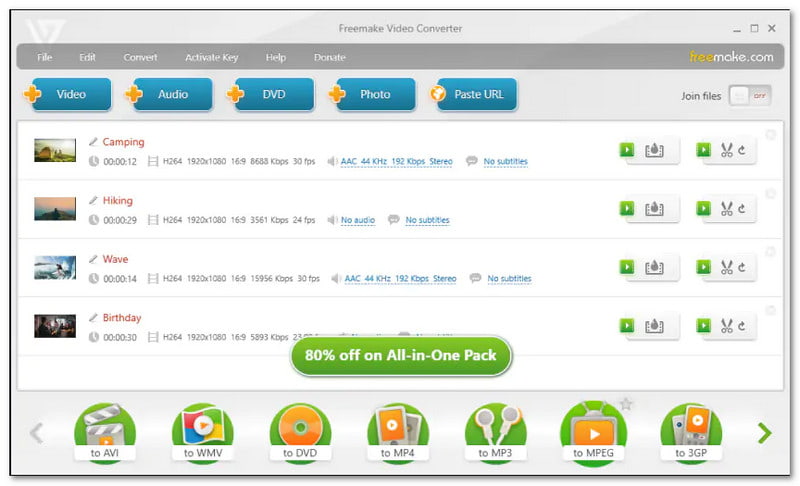
Freemake Video Converter är ett lättanvänt program som erbjuder en gratis videokompressor och omvandlare. Det låter dig välja utdatainställningar som upplösning och storlek. Den här funktionen är användbar om du enkelt vill minska storleken på en videofil utan att behöva mycket tekniskt kunnande. Dess komprimering kanske inte är lika avancerad som vissa andra program. Men det fungerar bra för användare som vill ha grundläggande alternativ. Den stöder också många videoformat.
- Fördelar
- Extremt enkla komprimeringsförinställningar för nybörjare.
- Snabb installation med minimal konfigurationskrav.
- Grundläggande stöd för batchkö.
- Nackdelar
- Utdatakvaliteten försämras märkbart vid högre kompressionsförhållanden.
- Begränsad codec- och parameterkontroll.
6. Shutter Encoder
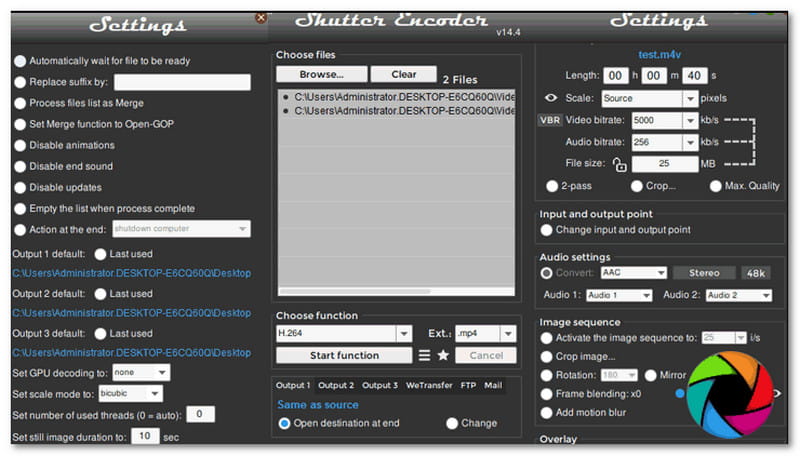
Shutter Encoder är en robust och funktionsrik videokompressor på Windows, Mac och Linux. Ingångs- och utdataformaten som den stöder är omfattande. Så du kan komprimera din video utan att uppleva problem. Den erbjuder dock inte en specifik knapp för videokomprimering. Men du kan krympa videon genom att ange önskad filstorlek, upplösning, bithastighet, etc.
- Fördelar
- Exakt kontroll över bitrate, GOP och formatspecifika komprimeringsalternativ.
- Starkt stöd för batch- och automatisering för professionella arbetsflöden.
- Noggrann kodning av målstorlek med hjälp av FFmpeg-servern.
- Nackdelar
- Gränssnittet är kompakt och inte nybörjarvänligt.
- Kräver codec-kunskap.
- Inga konsumentorienterade "ettklick"-komprimeringslägen.
7. FFmpeg

FFmpeg är ett kommandoradsprogram. Det är bättre på videouppgifter som komprimering. Det är dock inte ett lättanvänt videokomprimeringsprogram. Du måste ange rätt kommandorad för att minska videons bithastighet, sänka upplösningen och beskära den. Dessutom tar videofilkomprimering lång tid. Det är en bra videokompressor för avancerade PC-användare. Det låter dem manipulera komprimeringsförhållandet, utdatas klarhet och andra inställningar.
- Fördelar
- Maximal komprimeringseffektivitet med full kontroll över CRF, förinställningar och filter.
- Bästa valet för skriptad, storskalig batchkomprimering.
- Stöd först banbrytande codecs och experimentella funktioner.
- Nackdelar
- Endast kommandorad; brant inlärningskurva.
- Ingen visuell förhandsvisning eller feedback i realtid.
- Felaktiga parameterval kan lätt orsaka kvalitetsförlust.
| Produkter | Kompressionsförhållande (typiskt / max) | Justerbara parametrar | OS-stöd | Batchkomprimering |
| AVAide Video Converter | Inte officiellt specificerad (storleksminskning via bitrate/upplösningskontroll) | Upplösning, bitrate, codec, målfilstorlek | Windows, macOS | ✔ |
| VideoProc-konverterare AI | Upp till ~90% (komprimerad till ~10% av originalstorlek) | Reglage för målstorlek/-förhållande, kodek, upplösning, bildhastighet, bithastighet | Windows, macOS | ✔ |
| VLC Media Player | ~10–90% (grundläggande bitrate/upplösningsjustering) | Kodek, upplösning, bithastighet | Windows, macOS, Linux | ✘ |
| Handbroms | ~13–87% (beroende på förinställning och CRF) | Upplösning, bitrate, bildfrekvens, codec (H.264 / H.265 / AV1) | Windows, macOS, Linux | ✔ |
| Freemake Video Converter | ~5–95% (kvaliteten varierar avsevärt) | Upplösning, målstorlek (begränsade kontroller) | Windows | ✔ |
| Slutarkodare | ~6–94% (innehålls- och kodekberoende) | Målstorlek, upplösning, bithastighet, kodek | Windows, macOS, Linux | ✔ |
| FFmpeg | Mycket konfigurerbar (~10–90% beroende på CRF/förinställning) | Fullständig codec-kontroll (CRF, bitrate, upplösning, förinställning, filter) | Windows, macOS, Linux | ✔ |
Del 2. 6 bästa videokompressorer online
1. VEED.IO
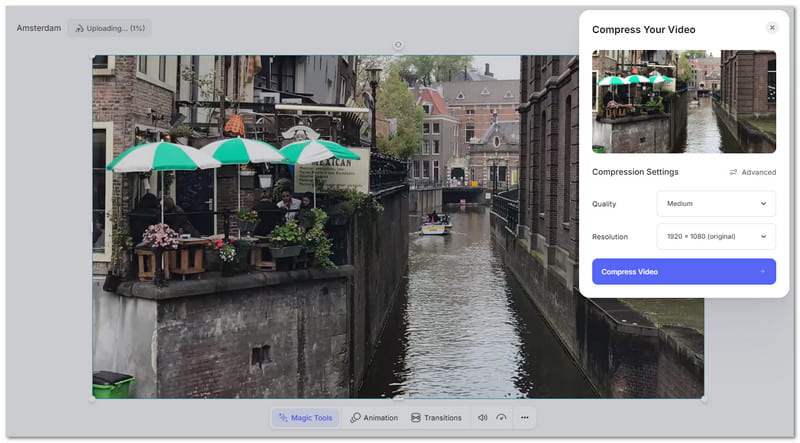
VEED.IO är en välkänd, lättanvänd videokompressor. Det låter dig minska dina videofilstorlekar utan att förlora klarhet. Det låter dig välja mellan avancerade och grundläggande komprimeringsalternativ. Du kan välja klarhet som låg, medium eller hög baserat på dina behov. Du kan också välja upplösningar som 1820×1024, 1280×720, 1138×640, 1067×600, 889×500 och 853×480. Denna videokompressor hjälper användare att komprimera videor för e-post, sociala medier och webbplatser.
2. FreeConvert
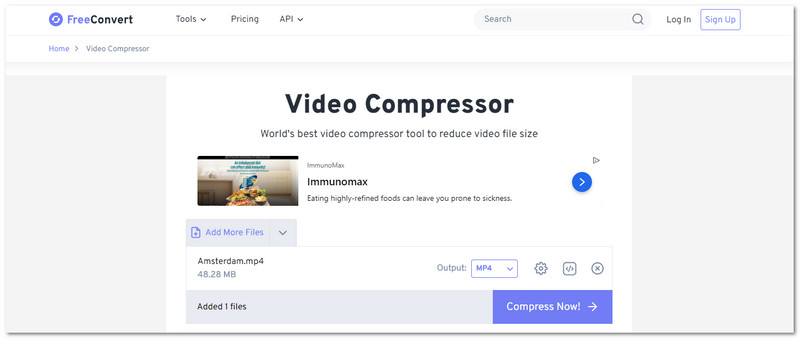
FreeConvert är en enkel, flexibel webbplats för att komprimera videor i olika format. Denna onlinevideokompressor tillhandahåller inställningar för att finjustera videons klarhet och storlek. Du kan välja H.264 och H.265 under videocodec-alternativet. Du kan välja målfilen efter procent, storlek, kvalitet, upplösning eller max bithastighet. Gör detta under alternativet komprimeringsmetod.
3. Invideo AI
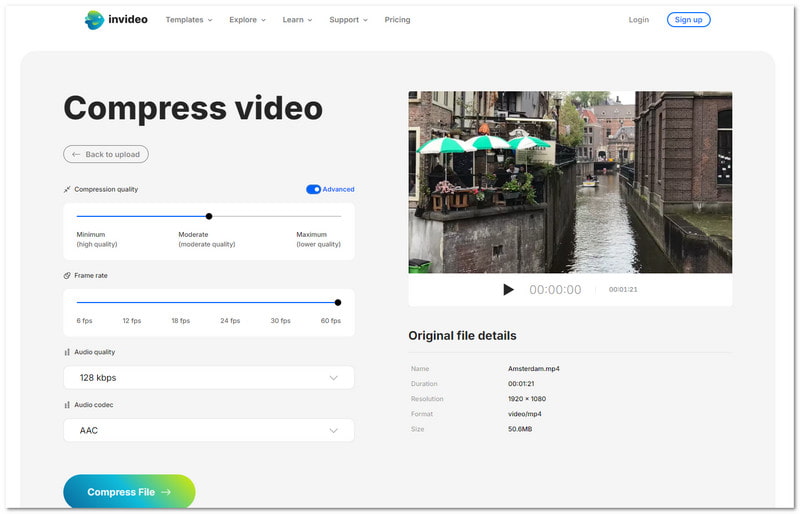
Om du föredrar att enkelt komprimera dina videor utan att registrera dig är Invideo AI det perfekta alternativet för dig. Det kan komprimera videofiler i AVI, FLV, MKV, MOV, MP4, MPEG, MPG, TS, VOB och WMV. Du kan komprimera din videofil till minimum, moderat och maximum genom att flytta cirkeln på linjeraden. Det minsta alternativet är hög kvalitet. Det måttliga alternativet är måttligt tydligt. Det maximala alternativet är mindre tydligt. Förutom det kan du välja 6 fps, 12 fps, 18 fps, 24 fps, 30 fps eller 60 fps under bildhastighetsalternativet.
4. VideoMindre
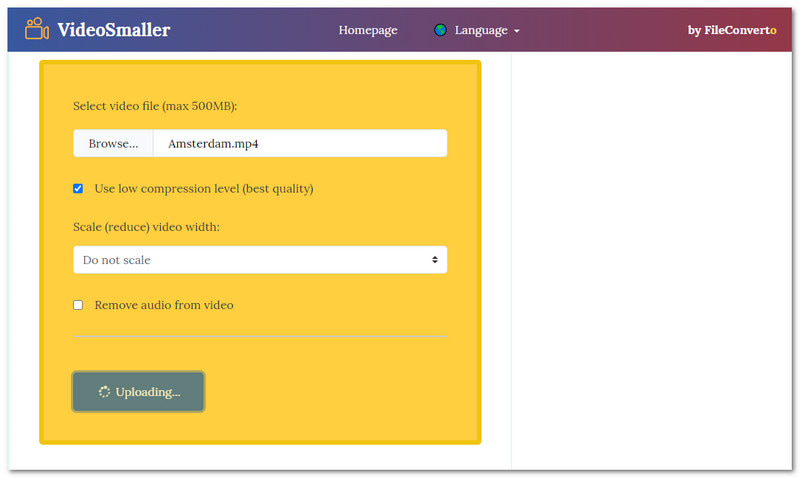
En gratis onlinevideokompressor som kan komprimera videofiler upp till 80-90% är VideoSmaller. Det låter dig ladda upp upp till 500 megabyte videofiler i MP4, AVI, MPEG och MOV. Det erbjuder ett alternativ att använda en låg komprimeringsnivå, minska videons bredd och ta bort ljud från videon. Denna onlinekompressor är säker att använda; alla uppladdade videofiler kommer att tas bort efter 3 timmar.
5. Clideo
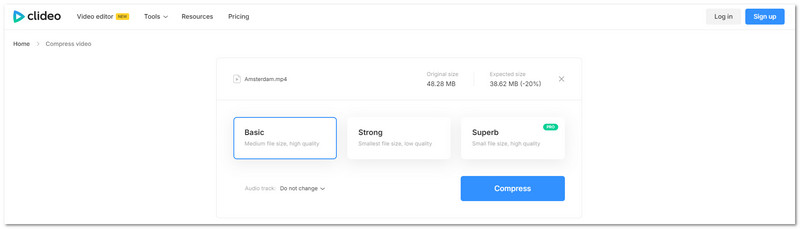
En online-videokomprimeringslösning som låter dig förhandsgranska din videofil innan du sparar den på din enhet är Clideo. Du kan välja mellan grundläggande, stark och superb videokomprimeringsmetoder. Grundalternativet erbjuder medelstor filstorlek och hög kvalitet. Stark-alternativet erbjuder den minsta filstorleken men låg kvalitet. Superb-alternativet erbjuder en liten filstorlek och hög kvalitet. Dessutom erbjuder det alternativ för att ta bort vattenstämplar från videor, redigera videor, lägga till undertexter etc.
6. Förenklat
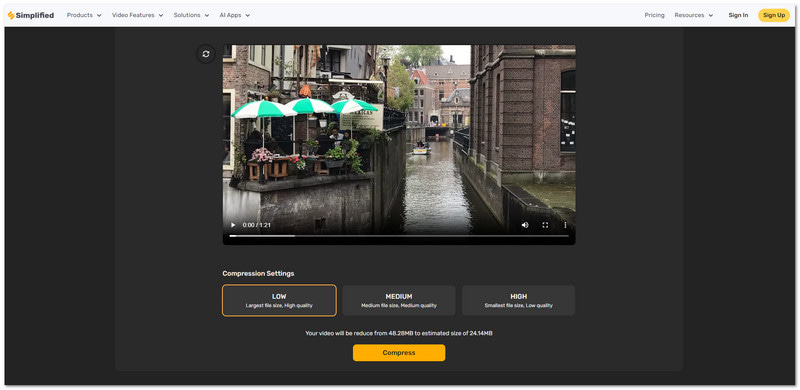
Om du har många videofiler att komprimera kan Simplified hjälpa dig eftersom det erbjuder batchbearbetning. Det låter dig komprimera många videor samtidigt, vilket sparar tid och ansträngning. Liksom Invideo AI och Clideo erbjuder den också komprimeringsinställningar som du kan välja mellan. Du kan välja låg, medium och hög. När du har valt kommer det att visa hur mycket den reducerade storleken är jämfört med den ursprungliga filstorleken.
Del 3. Topp 7 videofilkompressorer för Android och iOS
1. AniSmall: Videokonvertera och ändra storlek
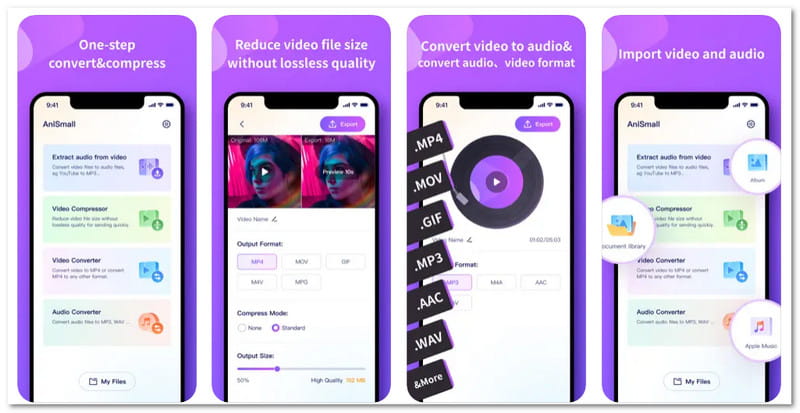
AniSmall: Video Convert&Resize av Shenzhen Wondershare Software Co., Ltd är en kompressor av högsta videostorlek. Det tillåter full anpassning för att komprimera videor. Du kan välja mellan två vanliga komprimeringsmetoder och ingen. En imponerande funktion är möjligheten att förhandsgranska och jämföra de ursprungliga och komprimerade videorna innan de exporteras. Det låter dig också konvertera videor till olika format och extrahera ljud.
2. Komprimera video: Förminska video
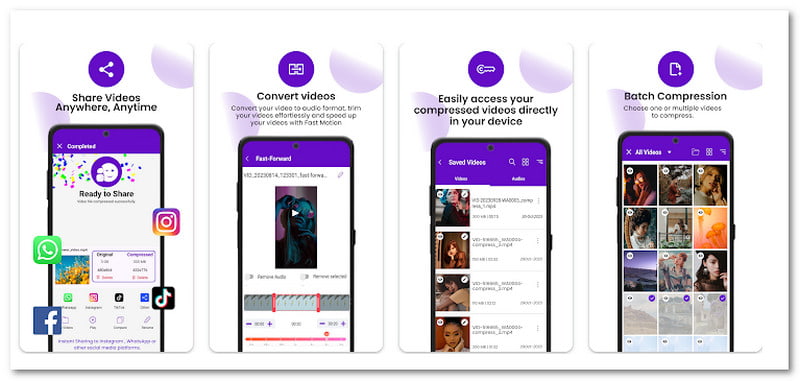
Komprimera video: Downsize Video av RaySaar Technologies erbjuder olika alternativ. Dessa inkluderar små, små, medelstora och stora för att komprimera video. Dessutom låter den dig anpassa upplösningen så att den passar dina behov. En bra funktion är att du kan spela upp videon för att kontrollera dess kvalitet efter komprimering. Dessutom innehåller den en flik för sparade filer. Det gör det enkelt att hitta komprimerade och redigerade projekt när det behövs.
3. Panda Video Komprimera & Konvertera
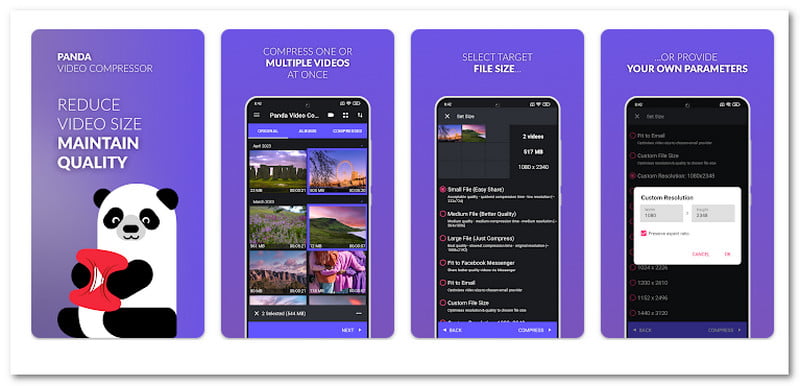
Panda Video Compress & Convert av Farluner Apps & Games har en inbyggd komprimeringsstorlek. Du kan välja alternativ som enkel delning, bättre kvalitet eller helt enkelt komprimera videon. Den erbjuder också många anpassade upplösningsalternativ, som 240×426 och 600×1066. Liksom Compress Video: Downsize Video, erbjuder den också möjligheten att jämföra originalvideon med den komprimerade versionen.
4. Enkel videokompressor
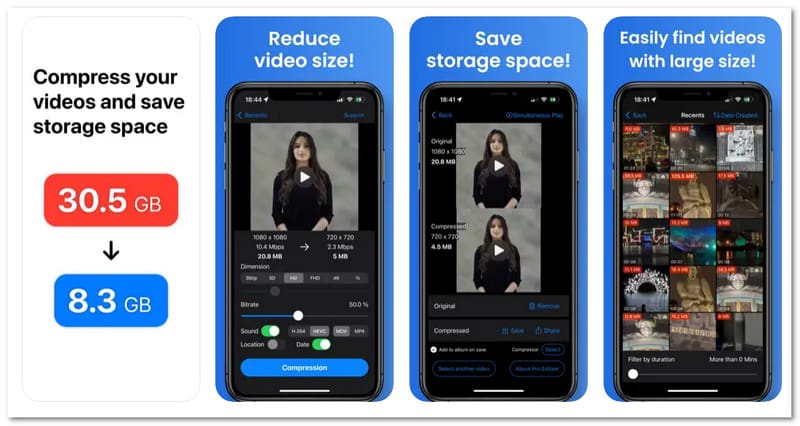
Easy Video Compressor från Osawa Shunsuke låter dig anpassa bithastigheten med enkla reglage. Det kan hjälpa dig att kontrollera videokvaliteten och filstorleken. Du kan också välja mellan olika utdataformat. Dessa inkluderar MP4, MOV, HEVC och H.264. Efter det kan du spara din komprimerade video på din enhet eller dela den på andra plattformar.
5. Videokonverterare, kompressor
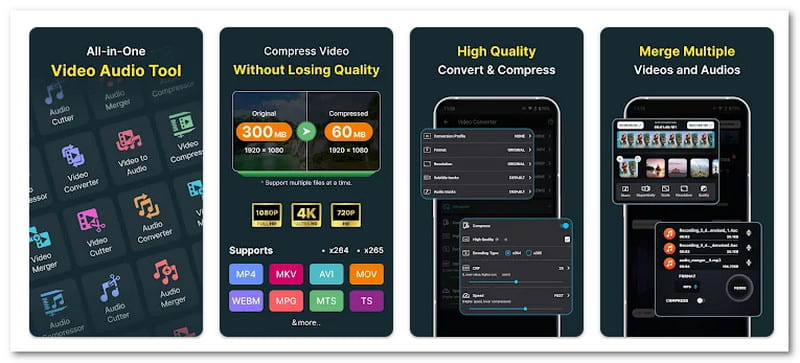
Video Converter, Compressor by Inverse AI bibehåller videons klarhet under komprimering. Det gör den till en av videokompressorerna utan att förlora kvalitet. Den stöder många video- och ljudcodecs, vilket gör den till ett mångsidigt val. Den stöder också batchkomprimering och konvertering. Så du kan bearbeta många filer samtidigt utan krångel. Förutom det erbjuder den en videoklippare för att trimma oönskade delar och en videosammanslagning för att kombinera olika klipp till en fil.
6. Videokompressor och omvandlare
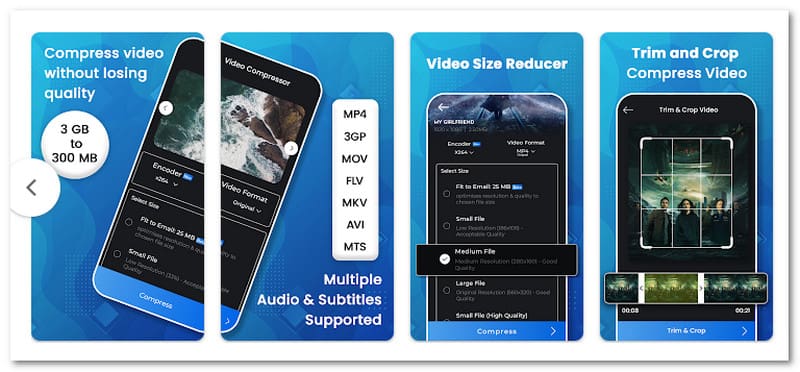
Video Compressor & Converter från Technozer Solution har ingen filstorleksbegränsning, vilket gör det enkelt att arbeta med större filer. Den stöder många videoformat. Dessa inkluderar MP4, MKV, WebM, MTS och WMV. Den innehåller också två kodare, x264 och x265, vilket ger dig alternativ för effektiv komprimering. Om komprimering kan du välja mellan olika storleksalternativ. Dessa inkluderar medium, anpassad till e-post, små filer och många anpassade upplösningar.
7. Minska och komprimera videostorlek
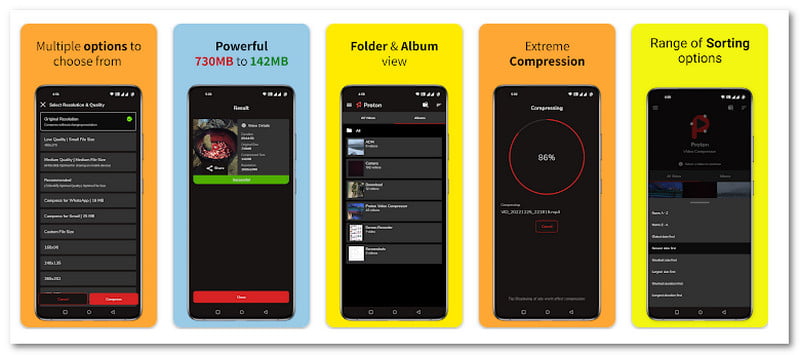
Minska och komprimera videostorlek av H. Arthur ger dig exakt kontroll över komprimeringsprocessen. Du kan välja upplösning eller komprimera samtidigt som den ursprungliga klarheten bibehålls. Det kan enkelt komprimera dina stora filer från gigabyte till megabyte. Det ger också förinställningar för klarhet, såsom låg, medium och mer, för att passa dina behov. Dessutom innehåller den specifika förinställningar för populära kanaler som WhatsApp och Gmail. Det säkerställer att dina videor är optimerade för delning.
Del 4. Följ den här guiden för att enkelt komprimera alla videoformat
Vi kommer att tillhandahålla ett lätt att följa steg som du kan använda som en guide för att komprimera alla videoformat med hjälp av AVAide Video Converter.
Steg 1Gå till AVAide Video Converters officiella webbplats för att ladda ner och installera programmet på din dator.
GRATIS NEDLADDNING För Windows 7 eller senare
Säker nedladdningGRATIS NEDLADDNING För Mac OS X 10.13 eller senare
Säker nedladdningSteg 2Öppna programmet, navigera till Fler verktyg fliken och välj Videokompressor.

Steg 3Klicka på (+) för att importera videofilen du vill komprimera. Lägg gärna till valfritt videoformat eftersom AVAide Video Converter stöder många format.

Steg 4Gå till Storlek alternativet och använd skjutreglaget eller pilarna för att ändra storlek på din videofil. Du kan också ändra videofilens namn, format, upplösning och bithastighet.

Steg 5Slå Förhandsvisning för att kontrollera din utdata innan du komprimerar. När du är markerad klickar du på Komprimera knappen och komprimeringsprocessen börjar. Den komprimerade videofilen sparas automatiskt på din lokala fil.
Det finns många nackdelar med video med en stor filstorlek. Att ladda upp eller dela det på sociala medier och meddelandeplattformar är svårt. Så med bästa videofilkompressorer, kan du minska storleken på en video utan att förlora klarheten. Om det bästa videokompressoralternativet, AVAide Video Converter toppar listan. Det är lätt att komprimera och ger full kontroll över din önskade videofilstorlek.
Din kompletta videoverktygslåda som stöder 350+ format för konvertering i förlustfri kvalitet.
Redigera video