


PNG används ofta för logotyper, ikoner och bilder som behöver transparens. Om du har en sparad och vill ändra storlek på en PNG för olika ändamål, den här artikeln är för dig. I den här guiden kommer vi att introducera pålitliga PNG-storleksändrare och lära dig hur du ändrar storlek på PNG-filer utan att förlora kvalitet.
Klara? Nu kör vi!
Del 1: Varför behöver man ändra storlek på PNG-filer
Att hantera PNG-bilder korrekt är viktigt för alla som arbetar med webbplatser, design eller digitala projekt. Rätt storlek hjälper bilder att prestera bättre, se bra ut på alla enheter och ta upp mindre plats.
Ta en titt på de viktigaste anledningarna nedan till varför du behöver ändra storlek på PNG:
Varför ändra storlek (nedskala) på PNG-filer
- Snabbare sidinläsning: Stora PNG-filer kan göra att sidor laddas långsammare och irritera användare.
- Lägre bandbreddsanvändning: Komprimerade filer sparar data för användare, särskilt på mobila enheter.
- Spara lagringsutrymme: Mindre bilder tar upp mindre plats på servrar och enheter.
- Tydlig skärm: Förvrängning eller oskärpa undviks när bilder skalas för att passa layouter.
Varför ändra storlek (uppskala) på PNG-filer
- Klar för utskrift: Större bilder har tillräckligt med pixlar för skarpa och tydliga utskrifter.
- Visning på högupplösta skärmar: Större bilder passar på Retina- och HD-skärmar utan att se suddiga ut.
- Designkonsekvens: Att förstora små bilder håller ikoner och illustrationer enhetliga och professionella.
Del 2: 7 PNG-storleksändringar i korthet
Nedan följer en snabb titt på sju praktiska PNG-storleksförändrare som du kan använda för att göra dina bilder mindre, skarpare eller perfekt storleksanpassade för vilket projekt som helst.
1. Image Resizer
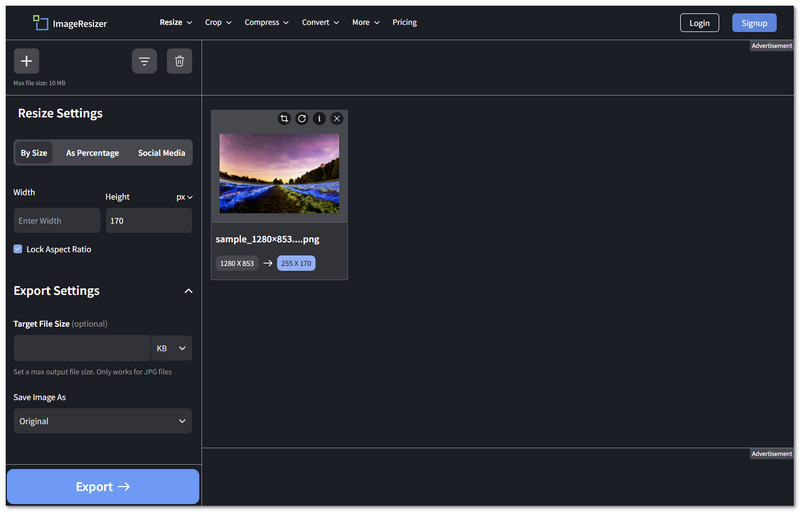
Den här onlineplattformen gör det superenkelt att ändra storlek på PNG-filer. Du kan ställa in storleken med pixlar, procentandel eller förinställningar för sociala medier. Du kan också låsa bildens bildförhållande eller lägg till en färg- och transparensfyllning för att undvika uttöjning. Den fungerar på alla enheter, är gratis att använda och håller dina bilder skarpa.
Förmån: Den är perfekt för snabb storleksändring utan ett extra program.
Begränsning: Gratisversionen begränsar filstorleken.
2. iLoveIMG
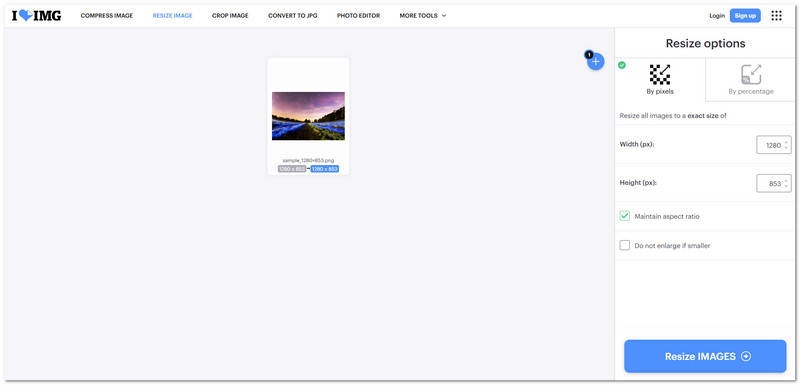
Vill du ändra storlek på PNG-filer i grupp? Med iLoveIMG kan du ladda upp bilder från din dator, Google Drive eller Dropbox. Du kan ändra bredd och höjd i pixlar, krympa i procent eller bibehålla bildförhållandet. Det finns också extra verktyg som beskärning, vattenstämpel och konvertering, vilket gör det mångsidigt. Du kan också förlita dig på det om du vill ändra storlek på en JPG.
Förmån: Den hanterar batchbilder enkelt.
Begränsning: Vissa extrafunktioner kräver ett premiumkonto.
3. PNG-verktyg online
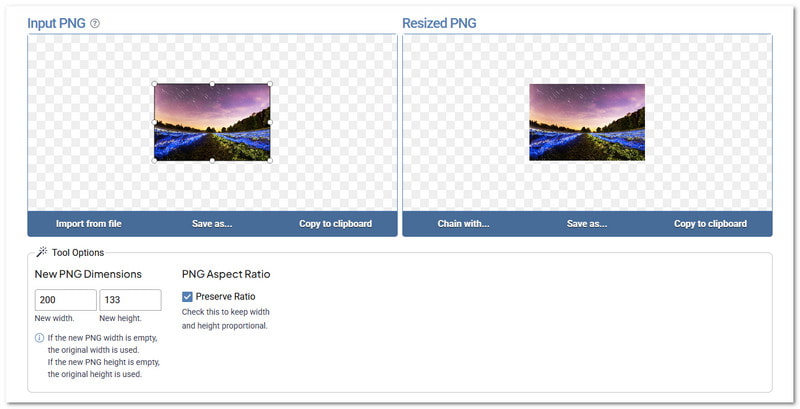
Online PNG Tools är en superenkel men kraftfull bildförstorare för PNG. Den låter dig ställa in bredd och höjd eller behålla bildförhållandet. En förhandsgranskning visar både originalbilden och den nya bilden. Dessutom är den snabb att bearbeta, gratis och fungerar på alla enheter.
Förmån: Omedelbar förhandsvisning av bilder med ändrad storlek.
Begränsning: De gränssnittet är enkelt och enkelt.
4. Adobe Express
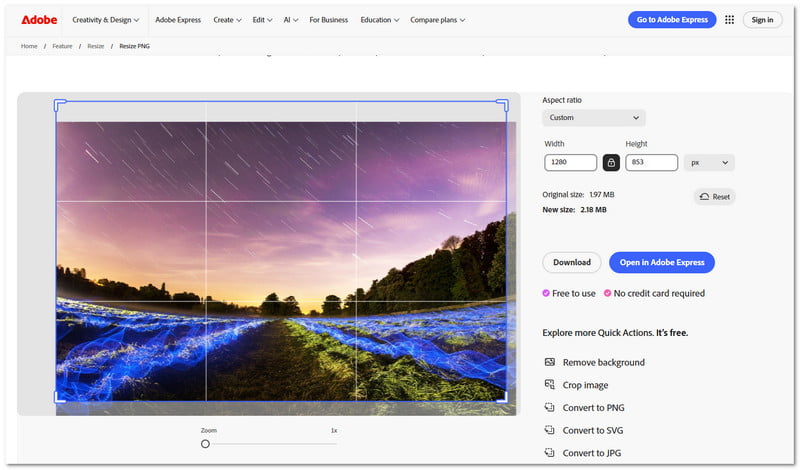
Du kan ändra storlek på PNG-filer online och redigera samtidigt med Adobe Express. Du kan välja förinställda storlekar för Instagram, YouTube och Facebook. Du kan också se både original- och den nya storleken innan du laddar ner. Redigeringsfunktioner inkluderar beskärning, bakgrundsborttagning och formatkonvertering.
Förmån: Den kombinerar storleksändring med redigeringsverktyg.
Begränsning: De filstorleksgränsen är under 40 megabyte.
5. Vattenstämpel
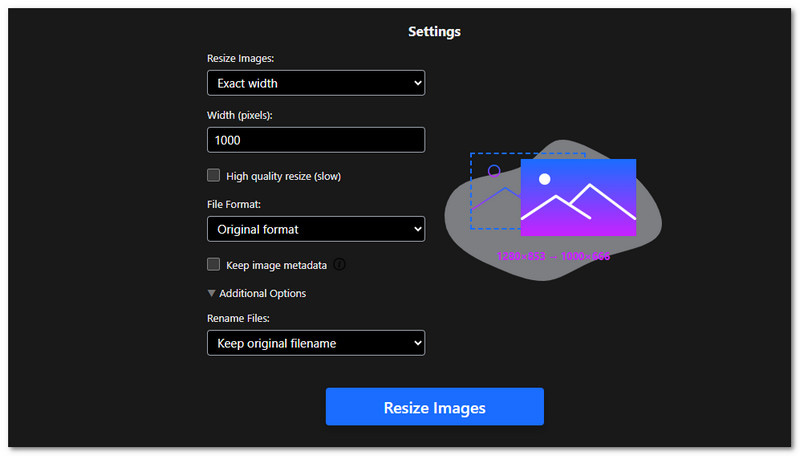
Här är ett vattenstämpelprogram för högkvalitativ storleksändring av PNG-filer. Det behåller ursprungliga filnamn och metadata och ändrar storlek på flera filer samtidigt. Även stora bilder hanteras smidigt. Dessutom läggs inga vattenstämplar till och filerna förblir privata. Det gör det utmärkt om du vill ha skarpa resultat utan att riskera att dina filer hamnar online.
Förmån: Det bevarar tydligheten och integriteten.
Begränsning: Storleksändringar av hög kvalitet kan ta längre tid.
6. Enkel bildförstoring
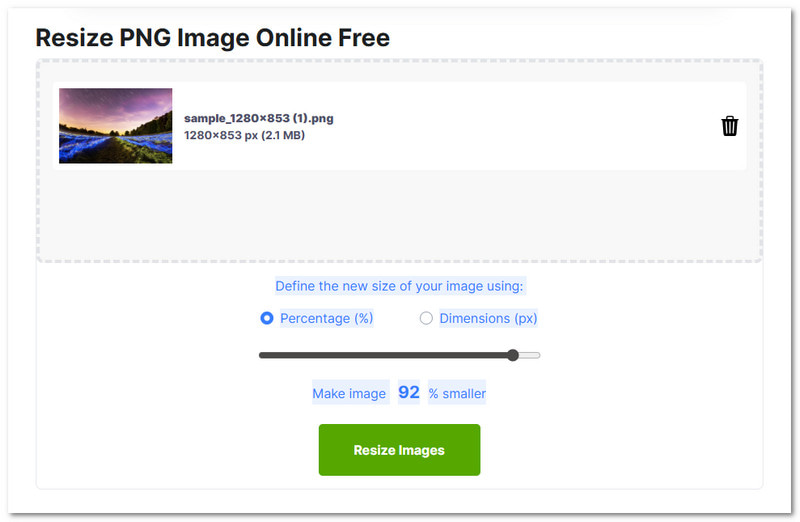
Precis som Watermarkly är Simple Image Resizer en säker att använda PNG-fotostorleksredigerare. Bilder raderas efter 24 timmar. Du kan ändra storleken i procent eller exakta pixlar med hjälp av den. Om du vill kan du uppgradera ditt abonnemang till premium, så att du kan bearbeta upp till 10 filer samtidigt utan reklam.
Förmån: Det är supersäkert och enkelt.
Begränsning: Gratisversionen ändrar bara storleken på en bild åt gången.
7. ÄNDRING AV STORLEK
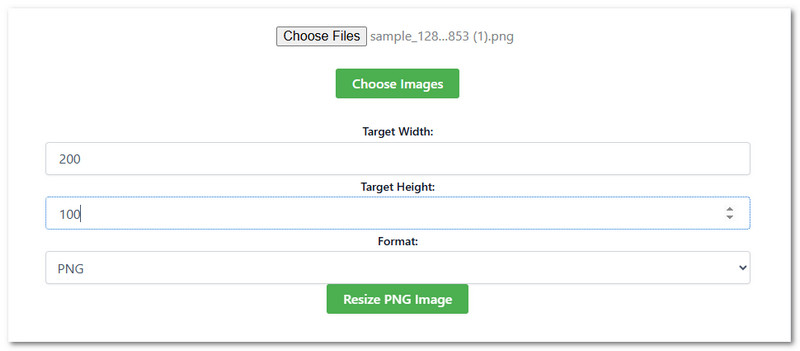
Ändra storlek på PNG-filer utan att förlora transparens eller kvalitet med RESIZEPNG. Det låter dig ställa in bredd, höjd och till och med ändra storlek på flera bilder i batch med ZIP-nedladdningar. Det är perfekt för stora projekt med många bilder. Du kan också konvertera filer till JPEG, GIF eller PDF för andra användningsområden.
Förmån: Alternativen för batchstorleksändring och formatering är användbara.
Begränsning: Den visar inte alla uppladdade filer och förminskar dem bara till en storlek.
Del 3: Hur man ändrar storlek på en PNG utan att förlora kvalitet
Vi vill inte att du ska förlora kvaliteten på din PNG-bild när du ändrar storlek. Det är därför vi i den här delen, med hjälp av AVAide-verktygen, visar dig hur du ändrar storlek på en PNG utan att förlora kvalitet; kolla in det nu!
1. AVAide Image Compressor
Att göra dina PNG-bilder mindre är perfekt för snabbare sidinläsning, publicering på sociala medier, e-postutskick och för att spara lagringsutrymme. Om du vill ha alla dessa fördelar behöver du AVAide bildkompressorDenna PNG-komprimeringsverktyg är gratis, fungerar online och låter dig minska filstorleken med bara ett klick. Varför ändra storlek en efter en när du kan göra allt samtidigt? AVAide Image Compressor stöder batchstorleksändring, vilket gör processen snabbare och enklare.
Utan vidare dröjsmål, lär dig hur du ändrar storlek på en PNG-fil med AVAide Image Compressor:
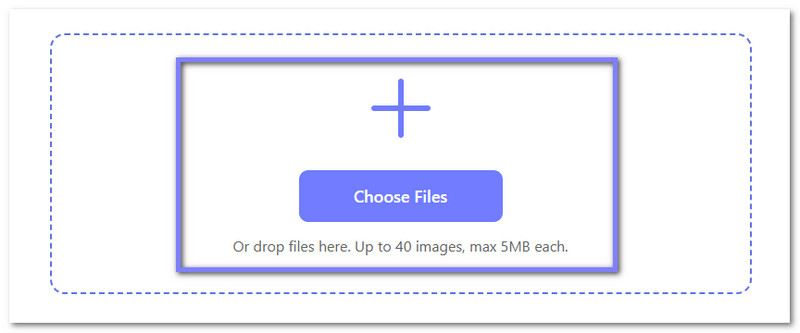
Steg 1Öppna först din webbläsare och gå till AVAide Image Compressor. Klicka på mitten av sidan. Välj Filer för att välja de PNG-bilder du vill ändra storlek på. Du kan också välja och släppa dina filer direkt på sidan.
- Verktyget låter dig ladda upp upp till 40 bilder samtidigt, med en maximal storlek på 5 megabyte vardera.
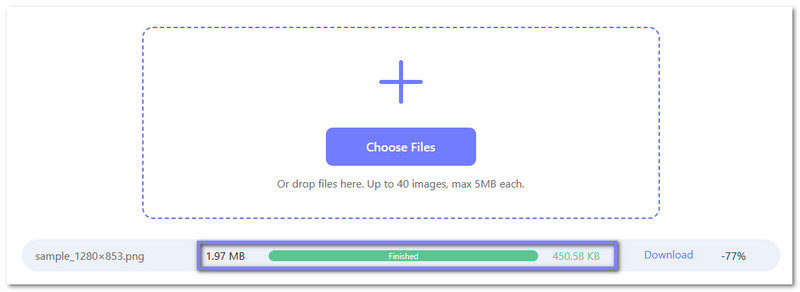
Steg 2Du kommer att se en förloppsdisplay som visar när uppladdningen startar, när komprimeringen pågår och när den är klar. Efter komprimeringen visar AVAide Video Compressor den ursprungliga filstorleken, den nya komprimerade storleken och procentandelen utrymme du sparade. När det gäller fotot nedan reduceras en PNG på 1,97 MB till 450,58 KB.
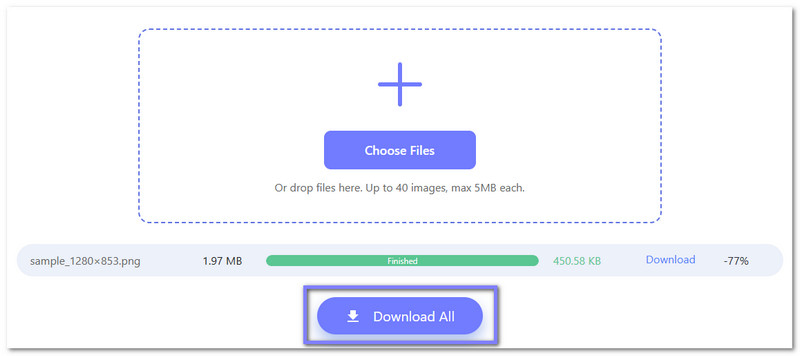
Steg 3Allt du behöver göra nu är att klicka på Ladda ner allt knappen för att spara dina ändrade PNG-bilder. Du kan nu använda dem för webbplatser, e-postmeddelanden, sociala medier eller andra projekt där du behöver högkvalitativa bilder som tar upp mindre plats.
2. AVAide bilduppskalare
Om du någonsin behöver göra en PNG-fil större, till exempel för utskrift i stort format, justera små bilder för att passa större skärmar eller förbättra detaljer för kreativt designarbete, tveka inte att använda den. AVAide Image UpscalerDen här plattformen kan förstora din PNG upp till 8×. Inte bara det, den tar automatiskt bort brus och oskärpa, korrigerar bildkvaliteten och skärper suddiga foton. Med det kan du enkelt förstora din PNG samtidigt som du bibehåller god kvalitet.
Så här ändrar du storleken på en PNG-fil med AVAide Image Upscaler:
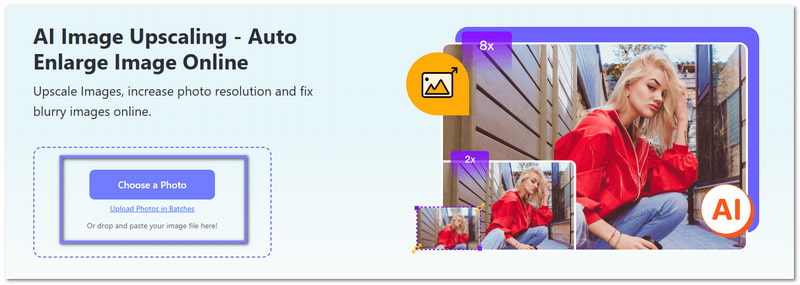
Steg 1För att ändra storlek på din PNG-bild med AVAide Image Upscaler måste du gå till dess officiella webbplats. Där klickar du på Välj ett foto knappen för att ladda upp din PNG-bild.
- Om du vill förstora flera bilder samtidigt klickar du på Ladda upp foton i omgångar.
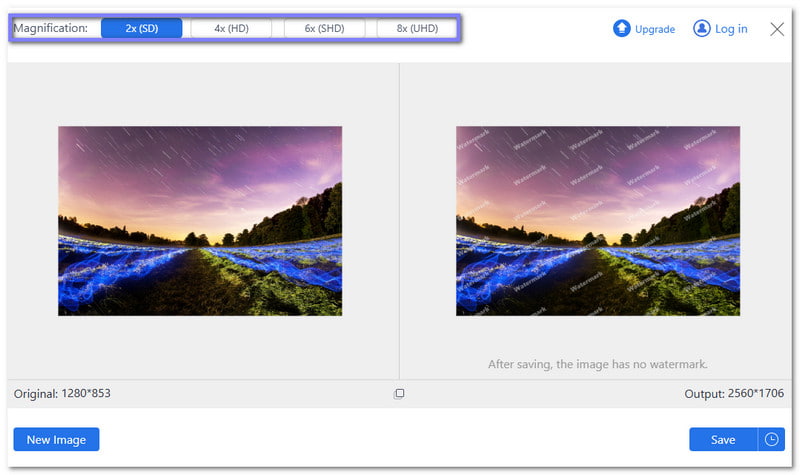
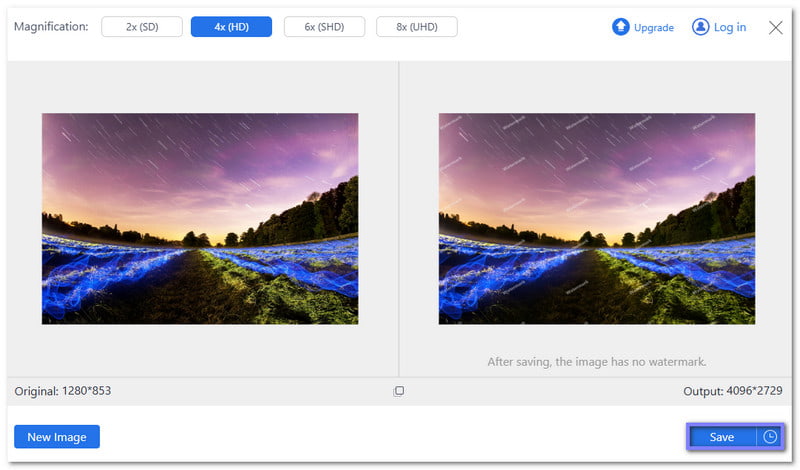
Steg 2När din PNG-bild har bearbetats är det dags att välja hur mycket du vill förstora den. Du kan behålla standardinställningen. 2×, eller välj 4×, 6×, eller 8×Ju högre siffra, desto större blir bilden.
Steg 3När du är klar, klicka på Spara knappen för att ladda ner din ändrade PNG-fil. Nu är din bild redo att användas för projekt där större bilder av hög kvalitet behövs.
Så många PNG-storleksförändrare att välja mellan i det här inlägget, eller hur? Självklart vill vi att du ska ha friheten att välja det du gillar. Men vi rekommenderar AVAide-verktyg om du vill ändra storlek på PNG utan kvalitetsförlust. Med dessa verktyg kan du snabbt krympa eller förstora dina bilder samtidigt som de håller sig skarpa, tydliga och redo för alla projekt.

Vår AI-teknik kommer automatiskt att förbättra kvaliteten på dina bilder, ta bort brus och fixa suddiga bilder online.
BEHANDLING NUFotoredigering


