Videonedsättning är en nödvändig process som hjälper till att ta bort brus från videofilmer. Det är fördelaktigt för videor som tagits i svagt ljus eller med en hög ISO-inställning, vilket ofta resulterar i en kornig eller pixlad bild. Att ta bort detta brus kan förbättra den övergripande kvaliteten på videon och göra den mer visuellt tilltalande. Sammantaget är videodenoising ett viktigt verktyg för att förbättra kvaliteten och noggrannheten hos videoinnehåll. Den främsta anledningen till att vi skapade det här artikelinlägget är att ge dig lösningar på hur man denoiserar en video effektivt. Läs mer om dessa lösningar när vi undersöker deras funktion och genomgångar.
Del 1. Skillnaden mellan luminans- och krominansbrus
Luminansbrus försämrar främst skärpa och detaljer, medan krominansbrus främst äventyrar färgrenheten. I praktisk brusreducering dämpas krominansbrus vanligtvis först för att minimera påverkan på detaljer. Nästa steg är skillnaden i detaljer.
Luminansbrus: Visas som ojämnt fördelade korn eller "snö" över bilden, vilket främst påverkar ljusstyrkeinformationen (svartvita nivåer). Det är mest märkbart i mörka områden och liknar filmkornighet.
Krominansbrus: Visas som onaturligt färgade fläckar eller fläckar, främst påverkande färginformation. Vanligtvis observerade längs röda, gröna eller blå kanter, eller inom skuggiga områden.
Del 2. Bästa Denoiser-programvaran på PC
Vilken är den bästa och mest pålitliga metoden för att brusreducera en video på din enhet? AVAide Video ConverterFunktionen för brusreducering i video använder huvudsakligen inbyggda AI-optimeringsalgoritmer för att intelligent identifiera och bearbeta slumpmässigt bildbrus, kompressionsartefakter och kornighet orsakad av svagt ljus. Den balanserar automatiskt skärpa och jämnhet utan betydande detaljförlust, vilket minskar visuellt brus och färgblocksartefakter för att förbättra den övergripande skärpan och den visuella stabiliteten.
AVAide Video Converters funktion för brusreducering för video använder huvudsakligen inbyggda AI-optimeringsalgoritmer för att intelligent identifiera och bearbeta slumpmässigt bildbrus, komprimeringsartefakter och kornighet orsakad av svagt ljus. Den balanserar automatiskt skärpa och jämnhet utan betydande detaljförlust, vilket minskar visuellt brus och färgblocksartefakter för att förbättra den övergripande skärpan och den visuella stabiliteten.
- Eliminera visuellt brus för att leverera en renare och högre kvalitet.
- Förbättra videoskärpa, upplösning, format och övergripande kvalitet efter brusreducering.
- Håll ljud och video automatiskt perfekt synkroniserade – ingen manuell justering behövs.
- Exportera i över 300 format för bred kompatibilitet med vanliga medieplattformar.

 Säker nedladdning
Steg 1Skaffa AVAide Video Converter
Börja ladda ner AVAide Video Converter på din enhet genom att klicka på nedladdningsknappen ovanför det här steget. Det ger dig installationsfilen för appen, vilket hjälper dig att ladda ner verktyget effektivt. Kör på din enhet och slutför dess instruktioner genom att aktivera olika behörigheter och villkor.
Steg 2Importera din video
Vad som är nästa är att starta appen på din dator och få tillgång till dess huvudgränssnitt. Slå Verktygslåda alternativet för att ge dig listan över avancerade funktioner. Leta upp Video Enhancer möjlighet att importera dina filer.

Steg 3Denoise din video
När din video har importerats väljer du Ta bort videobrus för att förkasta din video. Du kan välja Förhandsvisning alternativet för att kontrollera och se resultatet även om du inte har utfört processen ännu. Efteråt, tryck på Förbättra möjlighet att slutföra processen. Du kan gå till verktygets utdatamapp och förhandsgranska utdatafilen.


Del 3. Brusreducera video i Adobe Premiere
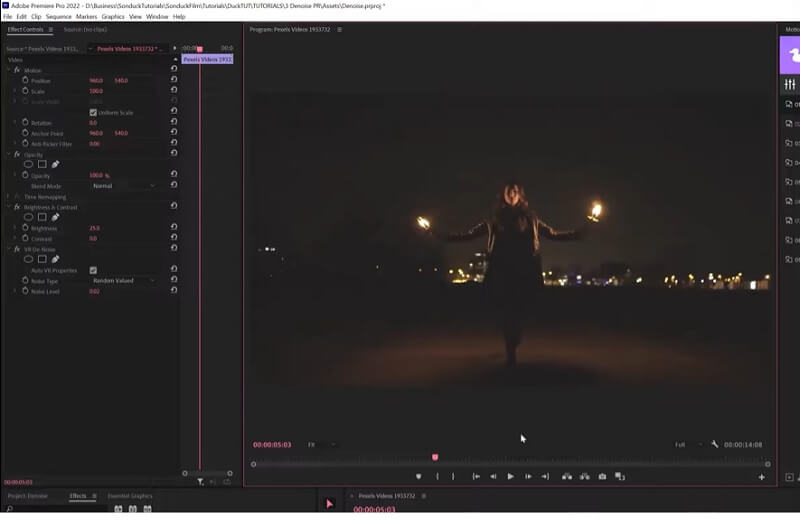
Om du letar efter videoredigeringsprogram av professionell kvalitet för att försvaga din video, är Adobe Premiere Pro ett utmärkt alternativ. Denna programvara används i stor utsträckning av specialister inom film och andra liknande industrier och tillhandahåller avancerade videoredigeringsfunktioner, inklusive möjligheten att försvaga din video. Du kan använda den inbyggda Reduce Noise-effekten för att försvaga din video i Adobe Premiere Pro.
Steg 1Importera din video till Adobe Premiere Pro och dra den till tidslinjepanelen. Gå till effektpanelen och sök efter Minska oljud. Dra effekten till ditt videoklipp på tidslinjen.
Steg 2I den Effektkontroller, ändra inställningarna för Reduce Noise-effekten efter eget tycke. Du kan justera parametrar som mängden brusreducering, storleken på brusreduceringen och skärpan på videon.
Steg 3Förhandsgranska din video för att se hur Reduce Noise-effekten har påverkat dina bilder. Om du är nöjd med resultatet, tryck på Exportera alternativ för att spara din video.
Del 4. Hur man brusreducerar video på mobilen
1. PowerDirector
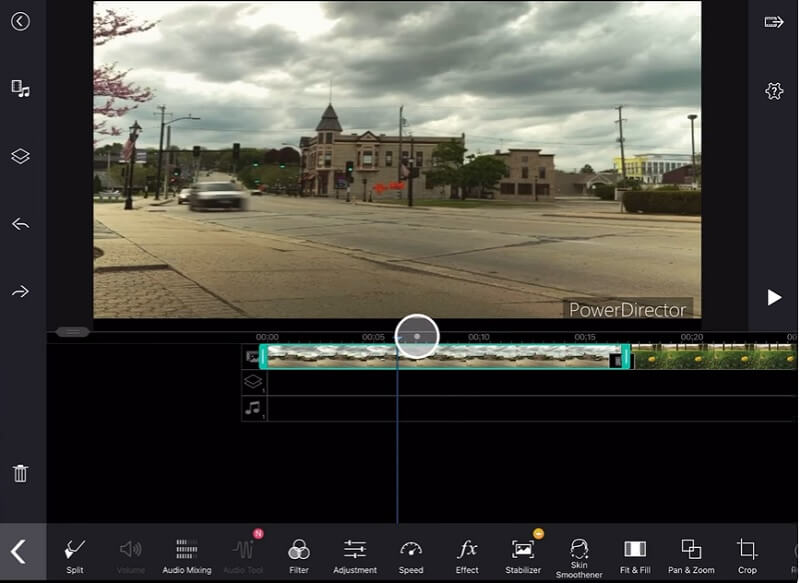
PowerDirector är ett fantastiskt videoredigeringsprogram som tillhandahåller en rad funktioner för att förbättra din video. Oavsett om du vill justera ljusstyrkan och kontrasten, lägga till specialeffekter eller förbättra ljudkvaliteten på din video, har PowerDirector dig täckt. Applikationen kommer med en videostabilisator, som kan ta bort skakiga och korniga videor och stabilisera dem till ett acceptabelt resultat. Du kan kontrollera stegen nedan om hur du använder den här appen på dina Android-enheter.
Steg 1 Installera PowerDirector i din Google Play Butik för att skaffa verktyget. Öppna den på din Android-enhet, tryck på Skapa ett nytt projekt och välj ett bildförhållande. Du kommer att kunna se hela videorna som sparats på din Android-enhet. Importera din video till PowerDirector och dra den till tidslinjepanel.
Steg 2Välj Redigera ikonen och välj de effekter du vill använda på din video. Du kan välja från en rad effekter, som färgkorrigering, stabilisering och ljudförbättring. Tillämpa effekterna på din video genom att trycka på effekten och justera inställningarna för varje effekt efter eget tycke.
Steg 3Du kan ändra parametrar som ljusstyrka, kontrast och mer, såväl som volymnivå och ljudkvalitet. Förhandsgranska din video för att se hur effekterna har påverkat dina bilder. Om du är nöjd med resultatet, tryck på Producera alternativ för att spara din video.
2. InShot
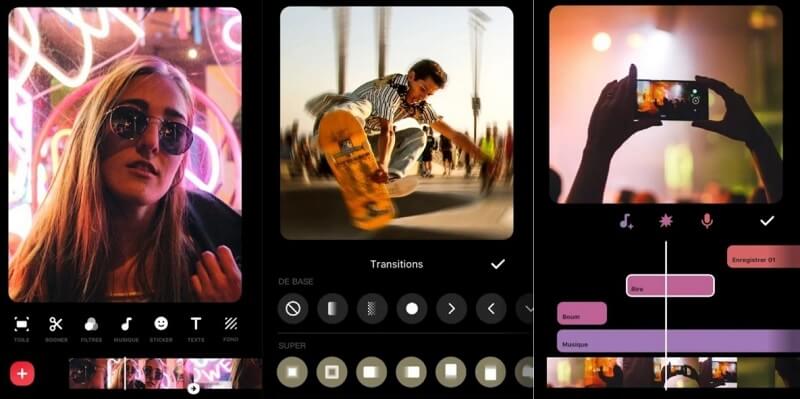
När du redigerar korniga videor kan InShot vara ett utmärkt verktyg. Ett sätt att förbättra kvaliteten på dina bilder är att justera ljusstyrkan och kontrastnivåerna. Dessutom erbjuder InShot en mängd olika filter som kan hjälpa till att minska bildandet av brus och korn. Den kan också försöka beskära materialet eller zooma in för att ta bort några korniga områden.
Steg 1Installera InShot på din App Store och starta verktyget på din iPhone. På dess gränssnitt, tryck på Video alternativ. Sedan kommer hela videofilerna som listas i din Foto-app att visas på skärmen.
Steg 2Välj filen du vill förbättra och klicka på Kolla upp ikon. Du kommer att bli tillfrågad på huvudredigeringspanelen i InShot. Gå till Filter alternativet och tryck på Justera menyn för att hitta olika parametrar för att förbättra eller försvaga din video.
Steg 3Ändra ljusstyrkan, kontrasten och skärpan på videon effektivt. Om du är nöjd med resultatet kan du förhandsgranska filen och spela upp den på tidslinjepanelen. Slå Spara ikonen för att exportera filen och spara ändringarna.
Del 5. Vanliga frågor om videobrusreducering
Varför är det nödvändigt att förneka en video?
Denoise video är nödvändigt eftersom det avsevärt kan förbättra den övergripande kvaliteten på en video. Att ta bort oönskat brus gör filmen mer exakt och visuellt tilltalande. Detta är särskilt viktigt för professionella videor, där kvaliteten är av största vikt.
Vilka är fördelarna med att förnedra en video?
Fördelarna med denoise-video inkluderar förbättrad visuell kvalitet, minskade visuella artefakter och en mer professionellt utseende slutprodukt. Dessutom kan denoising säkerställa att videon är lämplig för olika plattformar och enheter, eftersom det kan hjälpa till att optimera videon för olika visningsscenarier.
Ökar brusreducering i en video exporttiden avsevärt?
Ja. Brusreducering är beräkningsintensivt och ökar ofta exporttiden med 2–5×, beroende på algoritm, upplösning och om GPU-acceleration är aktiverad.
Hur kan jag åtgärda "dansande pixlar" i mörka områden i en video?
"Dansande pixlar" är vanligtvis krominansbrus i skuggor; minska färgbrus, använd temporal brusreducering och lyft skuggor något innan brusreduceringen för att stabilisera bilden.
Sammantaget är det nödvändigt för de flesta videoentusiaster att överväga att förnedra en video. Med den här metoden kan du förbättra videor i svagt ljus och videor med låg kvalitet. Lyckligtvis teknikerna för bästa denoise programvara för video är verifierade och lätta att följa. Prova dem och kontrollera de fantastiska resultaten av verktygen som nämns ovan.
Din kompletta videoverktygslåda som stöder 350+ format för konvertering i förlustfri kvalitet.
Redigera video