Din LinkedIn-profilbanner är som den stora affischen högst upp på din profilsida. Det är det första folk lägger märke till! Det är den där breda bilden som sitter bakom din profilbild. Har du någonsin undrat över det perfekta LinkedIn bannerstorlek?
Den här artikeln visar hur du beskär ett foto i LinkedIn-bannerstorlek med ett enda klick. Även om ditt foto är inte förlängd och kanske inte är lämplig för storleksändring, så erbjuder vi även lösningen åt dig. Läs det här inlägget och upptäck.
Del 1. LinkedIn-bannerstorlek
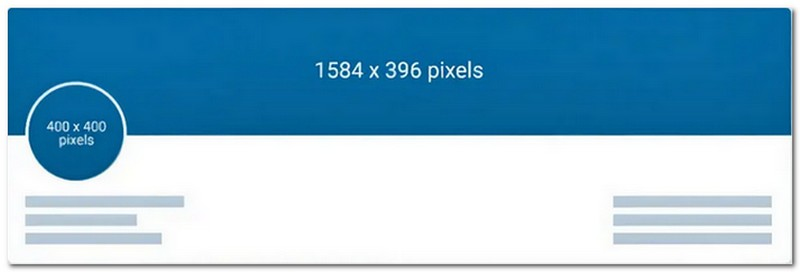
Låt oss börja med bildstorleken för LinkedIn-bannern. Enligt de senaste kraven för bildstorlek på LinkedIn varierar bannerstorleken beroende på personligt, företagsmässigt eller när du skapar ett inlägg. Se detaljerna nedan:
• Storlek på LinkedIn-bannerbild för privatpersoner: 1584*396
• Storlek på LinkedIn-bannerbild för företag: 1538*768
• Storlek på LinkedIn-bannerbild för inlägg: 1200*628
Alla tre rektangulära former passar bra och ser bra ut högst upp i din LinkedIn-profil eller dina inlägg. Denna storlek säkerställer att din banner visas tydligt och inte blir avskuren på olika enheter som datorer, surfplattor eller smartphones.
Del 2. Ändra storlek på bild för LinkedIn Banner
Att ändra storleken på bilderna för din LinkedIn-banner säkerställer att de passar perfekt utan att bli avklippta eller suddiga. Överväg därför att använda Imgresizer.com för att enkelt ändra storlek på bilder för din LinkedIn-banner.
Denna onlinebaserade resizer erbjuder färdiga mallbaserade bilder i olika storlekar. Dessa storlekar är av olika dimensioner enligt kraven, såsom profilbild, logotypstorlek, omslagsfoto, företagsbanner etc. Utöver det ger det alternativ att välja vilka bilder som ska sparas.
Så här ändrar du storleken på en bild för en LinkedIn-banner med Imgresizer.com:
Steg 1Öppna först din webbläsare och leta efter Imgresizer.com - Online LinkedIn Images Resizer Tool.
Steg 2Slå + VÄLJ fil för att öppna din lokala fil. Välj sedan bilden du vill ändra storlek på för LinkedIn-bannern.
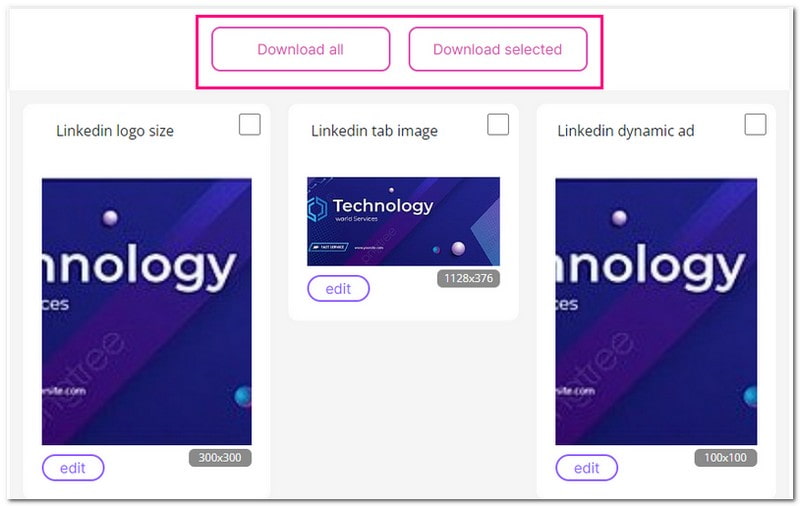
Steg 3Plattformen kommer att presentera olika storlekar, som t.ex LinkedIn-logotypstorlek, LinkedIn profilbild, LinkedIn omslagsfoto, etc.
Steg 4Du har möjlighet att Ladda ner allt eller Ladda ner valt bilder. Om du väljer Ladda ner allt, kommer plattformen automatiskt att spara alla ändrade bilder i din lokala fil. Om du väljer Ladda ner valt, sätt en bock på varje foto du vill ha.
Del 3. Få en tydligare bild i LinkedIn-bannerstorlek
Som vi kan se är LinkedIn-bannerbildens storlek förlängd. Om din bild är fyrkantig eller inte är tydlig och har hög upplösning kommer den slutliga beskurna bilden att bli suddig eller uttöjd.
Därför behöver du förstora bilden innan du beskär den till LinkedIn-bannerstorlek, så att slutresultatet blir tydligt och i normalt skick. Du kan använda de två gratis bilduppskalningsverktygen nedan:
1. AVAide Image Upscaler
Den förstklassiga onlineplattformen för att göra bilder tydliga för din LinkedIn-banner är AVAide Image Upscaler. Oavsett om du använder en stationär dator, bärbar dator eller mobiltelefon, fungerar AVAide Image Upscaler sömlöst på alla plattformar.
AVAide Image Upscaler använder intelligent AI-teknik för att förbättra bildkvaliteten utan att förlora klarhet eller skärpa. Det säkerställer att dina förbättrade bilder blir rena och redo att imponera utan några extra markeringar. Om du behöver göra din bild större kan du enkelt förstora den. Det är superlätt att använda! Med bara några klick är du på väg till en fantastisk banner.
Steg 1Först och främst, gå till AVAide Image Upscaler webbplats.
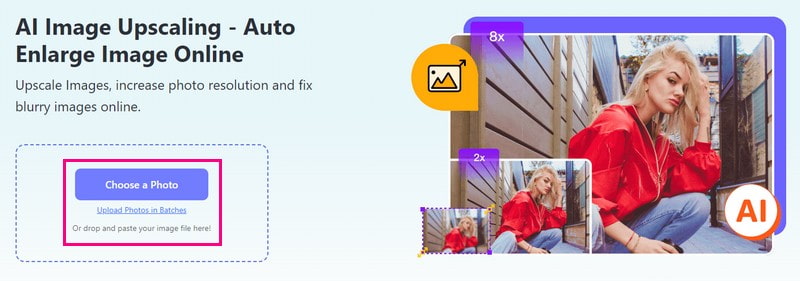
Steg 2Du kommer att se Välj ett foto knappen på huvudgränssnittet - klicka på den. Den öppnar din lokala fil; välj den bild du vill förbättra.
Steg 3Plattformen kommer att bearbeta din bild. Det kommer att uppskala det och rendera bilder av hög kvalitet för förhandsgranskning.
Om du vill förstora ditt lilla foto, gå till Förstoring alternativ. Du kan välja 2×, 4×, 6×, och 8×. Välj hur mycket du vill förstora ditt foto. Oroa dig inte; det är okomplicerat.
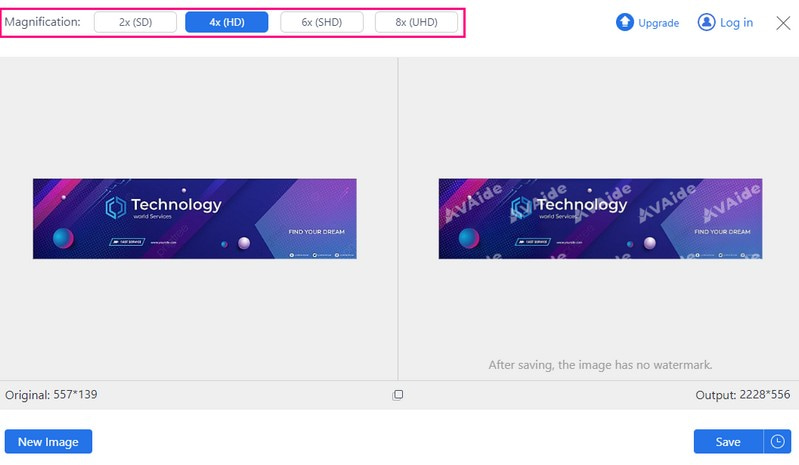
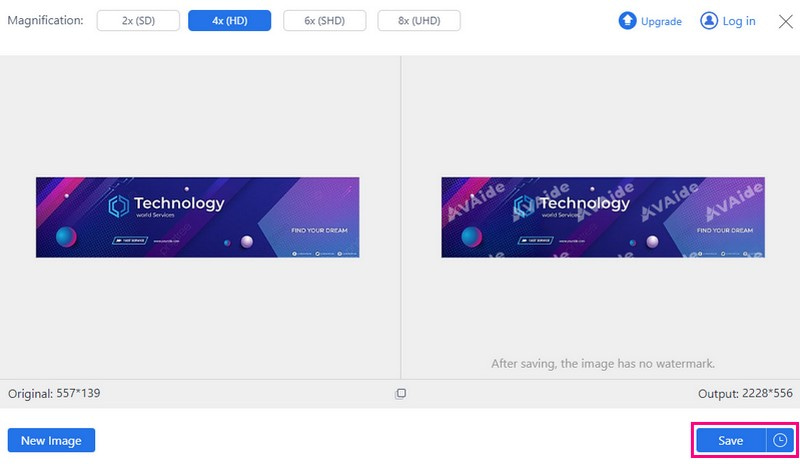
Steg 4När du är nöjd med dina val klickar du på Spara knapp. Efter en kort bearbetningstid är din förbättrade bild klar. Du kan hitta din förbättrade bild på din lokala fil.
- Stöder bilder med upp till 3000x3000px, vilket är helt tillräckligt för LinkedIn-bannerns storlek.
- Gör din bild tydligare och ser till att den ser bra ut på profilen.
- Helt gratis och kräver inte ens inloggning.
- Du kan förhandsgranska bilderna av före- och eftereffekten.
- Ditt foto kommer att raderas automatiskt efter 24 timmar.
2. Picwand
Möt Picwand, din perfekta mobila följeslagare för att skapa kristallklara LinkedIn-banners utan ansträngning.
Picwand kommer i gratis och betalda versioner med funktioner för att få dina bilder att se tilltalande ut. Den använder förstklassig artificiell intelligens för att förbättra bilder, inklusive porträtt- och gruppfoton. Utöver det kan den uppskala den till en högre upplösning, inklusive 1080p, 4K och 8K, utan att förlora kvalitet. Den använder en säker och stabil molnbehandlingsalgoritm för att leverera den bästa bildkvaliteten. Med ett enkelt gränssnitt i åtanke kan du enkelt välja och förbättra din önskade bild.
Steg 1Installera Picwand på din mobila enhet för att komma igång.
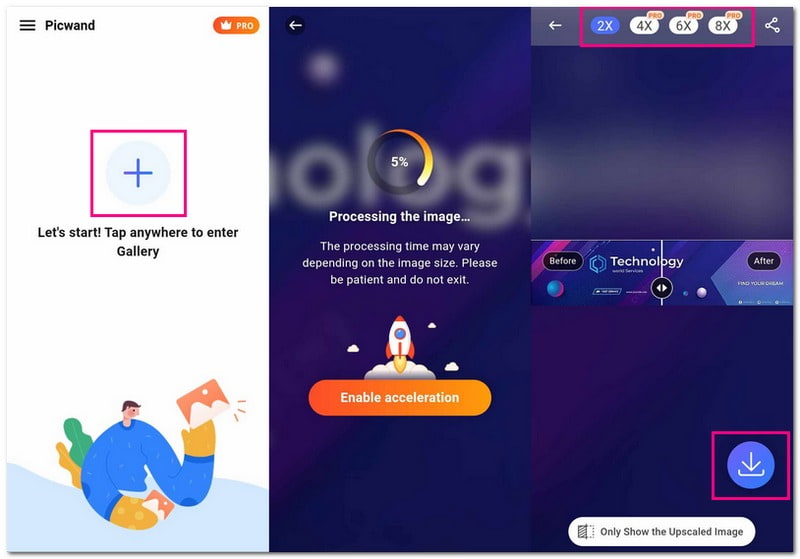
Steg 2Tryck på (+) för att lägga till bilden du vill använda som din LinkedIn-banner.
Steg 3Picwand förbättrar automatiskt din bildkvalitet. Det kommer att få din bild att se bättre ut utan att du behöver göra något. Du kommer att se en jämförelse mellan hur bilden såg ut före och efter att den förbättrades.
Steg 4Om du vill visa upp fler detaljer på din banner kan du förstora din bild med hjälp av alternativ som 2×, 4×, 6×, och 8×. Kom bara ihåg att några av dessa alternativ kräver ett abonnemang.
Steg 5När du är nöjd med resultatet, tryck på Pil ner för att spara den förbättrade bilden direkt på din telefon.
Del 4. Vanliga frågor om storleksändring av bilder för LinkedIn-bannern
Vilken är den bästa bildstorleken för LinkedIn?
Se till att din bild följer ett förhållande på 1,91:1, med dimensionerna idealiskt inställda på 1200 × 627 pixlar. Bilden måste vara bredare än 200 pixlar. Om den är smalare än så visas den som en liten miniatyrbild på vänster sida av ditt inlägg.
Vad ska min LinkedIn-banner vara?
Du kan använda ett fint foto relaterat till ditt jobb, bransch eller något som speglar din personlighet och ditt arbete. Det är ett utmärkt sätt att fånga folks uppmärksamhet och få din profil att se fantastisk ut.
Vilken är den bästa bildstorleken för LinkedIn Post?
För företagslogotyper på LinkedIn föreslår de en storlek runt 300 × 300 pixlar. För personliga profiler, lite större med 400 × 400 pixlar. Men du kan också använda större bilder, som upp till 7680 × 4320 pixlar. Vanligtvis är bilder kvadratiska eller rektangelformade för att passa bra i utrymmet.
Vad är fördelen med LinkedIn-bannern?
Att inkludera en LinkedIn-banner är ett snabbt sätt att få din profil eller företagssida att se speciell ut. Du kan använda en banner för att diskutera en sak som du bryr dig om eller visa vad som är viktigt i ditt arbete eller varumärke.
Hur ändrar du din LinkedIn-bakgrundsbanner?
Besök först din LinkedIn-profil. Klicka sedan på Penna-knappen i det övre högra hörnet. Importera sedan ett foto och justera det baserat på ditt tycke. När du är klar klickar du på knappen Verkställ för att bekräfta ändringarna. Slutligen, fortsätt med att spara.
Så nu är du medveten om idealet LinkedIn profil banner storlek! Förutom att förstå rätt storlek har du också fått insikter i att göra dina bilder mer transparenta för din LinkedIn-banner.
Verktyg som AVAide Image Upscaler och Picwand kan förbättra bildkvaliteten och få din banner att sticka ut. Dessutom hjälper det dig att förstora bilder utan att förlora kvalitet. Det handlar om att få din profil att glänsa och lämna ett bestående intryck!

Vår AI-teknik kommer automatiskt att förbättra kvaliteten på dina bilder, ta bort brus och fixa suddiga bilder online.
BEHANDLING NUFotoredigering