Backup DVD är viktigt, särskilt om du samlar på eller älskar DVD-skivor. En skiva kan bli repad eller skadad när som helst, och när den väl gör det kan innehållet vara borta för gott. Istället för att vänta på att det ska hända är det smartare att agera tidigt, och vi är här för att vägleda dig steg för steg om hur du gör det. Så se till att läsa hela inlägget.
Del 1: Vikten av DVD-säkerhetskopiering
Det handlar om mer än att bara kopiera en skiva när man säkerhetskopierar DVD-skivor. Det handlar om att skydda dina viktiga filer, filmer och videor. Med tiden kan DVD-skivor gå förlorade, skadas eller repas. Utan en säkerhetskopia kan dina favoritfilmer eller minnen försvinna.
- 1. Skydda dina filmer: DVD-skivor är ömtåliga. Repor, sprickor eller fall kan göra dem oanvändbara. En säkerhetskopia skyddar dina videor även om originalskivan blir förstörd.
- 2. Titta var som helst: Med en säkerhetskopia på din dator kan du titta på dina filmer när som helst. Ingen DVD-spelare eller skiva behövs. Du kan njuta av dina filmer på en telefon, surfplatta eller dator.
- 3. Spara utrymme: Att lagra DVD-skivor tar upp plats. Digitala säkerhetskopior håller alla dina filmer på ett ställe utan att det blir rörigt i hemmet.
- 4. Behåll kvaliteten: En ordentlig säkerhetskopia håller originalvideon och ljudet klart. Dina filmer förblir lika bra som den ursprungliga DVD:n.
- 5. Dela säkert: Du kan dela dina filmer utan att ge bort den fysiska skivan. Säkerhetskopior låter andra titta samtidigt som dina DVD-skivor är säkra.
- 6. Undvik slitage: Att spela DVD-skivor många gånger kan slita ut dem. Säkerhetskopior skyddar originalskivorna från skador.
Kort sagt handlar DVD-säkerhetskopiering om säkerhet, bekvämlighet och flexibilitet. Det är ett enkelt steg som håller dina DVD-skivor säkra i många år framöver.
Del 2: Så här säkerhetskopierar du en DVD till en dator
Vill du skydda dina DVD-skivor och titta på dina filmer när som helst? Att lära sig säkerhetskopiera en DVD till en dator är det bästa sättet. Det skyddar dina skivor från repor och låter dig njuta av dina videor utan DVD:n. Du får alla dessa fördelar med AVAide DVD RipperDen fungerar med nästan alla DVD-skivor och kan säkerhetskopiera till populära videoformat som MP4, AVI, MOV och MKV.
En annan bra sak är att den även kan hantera kopieringsskyddade DVD-skivor. Den är också snabb. En två timmar lång DVD kan säkerhetskopieras på cirka 5–10 minuter säkert, med bibehållen originalkvalitet. AVAide DVD Ripper fungerar på Windows och Mac, så börja säkerhetskopiera dina DVD-skivor idag och förlora aldrig dina favoritfilmer!
Steg 1Ladda ner och installera AVAide DVD Ripper på din Windows- eller Mac-dator. När det är installerat öppnar du programmet. Fortsätt sedan med att sätta i DVD-skivan du vill säkerhetskopiera i datorns DVD-enhet.

GRATIS NEDLADDNING För Windows 7 eller senare
 Säker nedladdning
GRATIS NEDLADDNING För Mac OS X 10.13 eller senare
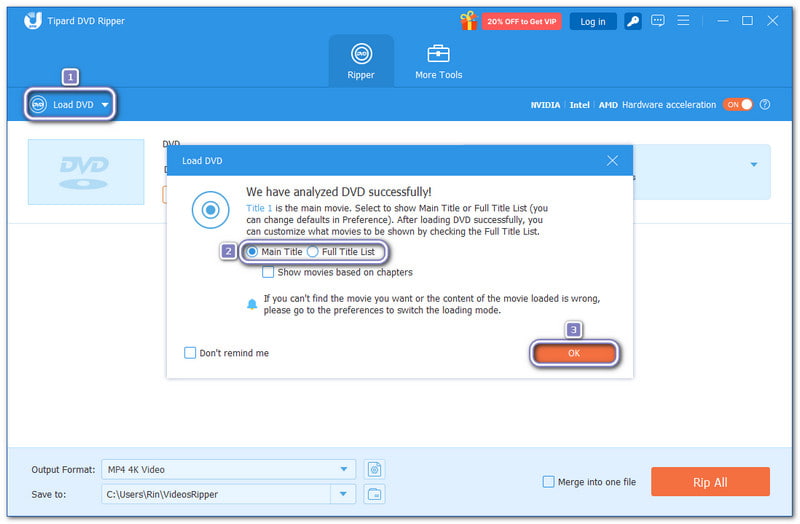
Säker nedladdningSteg 2tryck på Ladda DVD rullgardinsmenyn och välj DVD-skiva från alternativen. Välj sedan Huvudtitel eller Fullständig titellista, och klicka OK.
- De Huvudtitel har vanligtvis hela filmen, medan Fullständig titellista visar alla videor på DVD:n.
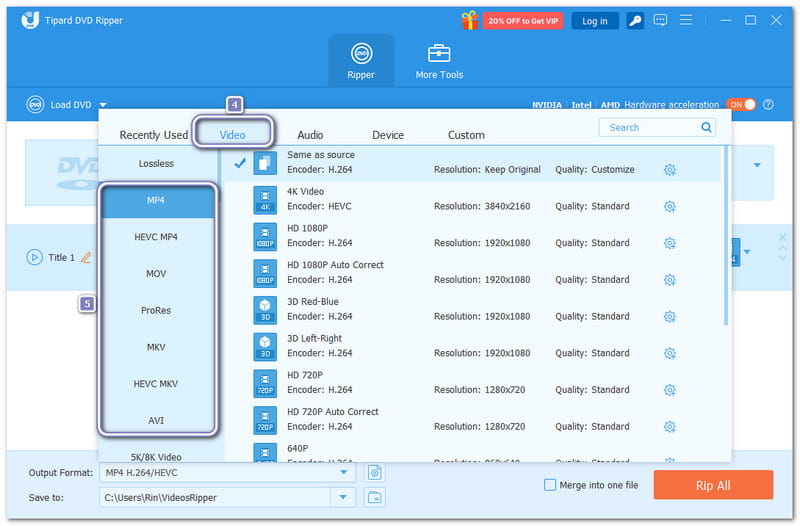
Steg 3Öppna Utdataprofil rullgardinsmenyn i det nedre vänstra hörnet. Det är bäst att säkerhetskopiera en DVD till MP4 eller MKV under Video MP4 är allmänt kompatibelt och MKV bibehåller hög skärpa.
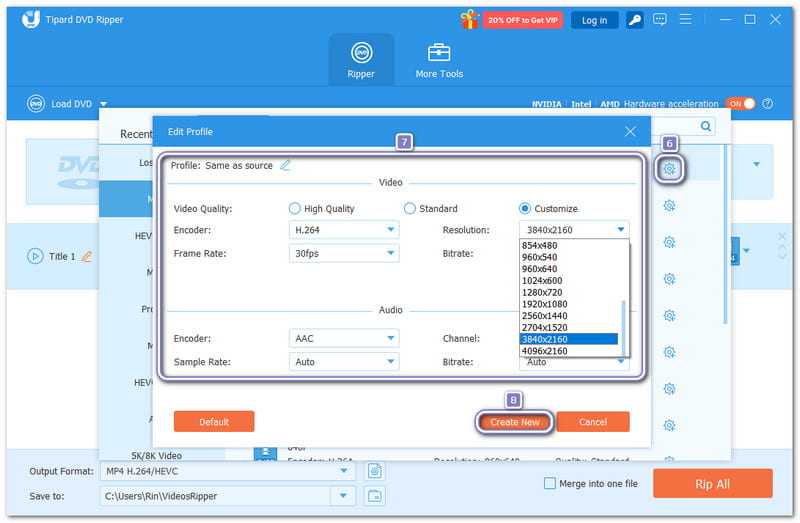
Steg 4Valfritt kan du öppna Anpassad profil alternativ för att ändra video- och ljudinställningar. Du kan finjustera videokodaren, bildfrekvensen, upplösningen och bithastigheten. Du kan också ändra ljudkodaren, samplingsfrekvensen, kanalerna och bithastigheten. Glöm inte att klicka på Skapa ny knappen för att spara dina inställningar.
Steg 5Välj sedan var du vill spara din säkerhetskopia genom att öppna Spara till alternativ. När du har valt en plats trycker du på Rippa alla knappen i det nedre högra hörnet. AVAide DVD Ripper börjar säkerhetskopiera din DVD till ditt valda digitala format. När det är klart kan du titta på din film när som helst på din dator.
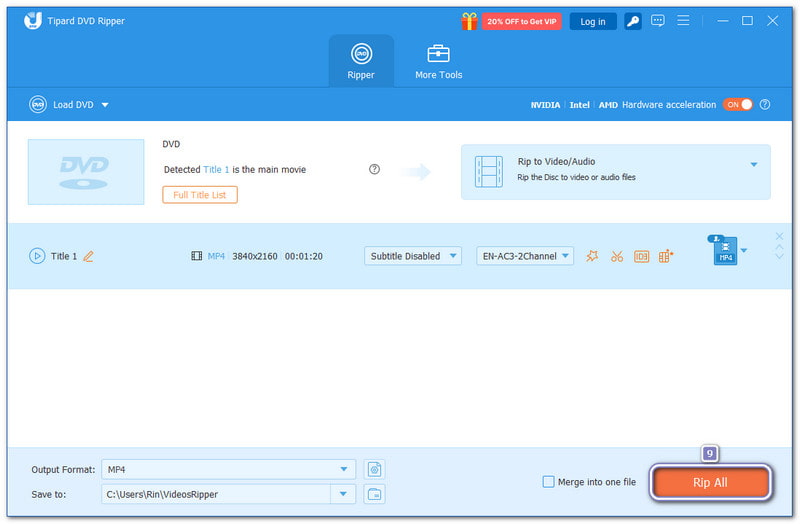
Del 3: Bästa DVD-säkerhetskopieringsprogramvara
Nedan följer några av de bästa programmen för DVD-säkerhetskopiering som du kan använda för att skydda dina filmer och njuta av dem när som helst.
1. DVDFab DVD-ripper
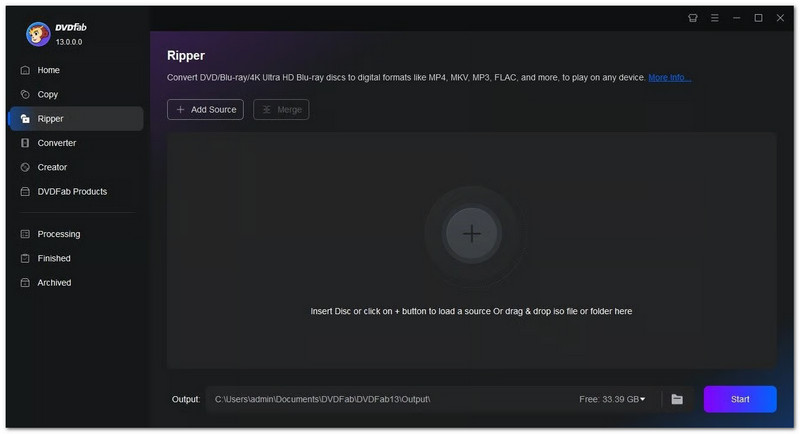
DVDFab DVD Ripper är perfekt för användare som vill ha DVD-säkerhetskopior av hög kvalitet. Den stöder över 1 000 utdataformat och kan uppgradera filmer till 4K UHD med hjälp av AI-teknik. Du kan kopiera flera DVD-skivor samtidigt och kopiera en DVD till en hårddisk eller spara den på din dator eller i molnet. Det hjälper också till att kringgå DVD-kryptering för kommersiella filmer. Den enda nackdelen är priset, som är högre än vad de flesta vanliga användare behöver.
2. WinX DVD Ripper Platinum
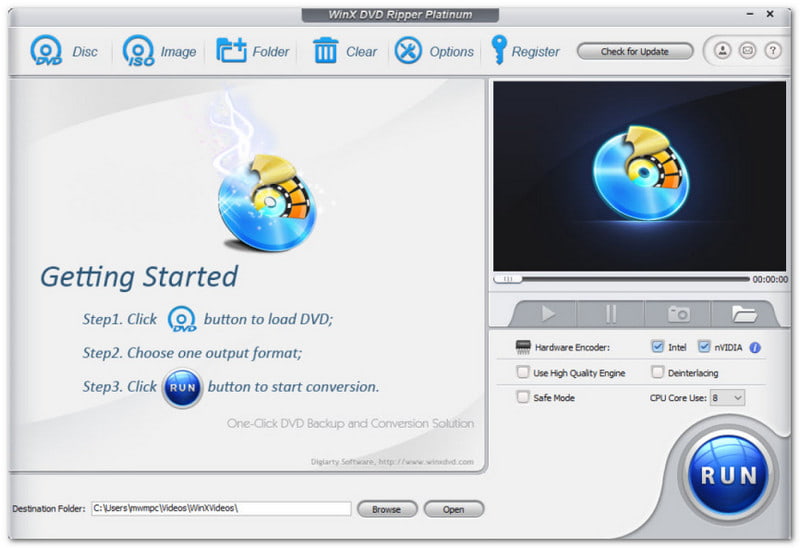
WinX DVD Ripper Platinum är känt för sin snabbhet och smidiga prestanda. Det använder avancerade GPU-verktyg för att göra DVD-rippning snabb. Det kan till och med säkerhetskopiera kopieringsskyddade DVD-skivor snabbt. Det har färdiga inställningar för att förbättra uppspelningen på telefoner, TV-apparater och datorer. Gratisversionen är dock begränsad, så du behöver premiumutgåvan för att låsa upp alla funktioner.
3. Klon-DVD
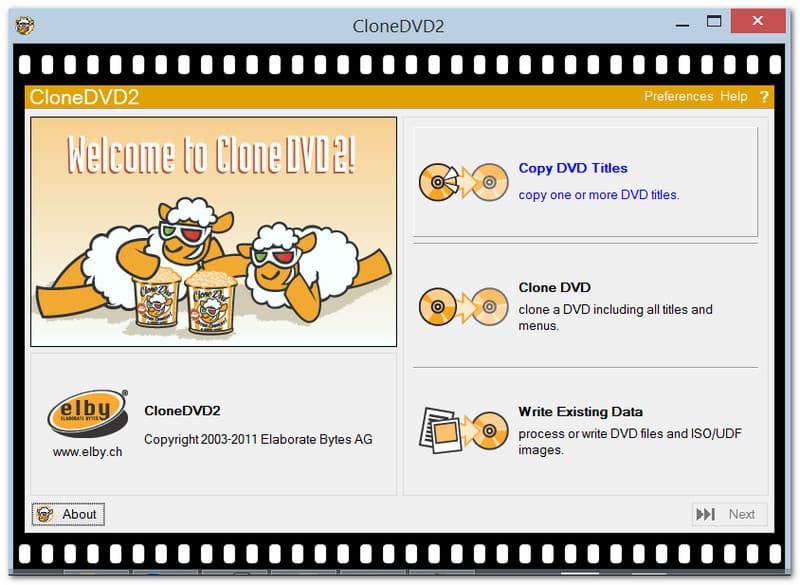
CloneDVD låter dig kopiera en DVD till en DVD enkelt, oavsett om det är hela skivan eller bara huvudfilmen. Du kan också krympa filerna så att de passar mindre skivor och ta bort extra funktioner som undertexter eller menyer. Dessutom är den prisvärd och pålitlig. Det gör den till ett utmärkt alternativ för alla som vill säkerhetskopiera DVD-skivor utan att spendera för mycket.
Del 4: Så här säkerhetskopierar du en DVD till en DVD
Med Tipard DVD Cloner kan du kopiera en DVD till en annan skiva eller säkerhetskopiera en DVD till en ISO- eller DVD-mapp samtidigt som originalkvaliteten bibehålls. Den stöder DVD-R, DVD+R, DVD-RW, DVD+RW, DVD-R DL, DVD+R DL, DVD-mappar och ISO-filer.
Du kan välja mellan tre kopieringslägen: Fullständig kopia, Huvudfilm eller Anpassa. Du kan också krympa en DVD-9 till DVD-5 för att spara utrymme. När du kopierar till en annan skiva kan Tipard DVD Cloner ta bort regionskoden, så att din DVD-kopia kan spelas upp på vilken enhet som helst utan begränsningar.
Steg 1Skaffa och installera Tipard DVD Cloner på din dator, oavsett om det är Windows eller Mac. Ta sedan DVD:n du vill säkerhetskopiera och placera den i datorns DVD-enhet.
GRATIS NEDLADDNING För Windows 7 eller senare
Säker nedladdningGRATIS NEDLADDNING För Mac OS X 10.13 eller senare
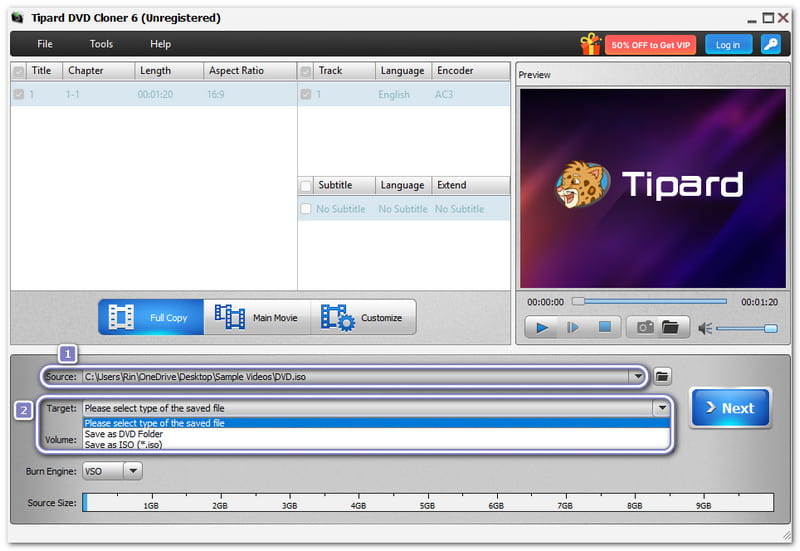
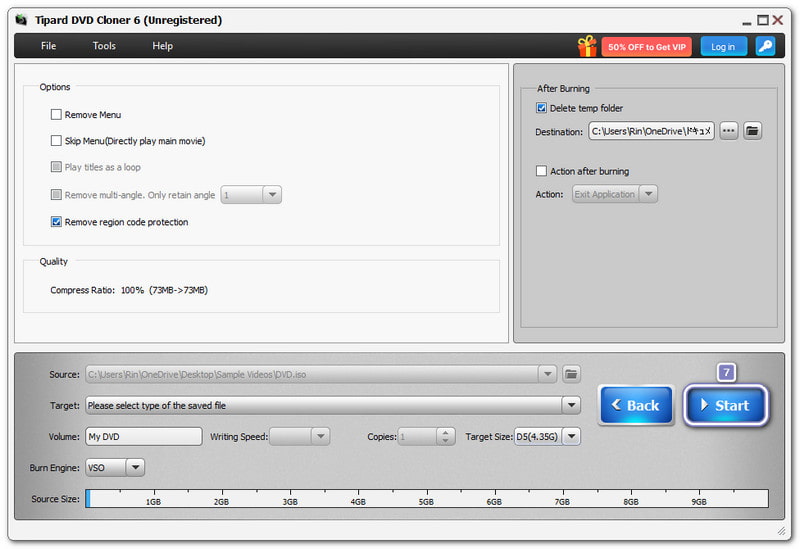
Säker nedladdningSteg 2Gå till Källa rullgardinsmenyn och välj hur du vill ladda din DVD. Gå sedan till Mål rullgardinsmenyn och välj Spara som DVD-mapp eller Spara som ISO.
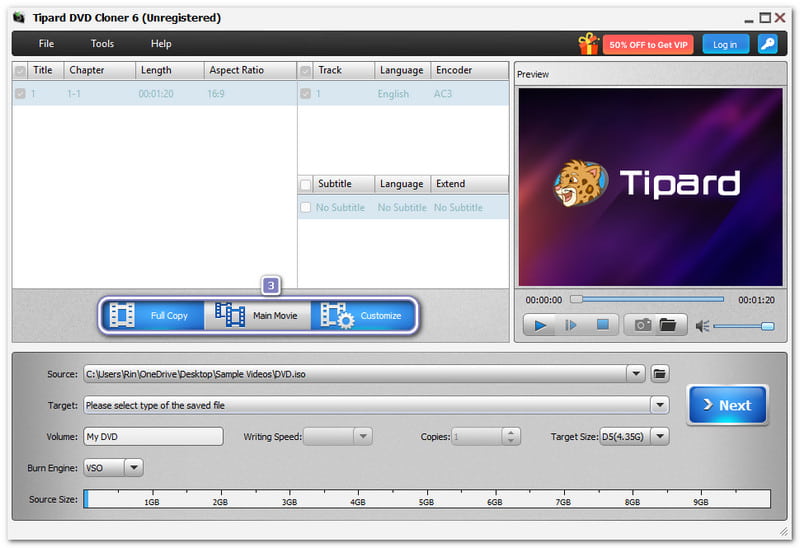
Steg 3Tipard DVD Cloner ger dig tre alternativ för att säkerhetskopiera DVD-filmer: Fullständig kopia, Huvudfilm, eller AnpassaVälj den som passar dina behov.
- Fullständig kopia kopierar hela DVD:n med allt som finns på den. Huvudfilm kopierar endast huvudfilmen. Anpassa låter dig välja exakt vad du vill ha.
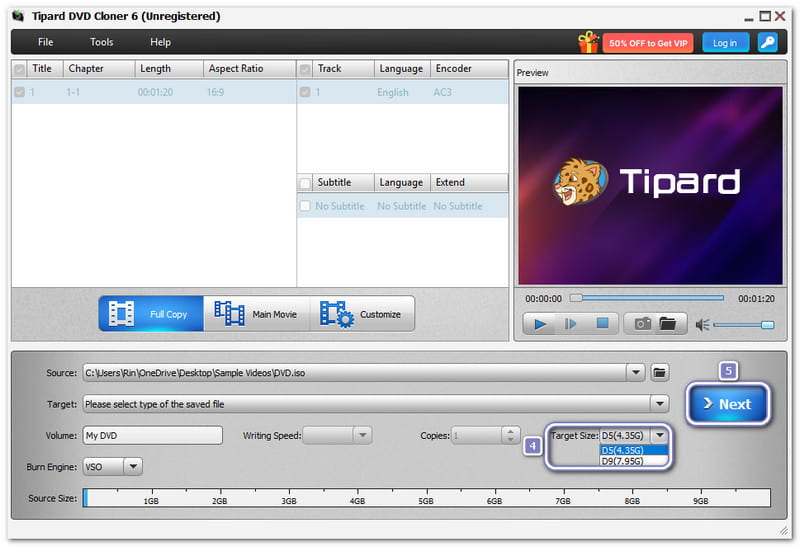
Steg 4Välj önskad storlek genom att öppna Målstorlek rullgardinsmenyn. Du kan välja D5 (4,35 G) eller D9 (7,95 G), beroende på din DVD. Klicka sedan på Nästa knappen för att fortsätta.
Steg 5Under alternativ, kan du välja att Ta bort menyn, Hoppa över menyn, eller Ta bort regionkodsskydd genom att sätta en bock.
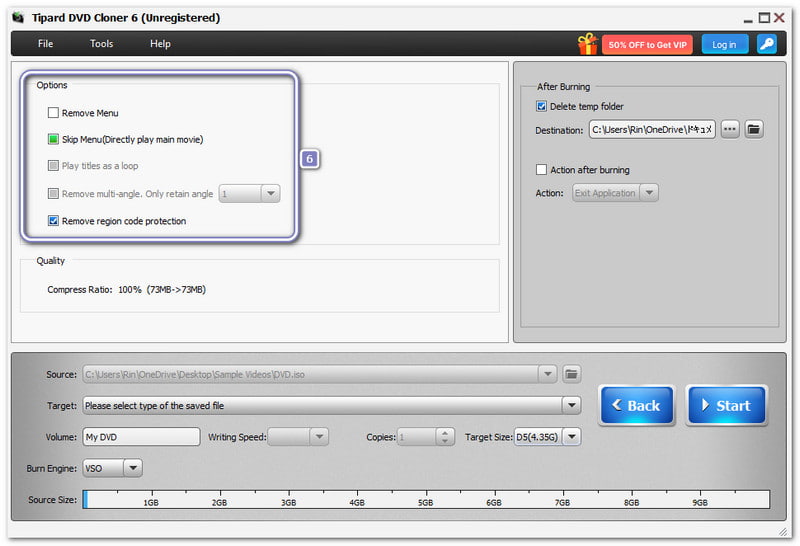
Steg 6När allt är klart, tryck på Start knappen längst ner till höger. När det är klart kommer din DVD att kopieras säkert och du kan titta på eller använda den när du behöver.
Vi kan inte förneka att det finns många fördelar med DVD backup, så det är verkligen värt att dra nytta av dem. Du kan använda AVAide DVD Ripper för att säkerhetskopiera din DVD till din dator och välj önskat format, som MP4 eller MKV.
Genom att göra digitala kopior skyddar du dina skivor och kan njuta av ditt innehåll utan att oroa dig för repor eller borttappade DVD-skivor.
Bästa verktyget för att rippa och konvertera DVD-skiva/mapp/ISO-bildfiler till olika format.
Rippa Blu-ray och DVD