Vad händer om du vill minska bildkvaliteten av bilden på grund av dess extra stora filstorlek? Detta händer ofta när ett foto laddas långsamt eller inte laddas upp. Bilden ser bra ut, men filen är för tung. Att lära sig hur man minskar bildkvaliteten ger dig bättre kontroll över storlek och hastighet. Det hjälper bilder att laddas snabbare och delas enklare. Artikeln går sedan igenom onlineverktyg, mobila metoder och skrivbordsalternativ.
Del 1: Varför du behöver sänka bildkvaliteten
Ibland ser högupplösta bilder bra ut men orsakar fler problem än fördelar. Stora filstorlekar kan göra webbplatser långsammare, ta upp för mycket lagringsutrymme och göra det svårt att dela. Att lära sig hur man minskar kvaliteten på bildfiler är viktigt för alla som regelbundet arbetar med digitala bilder. Med några korrekta manipulationer av bildkvaliteten kan du hålla bilderna i gott skick och maximera prestandan, minska utrymmet och göra bilderna mer hanterbara över olika enheter och plattformar.
1. Snabbare laddningstider för webbplatsen
Stora bildfiler gör sidan större och laddningshastigheten minskar. Att sidan blir långsammare gör användarna rasande och leder till att sidorna studsar. Sökrankningen beror också på sidans hastighet. För att minska filstorleken är det klokt att välja en lägre bildkvalitet utan att göra bilden så liten att den inte kan visas på en vanlig skärm.
2. Bättre prestanda på mobila enheter
Mobiltelefoner bygger på låg data och opålitliga nätverksanslutningar. Stora bilder laddas långsamt och använder mer bandbredd. Detta kan avbryta scrollning och fördröja visningen av innehåll. Genom att sänka bildkvaliteten kommer du att märka att bilderna laddas mycket snabbare och sidorna kommer att vara smidigare på telefoner och surfplattor.
3. Enklare fildelning
De flesta e-postplattformar och snabbmeddelandeprogram har begränsningar för filstorlek. Bilder med hög upplösning laddas inte upp eller tar lång tid att skicka. Detta gör det hektiskt att dela. När du minskar bildkvaliteten blir bildfilerna små och kan enkelt skickas via olika plattformar.
4. Lagringsoptimering
Bilder tar snabbt upp utrymme på telefoner, datorer och i molnet. Lagringsutrymmet fylls snabbare än förväntat av högupplösta foton. Detta resulterar i frekvent rensning och lagringsvarningar. Genom att ge en lägre bildkvalitet kan man spara utrymme och ändå behålla filer som kan användas dagligen.
5. Bättre SEO-rankningar
Sökmotorer föredrar snabbladdande och väloptimerade sidor. Bilder har en direkt inverkan på sidhastighet och användarupplevelse. Optimerade bilder stöder bättre crawl- och rankningssignaler. Att veta hur man sänker kvaliteten på en bild hjälper till att balansera prestanda och visuell tydlighet för långsiktiga SEO-resultat.
Del 2: Hur man sänker bildkvaliteten gratis online
AVAide bildkompressor är ett pålitligt onlineverktyg för att sänka bildkvaliteten. Det minskar filstorleken utan att bilderna ser dåliga ut, vilket är användbart för webbplatser, delning eller för att spara lagringsutrymme. Verktyget kan komprimera många bilder samtidigt, vilket sparar tid när du har många foton. Det fungerar med populära format som JPG, PNG och JPEG, så det hanterar de flesta bildtyper enkelt. Om du vill veta hur du gör en bild av lägre kvalitet erbjuder AVAide en enkel och lättanvänd lösning som fungerar helt i din webbläsare.
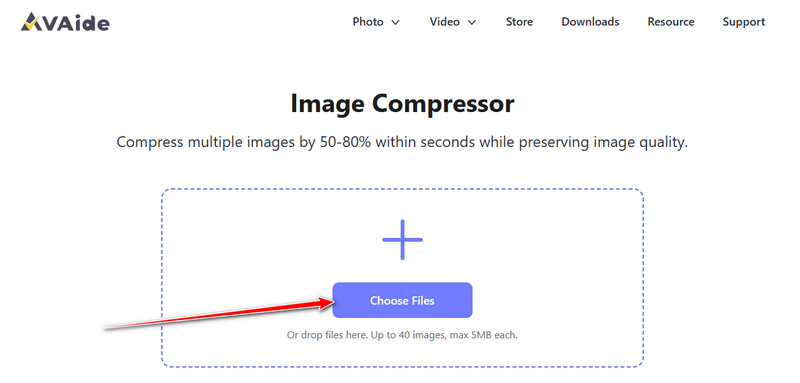
Steg 1Öppna en ny flik och sök efter den officiella sidan för AVAide Image Compressor och klicka sedan på Välj FIL För att ladda upp bilden vill du sänka bildkvaliteten. Här kan du ladda upp flera bilder för att sänka deras kvalitet om du vill.
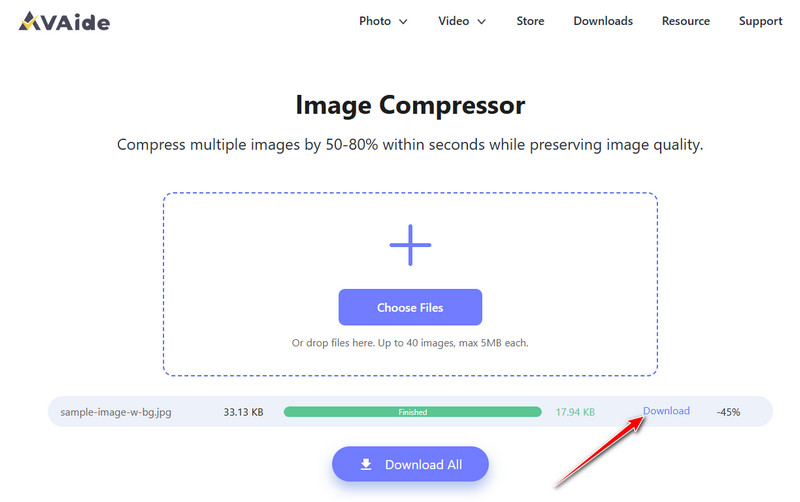
Steg 2När komprimeringen är klar ser du att processfältet visar Klar! Klicka nu på Ladda ner knappen för att spara den.
Del 3: Hur man sänker bildkvaliteten på iOS och Android
1. Shrink.Media på Android
Shrink.media är en mycket pålitlig mobilapplikation för att sänka bildkvaliteten på både iOS- och Android-enheter. Utvecklad av det välkända teamet Pixelbin. PNG kompressor använder modern AI-teknik för att komprimera bilder smart samtidigt som originalkvaliteten bibehålls. Användare kan minska bildstorleken med upp till 75% eller mer utan någon synlig förlust av skärpa. Lär dig hur du minskar bildkvaliteten på din Android med hjälp av det här verktyget.
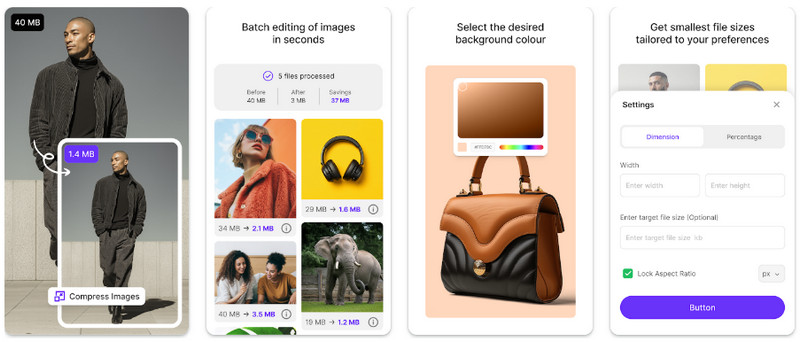
Steg 1Öppna Shrink.media i din webbläsare eller ladda ner appen från Google Play Store.
Steg 2Klicka på Ladda upp bild för att välja din fil, eller klistra in bild-URL:en du vill komprimera.
Steg 3Vänta i två till tre sekunder medan AI:n bearbetar din bild automatiskt och bibehåller originalkvaliteten. Om du inte är nöjd med resultatet kan du justera inställningarna och trycka på Komprimera knappen igen.
2. Fotokomprimering - Krympa bilder på iOS
Fotokomprimering - Krympa bilder är en av de bästa iOS-applikationerna för att sänka bildkvaliteten samtidigt som den ursprungliga skärpan behålls. Appen stöder alla större bildformat och erbjuder snabb, förlustfri komprimering. Den möjliggör även batchkomprimering av flera foton, vilket gör den idealisk för att hantera iPhone-bilder. Lär dig hur du sänker bildkvaliteten på din iOS-enhet med hjälp av det här verktyget.
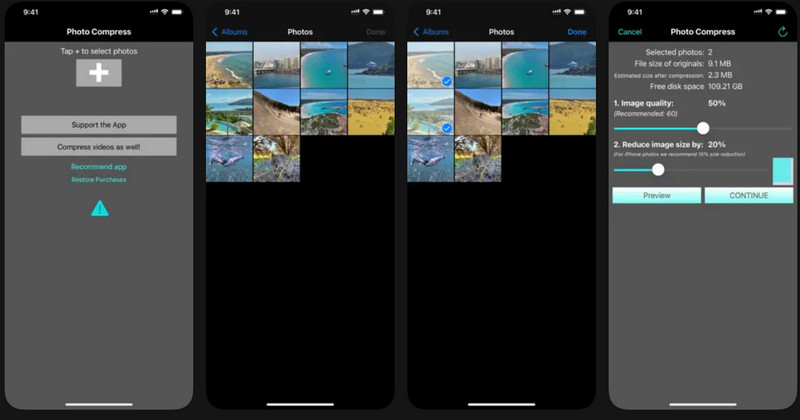
Steg 1Ladda ner Photo Compress från App Store och starta programmet. Tryck på + knappen och välj alla bilder du vill komprimera. När du är klar klickar du på Gjort.
Steg 2Välj alternativet Komprimering, justera inställningarna efter dina önskemål och tryck på Fortsätta.
Steg 3Du kan också ta bort originalbilderna för att spara lagringsutrymme efter komprimeringen.
Del 4: Hur man sänker bildkvaliteten på skrivbordet
För skrivbordsanvändare som vill ha ett pålitligt verktyg för att snabbt komprimera bilder på både Windows och Mac, Cesium bildkompressor är ett utmärkt val. Programvaran stöder populära format som JPEG, PNG och WebP, och tillåter till och med batchbehandling, vilket gör det enkelt att komprimera flera WebP-bilder på en gång. Om du letar efter ett sätt att få en bild att sänka kvaliteten på din dator, erbjuder Cesium en enkel och effektiv lösning.
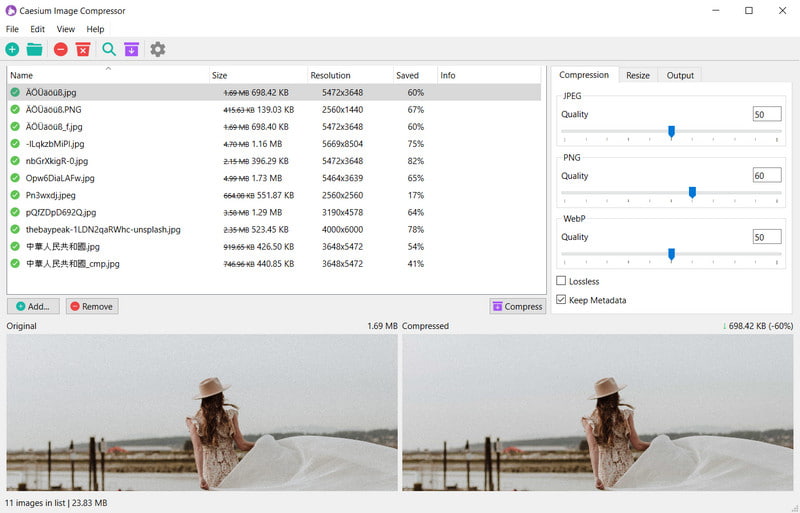
Steg 1Ladda ner och öppna programmet och klicka sedan på Lägg till bilder för att välja de foton du vill komprimera. Du kan välja flera filer för batchbearbetning.
Steg 2Välj utdatamappen där de komprimerade bilderna ska sparas. Justera reglaget för komprimeringsnivå efter dina önskemål. Högre komprimering minskar filstorleken ytterligare men sänker bildkvaliteten något.
Steg 3Klicka på Komprimera för att starta. Programmet kommer att bearbeta bilderna och spara de mindre filerna i din valda mapp.
Göra bilderna sämre i kvalitet hjälper dig att spara lagringsutrymme, snabba upp laddningstider och göra delningen smidigare. Verktyg som AVAide online, Shrink.media på Android, Photo Compress på iOS eller Caesium på datorer låter dig göra detta snabbt och enkelt. Med rätt verktyg kan du minska filstorleken samtidigt som bilderna hålls tydliga, vilket ger dig full kontroll över dina foton.

Minska filstorleken på en bild online inom några sekunder samtidigt som du behåller kvaliteten. Vi stöder JPG, PNG, WEBP, GIF och mer.
BEHANDLING NUFotoredigering