


Planerar du att skapa en utmärkt och engagerande instruktionsvideo? Det finns flera faktorer du måste tänka på när du skapar en. Det inkluderar videoämnet, ett manus, en disposition, en redigerare och mer. Som tur är kommer den här artikeln att hjälpa dig att skapa de bästa instruktionsvideorna som du kan dela på olika plattformar. Du kommer också att lära dig hur du spelar in din handledning och förbättrar den för bättre videouppspelning. Utan vidare, kom till det här inlägget och upptäck allt, särskilt om hur man gör en instruktionsvideo.
Del 1. Brainstorma ditt videoämne
När du skapar en instruktionsvideo är det första du måste tänka på ditt videoämne. Du måste först brainstorma om vilken typ av ämne och information du ska förmedla till din målgrupp. Med det vet du vilket material och innehåll du ska inkludera i ditt mästerverk. Utöver det är fördelarna med att brainstorma ditt videoämne att du får den huvudsakliga grunden för ditt innehåll, vilket låter dig förstå den första till sista delen av din instruktionsvideo.
Del 2. Skapa din disposition
När du väl har känt till ditt huvudämne för videon är nästa sak du måste göra att skapa en disposition. Att skapa en disposition är den viktigaste delen när man gör en instruktionsvideo. Det beror på att den betraktas som en ritning som omvandlar en vag idé till en välstrukturerad och effektiv instruktionsvideo. Det finns fler saker du kan få med dig när du gör en disposition, till exempel:
Klargör ditt eget tänkande
Metoden med att strukturera informationen gör det möjligt att strukturera den logiskt. Du måste svara på frågor som "Vad handlar videon om?" och "Vilka är huvudsyftena med instruktionsvideon?". Det fina med att strukturera är att du får en guide som låter dig inse att du kanske har hoppat över ett viktigt steg i ditt innehåll.
Spara mer tid
En bra disposition kan förhindra att man svamlar. Du kan ha en effektiv inspelningssession under processens gång. Det bästa här är att redigeringsproceduren blir enklare eftersom filmmaterialet redan är välarrangerat.
Säkerställer noggrannhet och fullständighet
Dispositionen kommer att fungera som din checklista. Den visar dig om du har täckt alla de enskilda punkter du vill inkludera i din video. På så sätt slipper du luckor i instruktionerna.
Därför är det bättre att skapa en disposition för välstrukturerat och snyggt innehåll när man skapar den bästa instruktionsvideon.
Del 3. Skriv ett manus
När du är klar med din disposition är nästa steg att skriva ditt manus. Att skapa ett manus är perfekt om du vill ha en smidig inspelningsprocess. Manuset kommer att berätta vad du ska säga och hur du säger det. Det kommer också att tvinga dig att hitta det tydligaste och mest koncisa sättet att formulera varje punkt. Med hjälp av ett manus kan du leverera budskapet professionellt.
Dessutom går det snabbare att spela in din video med ett manus. Du behöver inte tänka på plats på vad du ska säga, vilket kan störa din inspelning. Du kan prata kontinuerligt och bara fokusera på hur du ska leverera budskapet som kan locka dina tittare.
Del 4. Börja spela in din handledningsvideo
När du är klar med att fundera över ditt ämne, skapa en disposition och ett manus är nästa steg att starta inspelningsprocessen. Så om du letar efter en utmärkt skärminspelare är det bästa verktyget vi kan rekommendera. AVAide-skärminspelareMed hjälp av den här programvaran kan du se till att du kan spela in allt under processens gång. Du kan till och med öppna kameran för att infoga ditt eget ansikte på skärmen, vilket gör det till det bästa programmet för att skapa handledningar. Det bästa här är att du enkelt kan navigera bland alla funktioner tack vare det rena och omfattande användargränssnittet.
Dessutom kan du använda olika anteckningsverktyg, som linjer, pennor, pilar och mer. Du kan till och med se till att både din video och ditt ljud är synkroniserade. Om du behöver en pålitlig skärminspelare behöver du därför inte leta längre än till AVAide Screen Recorder.
Du kan använda instruktionerna nedan och lära dig hur du skapar en instruktionsvideo genom att spela in din skärm.
Steg 1Ladda ner AVAide-skärminspelare på din dator. Installera och kör det sedan för att starta inspelningsprocessen.

GRATIS NEDLADDNING För Windows 7 eller senare
 Säker nedladdning
GRATIS NEDLADDNING För Mac OS X 10.13 eller senare
Säker nedladdningSteg 2Från huvudgränssnittet, klicka på Full eller Beställnings alternativ för att välja hur du vill spela in din skärm. Sedan kan du också aktivera Kamera om du vill ha ditt ansikte med på skärmen.
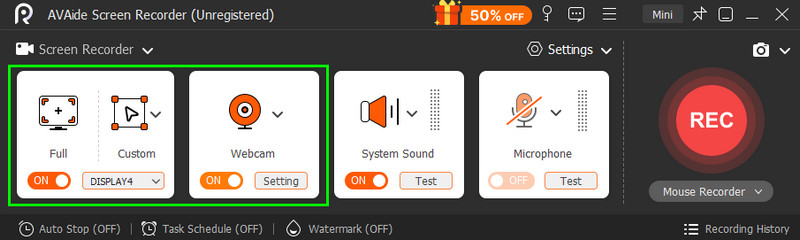
Se till att Systemljud är också påslagen.
Steg 3För att starta inspelningsprocessen, tryck på REC knappen. Efter nedräkningen på tre sekunder börjar den officiella inspelningsproceduren.
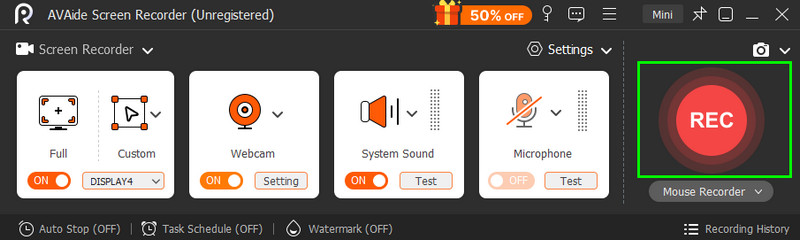
Du kan klicka på Sluta knappen när du är klar med inspelningen.
Steg 4För att spara instruktionsvideon, tryck på Exportera knappen. Efter att du har sparat kan du nu spela upp din video.
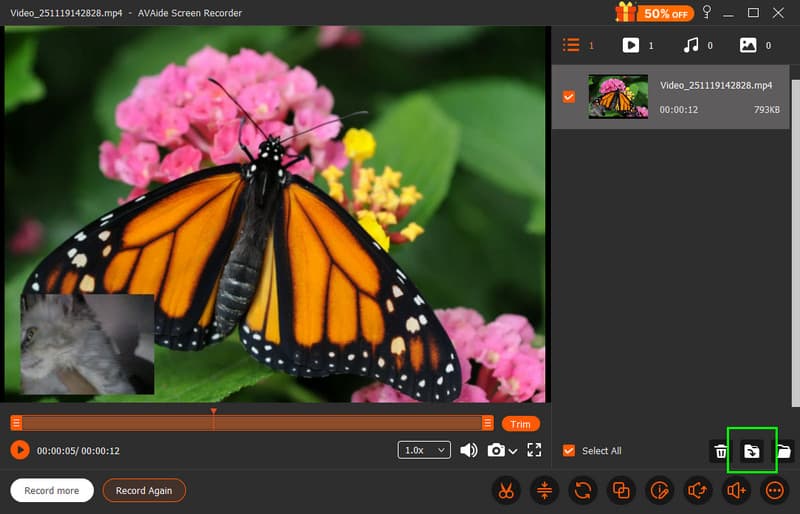
Med bästa och gratis skärminspelaren, kan du se till att du får det resultat du behöver. Det kan till och med ge dig en enkel layout för en smidig inspelningsprocess.
Del 5. Redigera din handledningsvideo
Vill du förbättra din instruktionsvideo för bättre uppspelning? I så fall måste du använda en utmärkt videoredigerare, som AVAide Video ConverterDet här programmet ger dig alla de bästa redigeringsverktygen du kan få tillgång till för att förbättra din instruktionsvideo. Du kan beskära ditt klipp, trimma, justera ljusstyrkan, lägga till filter, infoga undertexter och mer. Det bästa här är att du till och med kan spara din video i dina föredragna format, till exempel MP4, MOV, WMV, FLV, AVI, VOB, etc. Du kan till och med välja din önskade videokvalitet för upp till 4K. Så om du vill börja redigera din video kan du följa de enkla stegen nedan.
Steg 1Ladda ner AVAide Video Converter på skrivbordet. Starta den för att starta videoredigeringsprocessen.
GRATIS NEDLADDNING För Windows 7 eller senare
Säker nedladdningGRATIS NEDLADDNING För Mac OS X 10.13 eller senare
Säker nedladdningSteg 2När du har startat huvudgränssnittet trycker du på Lägga till filer knappen för att infoga den instruktionsvideo du vill redigera.
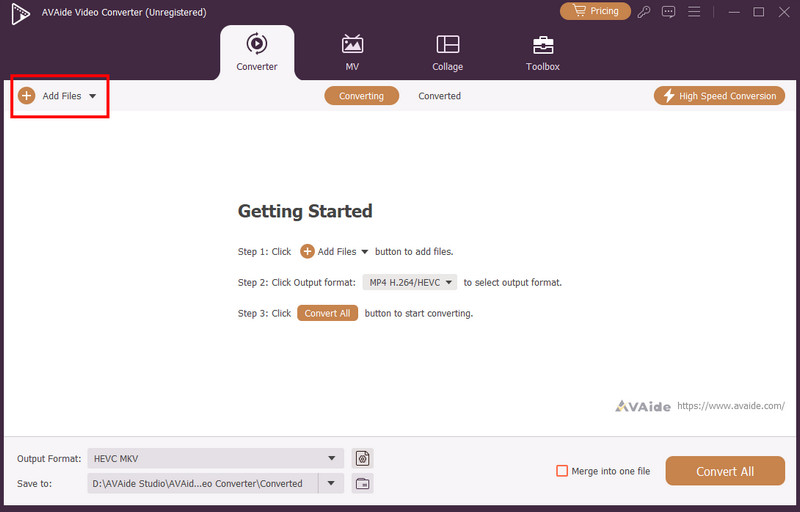
Steg 3Du kan nu trycka på Redigera funktionen och börja redigera videon. Du kan beskära och rotera videon, lägga till ett filter, justera videofärgen, göra videon ljusareoch mer. När du är klar med redigeringen trycker du på OK knappen nedan.
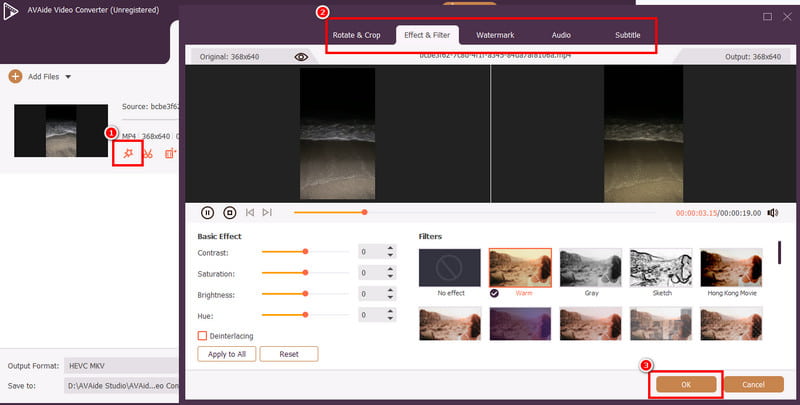
Steg 4Du kan nu gå vidare till Formatera för att välja önskat format och kvalitet. Tryck sedan på Konvertera alla knappen för att starta sparprocessen.

Bonus: Tips för att göra din instruktionsvideo tilltalande
Om du vill lära dig de bästa tipsen för att göra din instruktionsvideo tilltalande kan du kolla in informationen nedan.
• Du måste skapa en fängslande hook. Ditt mål är att fånga tittarens uppmärksamhet under de första 15 sekunderna av ditt innehåll.
• Det vore bäst att lägga till en undertext till din video för att göra den mer heltäckande.
• Gör videon enkel. För mycket design kan bara distrahera publiken.
• Producera alltid en video med utmärkt bild- och ljudkvalitet för bättre uppspelning.
• Se till att videon inte skakar när du spelar in.
• Överväg alltid bra belysning för bättre visuella effekter.
Om du vill lära dig hur man skapar en bra instruktionsvideo, finns det olika faktorer du måste ta hänsyn till. Det inkluderar att tänka igenom ämnet, skapa en disposition, göra ett manus och mer. Så för att få all information du behöver måste du läsa allt i det här inlägget. Dessutom, om du vill ha den bästa skärminspelaren som kan hjälpa dig att slutföra din instruktionsvideo, måste du komma åt AVAide-skärminspelareProgramvaran kan ge dig en smidig skärminspelningsprocess, vilket gör den till ett idealiskt program för användare. Å andra sidan, om du vill redigera och förbättra din instruktionsvideo föredrar vi att använda AVAide Video ConverterDen har alla videoredigeringsfunktioner du behöver för att få den bästa versionen av din video. Ladda därför ner dessa program och få önskat resultat.
Spela in skärm, ljud, webbkamera, gameplay, onlinemöten, samt iPhone/Android-skärm på din dator.
Skärminspelning


