Разрывая DVD с защитой от копирования Это может вызывать разочарование, поскольку защита от копирования блокирует доступ к содержимому. Она предназначена для защиты DVD-диска, но часто мешает пользователям создавать личные резервные копии или смотреть фильмы на других устройствах.
Но не волнуйтесь, мы здесь, чтобы помочь вам. У нас есть четыре способа скопировать защищенный от копирования DVD-диск. Поэтому, пожалуйста, изучите каждый из них прямо сейчас и начните сохранять свои фильмы!
- Часть 1: Краткий обзор всех упомянутых инструментов
- Часть 2: Лучший способ скопировать DVD-диск, защищенный от копирования.
- Часть 3: Как скопировать защищенный от копирования DVD с помощью MakeMKV
- Часть 4: Как скопировать DVD-диск с защитой от копирования с помощью VLC
- Часть 5: Как скопировать защищенный от копирования DVD с помощью HandBrake
- Часть 6. Часто задаваемые вопросы о DVD-дисках с защитой от копирования.
Часть 1: Краткий обзор всех упомянутых инструментов
Прежде чем выбрать подходящую программу для копирования DVD-дисков с защитой от копирования, полезно сравнить возможности каждого инструмента. Ниже представлен краткий обзор упомянутых программ, демонстрирующий их системную поддержку, обработку защиты от копирования, выходные форматы и сильные стороны каждой из них.
| Инструменты | Совместимые операционные системы | Поддерживаемые DVD-диски и средства защиты | Поддерживаемые форматы вывода | Лучшее для |
| AVAide DVD Ripper | Windows и Mac | Она с высокой степенью успеха может копировать DVD-диски, защищенные CSS, региональными кодами и расширенными средствами защиты от копирования. | Он поддерживает форматы MP4, MKV, AVI, MOV и многие другие популярные видеоформаты. | Для пользователей, которым нужен самый простой и надежный способ копирования защищенных от копирования DVD-дисков с гибкими параметрами вывода. |
| СделатьMKV | Windows, Mac и Linux | Он поддерживает DVD и Blu-ray диски, защищенные протоколами CSS, AACS, BD+ и некоторыми региональными блокировками. | Это может только конвертировать DVD в MKV. | Для пользователей, которым нужны резервные копии DVD или Blu-ray дисков без потери качества с сохранением исходной четкости изображения. |
| VLC | Windows, Mac и Linux | Программа может читать DVD-диски с защитой CSS и региональной блокировкой только при наличии установленной библиотеки libdvdcss. | Это позволяет пользователям конвертировать DVD-диски в форматы MP4, MKV, AVI и другие. | Для пользователей, которым нужна бесплатная программа для несложного копирования DVD и базового воспроизведения. |
| ручной тормоз | Windows, Mac и Linux | С помощью библиотеки libdvdcss можно копировать некоторые DVD-диски с поддержкой CSS и региональными ограничениями. | Он поддерживает такие форматы вывода, как MP4, MKV и WebM. | Для технически подкованных пользователей, желающих полностью контролировать настройки четкости при копировании старых DVD-дисков. |
Часть 2: Лучший способ скопировать DVD-диск, защищенный от копирования.
Самый простой и надежный способ скопировать содержимое защищенного от копирования DVD-диска — использовать программу, которая выполнит всю сложную работу за вас. Эта программа — не что иное, как... AVAide DVD RipperОн легко справляется с защитой CSS, шифрованием AACS и APS, а также с DVD-дисками с региональной блокировкой.
Он также сохраняет оригинальную четкость и структуру, например, главы, звуковые дорожки и субтитры. Кроме того, он поддерживает популярные форматы, такие как MP4, MKV, MOV, AVI, WMV, FLV, а также редкие форматы, такие как 3GP и MTS. Благодаря скорости, в 30 раз превышающей обычную, большинство фильмов воспроизводятся за считанные минуты.
Шаг 1В первую очередь, скачайте AVAide DVD Ripper на свой компьютер с Windows или Mac, используя следующую команду: Скачать Нажмите кнопки ниже. Затем следуйте инструкциям по настройке на экране. После завершения откройте программу и подготовьте ее к использованию.

БЕСПЛАТНАЯ ЗАГРУЗКА Для Windows 7 или новее
 Безопасная загрузка
БЕСПЛАТНАЯ ЗАГРУЗКА Для Mac OS X 10.13 или более поздней версии
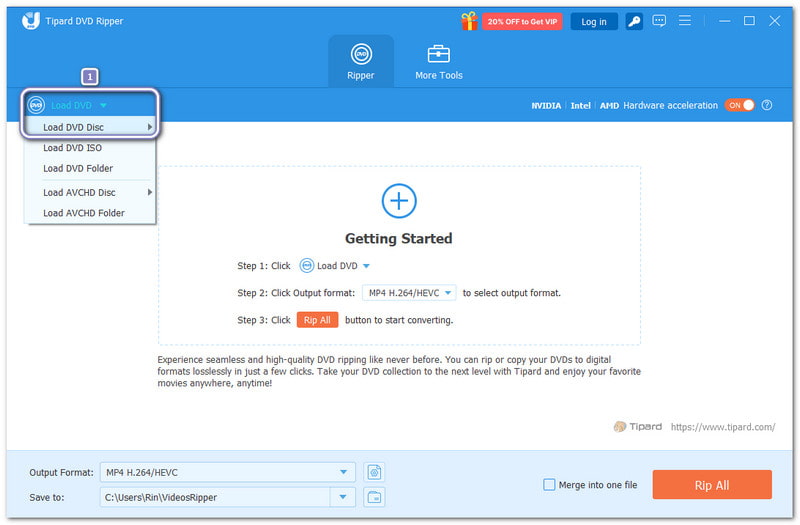
Безопасная загрузкаШаг 2Возьмите DVD-диск и вставьте его в оптический привод компьютера. Затем нажмите... Загрузить DVD и выбрать DVD-дискПосле обнаружения диска выберите Основное название, который по умолчанию выбирается для основного фильма, или выберите Полный список названий если вы хотите скопировать дополнительные видео, эпизоды или бонусный контент.
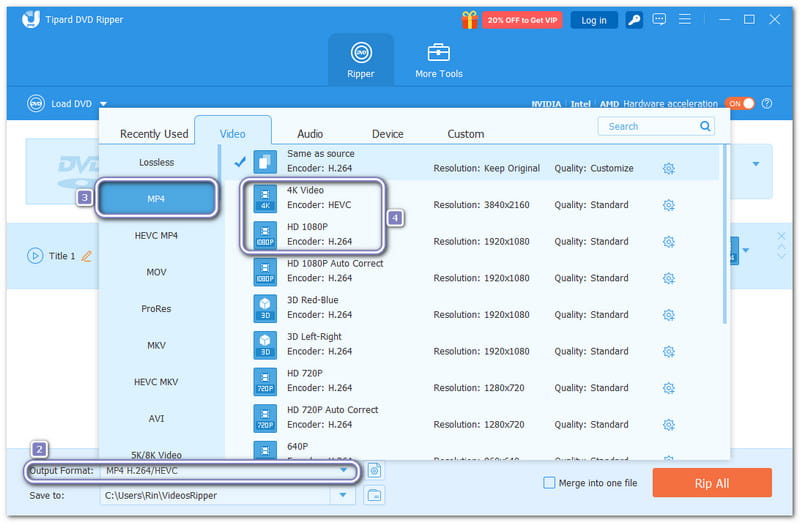
Шаг 3Открыть Формат вывода выпадающее меню и выберите MP4, MKVили в другом формате. Справа выберите HD 1080P или 4К Для более четкого видео. Вы также можете оставить исходное качество изображения.
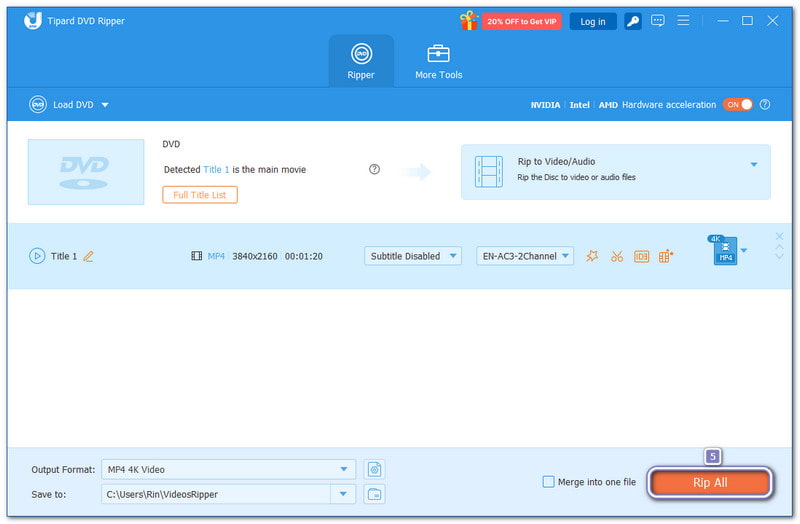
Шаг 4Как только все будет установлено, нажмите кнопку Разорвать все Нажмите кнопку, чтобы начать удаление защиты от копирования DVD и конвертацию диска. Пожалуйста, подождите, пока процесс завершится. После этого вы получите полностью скопированный DVD, сохраненный в вашей локальной папке, с той же структурой или улучшенным качеством изображения, готовый к воспроизведению или переносу на любое устройство.
Часть 3: Как скопировать защищенный от копирования DVD с помощью MakeMKV
Многим пользователям нужна быстрая обработка без потери качества, и MakeMKV именно это и делает. Программа ориентирована на преобразование защищенных от копирования DVD-дисков в чистые MKV-файлы без перекодирования. Она также хорошо работает с CSS. региональные кодыи даже для сложных дисковых структур. Кроме того, он лучше всего подходит для резервного копирования, поскольку сохраняет главы, аудиодорожки и метаданные в целости. Однако выходные файлы могут быть большими.
Ниже приведена пошаговая инструкция по копированию защищенного от копирования DVD-диска с помощью MakeMKV:
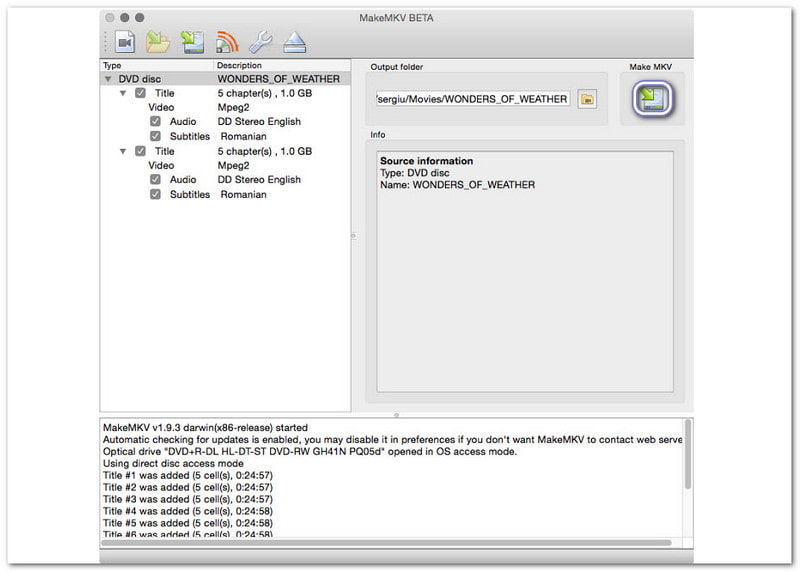
Шаг 1Вставьте DVD-диск в оптический привод. Затем откройте MakeMKV и нажмите кнопку... Оптический привод опция, позволяющая программе считывать диск.
Шаг 2Пожалуйста, подождите, пока MakeMKV проверит диск. После сканирования MakeMKV отобразит DVD в виде списка. Теперь вам нужно выбрать заглавную тему, звуковые дорожки и субтитры, которые вы хотите сохранить.
Шаг 3Щелкните значок Папка Нажмите кнопку, чтобы выбрать место сохранения файла MKV. Наконец, нажмите кнопку СделатьMKV Нажмите кнопку, чтобы начать копирование. Вы можете следить за процессом на экране.
Часть 4: Как скопировать DVD-диск с защитой от копирования с помощью VLC
Несомненно, многие знают VLC как медиаплеер, но он также может копировать DVD-диски с защитой от копирования. Это особенно полезно в сочетании с libdvdcss, которая помогает ему читать диски с защитой CSS и региональной блокировкой. Он поддерживает множество выходных форматов, предоставляя пользователям большую гибкость. Однако он по-прежнему испытывает трудности с поддержкой сложных защит и больших коллекций.
Шаг 1Перейдите на основной сайт VLC и установите настольную версию.
Шаг 2Установить libdvdcss чтобы VLC мог читать защищенные диски. В Windows поместите... DLL-файл libdvdcss внутри папки плагина VLC. На Mac скопируйте... файл dylib в локальную папку библиотеки.
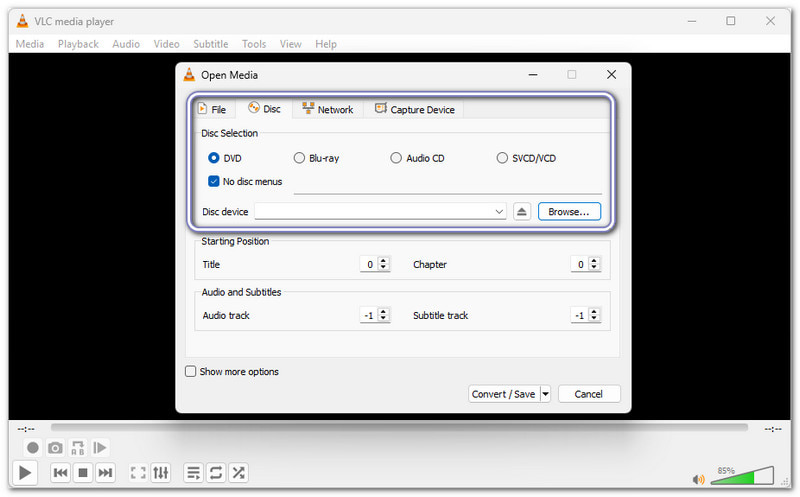
Шаг 3Теперь откройте VLC и нажмите Средства массовой информации, тогда выбирай Конвертировать / СохранитьЗатем выберите Диск вкладка, выберите DVDи выберите правильный DVD-привод.
Шаг 4Выберите профиль вывода, укажите местоположение файла и нажмите кнопку. Начинать Кнопка. VLC начнет копирование DVD-диска, даже если он защищен от копирования, и сохранит его на ваш компьютер.
Часть 5: Как скопировать защищенный от копирования DVD с помощью HandBrake
Настраиваемые параметры — вот где HandBrake проявляет себя наилучшим образом. Они позволяют точно настраивать четкость видео, размер файла и форматы. Если вы хотите скопировать защищенный от копирования DVD, следует знать, что сам по себе HandBrake не может обойти защиту от копирования DVD. Но с установленной библиотекой libdvdcss он может обрабатывать некоторые DVD с защитой от копирования и региональной блокировкой. Однако этот процесс может быть медленным, а интерфейс может сбить с толку новичков.
Шаг 1Загрузите HandBrake с основного сайта. Установите версию, подходящую для вашей системы: Windows, Mac или Linux.
Шаг 2Установить libdvdcssЗатем перезагрузите компьютер, чтобы HandBrake смог его обнаружить.
Шаг 3Теперь вставьте DVD-диск и запустите HandBrake. Затем выберите DVD-диск из списка источников. HandBrake выполнит сканирование и отобразит доступные названия.
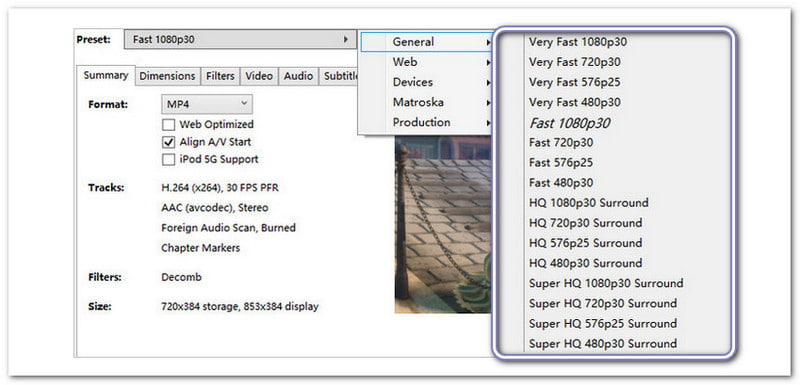
Шаг 4Выберите предустановку, например: Супер высокое качество 480p или 576p. Использовать Н.264 Для лучшего воспроизведения. Установите качество воспроизведения в пределах... РФ 18 и 22.
Шаг 5Удар Просматривать Чтобы присвоить файлу имя и выбрать место сохранения, нажмите кнопку. На последнем шаге нажмите кнопку. Начать кодирование Нажмите кнопку и подождите, пока индикатор выполнения завершит свою работу.
Часть 6. Часто задаваемые вопросы о DVD-дисках с защитой от копирования.
Какой DVD-риппер может работать с защитой Sony ARccOS?
Программы для копирования файлов с расширенной обработкой ошибок и структурным анализом могут обходить Sony ARccOS. Стандартные программы для копирования без поддержки защиты обычно дают сбой или зависают во время анализа.
Как узнать, есть ли на DVD-диске защита от копирования?
Вы можете заметить аномальное количество поддельных названий (десятки фиктивных названий), чрезвычайно большие или очень маленькие VOB-файлы, а также ошибки при копировании в определенных секторах.
Как скопировать содержимое DVD-дисков с 99 наименованиями без сбоев в работе программы?
Используйте программное обеспечение, которое автоматически определяет основной фильм и игнорирует поддельные названия, включите безопасный/совместимый режим и избегайте копирования всех фильмов одновременно. Выбирайте только правильный плейлист.
Снижает ли копирование зашифрованного DVD-диска качество видео?
Нет. Само по себе расшифрование не снижает качество. Потеря качества происходит только при повторном кодировании с потерями; прямое копирование или ремуксирование без потерь сохраняют исходное видео в целости.
Вот и все! Вы узнали как скопировать DVD с защитой от копированияНаш вопрос к вам сейчас: каким инструментом вам удобнее всего пользоваться или каким вы больше всего хотите пользоваться?
Если вы все еще сомневаетесь, мы рекомендуем... AVAide DVD RipperОна легко справляется с дисками, зашифрованными по протоколам CSS, APS, AACS, а также с DVD-дисками с региональной блокировкой. Кроме того, благодаря быстрой и точной копии с сохранением исходного качества, это именно то, что вам нужно.
Лучший инструмент для копирования и преобразования файла образа DVD-диска / папки / ISO в различные форматы.
Копировать Blu-ray и DVD
- Конвертировать BDMV в MP4
- Изменить соотношение сторон DVD
- Конвертировать BDMV в MKV
- Конвертировать ISO в MP4
- Лучший Blu-ray риппер
- Лучший дешифратор DVD
- Конвертировать DVD в DivX/Xvid
- Конвертировать Blu-ray в ISO
- Программное обеспечение для копирования Blu-ray
- Конвертировать DVD в HD 1080p
- Копировать DVD на компьютер