DVD-диски предназначены для определенного региона, поэтому некоторые DVD-диски нельзя воспроизвести в другой стране. Эти ограничения известны как Коды регионов DVD. Если ваш DVD-диск не работает на вашем проигрывателе, это означает, что сработали региональные ограничения, поэтому вам необходимо проверить региональный код. То же самое относится и к компьютерным DVD-приводам, которые могут позволять менять регион ограниченное количество раз. В этом руководстве вы узнаете больше о работе региональных кодов, о том, как их проверить, и что делать, если диск и проигрыватель используют разные регионы.
- Часть 1. Что такое региональные коды DVD
- Часть 2. Региональные коды DVD — полный список по странам.
- Часть 3. Как проверить текущий регион вашего DVD-плеера
- Часть 4. Как изменить региональный код DVD на компьютере.
- Часть 5. Как сделать ваш DVD-плеер регионально свободным.
- Часть 6. Региональные коды DVD на игровых консолях
- Бонус: Как воспроизвести DVD на любом устройстве без регионального кода
Часть 1. Что такое региональные коды DVD
Определение
Региональные коды DVD — это ограничения, накладываемые на DVD-диски для контроля мест их воспроизведения. Эта система кодирования регионов DVD разделяет диски на разные регионы в зависимости от целевого рынка, и каждый DVD имеет региональный код; проигрыватель должен поддерживать этот регион, чтобы диск воспроизводился нормально.
Как это работает
Когда вы вставляете DVD-диск в проигрыватель, он проверяет регион диска на соответствие своим собственным региональным настройкам. Например, диск с региональным кодом 1 предназначен для воспроизведения на проигрывателе региона 1. Если диск и проигрыватель используют разные регионы, то DVD может не воспроизвестись.
Зачем существуют региональные коды?
Региональные коды предназначены для оказания помощи киностудиям в регулировании распространения DVD-дисков на рынке. Они могут использоваться для контроля времени запуска, ценообразования и условий лицензирования между странами. Например, DVD-диск региона 1 для США предназначен для Соединенных Штатов и других стран региона 1.
DVD-плееры против DVD-приводов:
Автономные DVD-проигрыватели подключаются к телевизорам и обычно жестко привязаны к одному региону, поэтому они могут воспроизводить только диски, соответствующие назначенному региону. В отличие от компьютерных DVD-приводов, они обеспечивают гибкость в Windows и Mac. Они позволяют изменять региональные настройки. Однако количество изменений ограничено, поэтому перед переключением региона следует проверить текущий регион.
Часть 2. Региональные коды DVD — полный список по странам.
DVD-диски делятся на шесть основных регионов с ограничениями, каждое из которых охватывает определенные страны и территории. В таблице ниже вы найдете информацию о существующих ограничениях и их местах:
| Регион DVD | Страны и территории |
| DVD Регион 1 | Соединенные Штаты, Канада, территории США |
| DVD Регион 2 | Япония, Европа, Гренландия, Египет, Ближний Восток, Южная Африка и заморские территории Франции. |
| DVD Регион 3 | Юго-Восточная Азия, Южная Корея, Гонконг, Макао и Тайвань |
| DVD Регион 4 | Австралия, Новая Зеландия, Мексика, Центральная Америка, Южная Америка и Карибский бассейн |
| DVD Регион 5 | Россия, Восточная Европа, Индия, Африка, Северная Корея, Монголия и Центральная Азия |
| DVD Регион 6 | Китай |
DVD-диск также может иметь маркировку «Регион 0» или «Все регионы», что означает, что эти диски предназначены для воспроизведения на DVD-проигрывателях независимо от присвоенного им региона. Однако фактическая совместимость все равно может зависеть от проигрывателя и формата диска.
Часть 3. Как проверить текущий регион вашего DVD-плеера
Перед воспроизведением DVD-диска из другой страны или изменением региональных настроек проверьте, какой регион поддерживает ваш проигрыватель. Способ проверки зависит от того, используете ли вы автономный DVD-проигрыватель или DVD-привод компьютера.
Проверьте наличие автономного DVD-плеера.
Для автономного беспроводной DVD-плеер, Проверьте руководство пользователя проигрывателя, этикетку продукта или технические характеристики производителя, чтобы узнать информацию о регионе. Вы также можете найти эту настройку в меню системной информации проигрывателя. Например, проигрыватель, поддерживающий региональный код DVD 2, предназначен для дисков региона 2. Если информация не указана четко, обратитесь к документации производителя для вашей конкретной модели.
Проверьте DVD-привод компьютера.
Регион DVD-привода можно определить в Windows через Диспетчер устройств. Откройте Диспетчер устройств, затем разверните раздел DVD/CD-ROM приводов, щелкните правой кнопкой мыши по вашему DVD-приводу и выберите «Свойства». На вкладке «Регион DVD» вы увидите текущий регион и количество разрешенных изменений.
Диск с региональным кодом DVD 0 обычно называется «Все регионы» и не имеет ограничений по региональному коду DVD. Однако это не всегда зависит от DVD-проигрывателя и формата диска. На Mac доступная информация о регионе зависит от DVD-привода и версии macOS. Возможности изменения ограничены, поэтому перед изменением региона обязательно проверьте информацию о приводе или системе.
Часть 4. Как изменить региональный код DVD на компьютере.
Если ваш DVD-привод и диск используют разные регионы, вы можете изменить настройку региона привода. Windows позволяет изменить регион DVD через свойства привода, но количество изменений ограничено.
В Windows:
Шаг 1Открыть Диспетчер устройств После того, как вы вставите DVD-диск в компьютер, разверните его. DVD/CD-ROM приводы.
Шаг 2Отметьте DVD-привод и выберите Характеристикизатем перейдите к Регион DVD вкладка
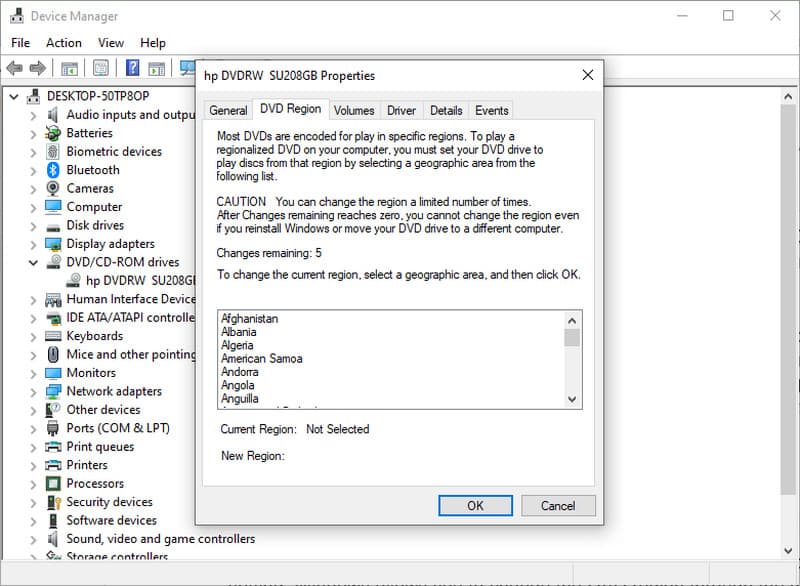
Шаг 3Выберите страну или регион, соответствующий DVD-диску, и нажмите В ПОРЯДКЕ Чтобы сохранить изменения, необходимо выполнить ограниченное количество попыток. Как только количество попыток достигнет нуля, даже если вы переустановите драйвер или переместите его, вы не сможете изменить его снова.
Перед подтверждением нового региона проверьте количество оставшихся изменений. После использования разрешенных изменений диск может остаться заблокированным на последнем выбранном регионе. Поэтому лучше менять настройки только при необходимости.
На Mac:
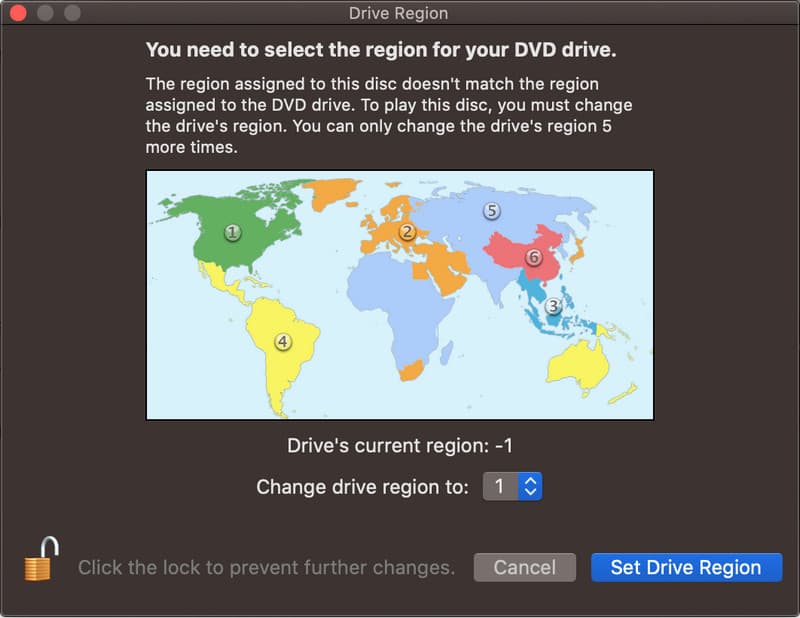
В зависимости от версии macOS и типа привода, компьютеры Mac могут по-разному интерпретировать региональные коды DVD. Если вы воспроизвести DVD на ноутбуке Если вы выбрали регион из другого региона, система предложит вам выбрать регион. Выберите музыкальный регион, соответствующий диску, и подтвердите изменение.
Часть 5. Как сделать ваш DVD-плеер регионально свободным.
DVD-плеер без регионального кода может воспроизводить DVD-диски из разных регионов без изменения настроек. Некоторые DVD-плееры можно разблокировать с помощью кода на пульте дистанционного управления или специальной настройки для конкретной модели. Прежде чем пытаться разблокировать плеер, ознакомьтесь с инструкциями для вашей конкретной модели. Другой простой вариант — приобрести плеер, который уже поддерживает несколько регионов. Какой регион DVD для США? В США используется регион 1. Поэтому DVD-диски, выпущенные для Соединенных Штатов, обычно маркируются как регион 1.
Часть 6. Региональные коды DVD на игровых консолях
Игровые консоли также могут иметь региональные ограничения при использовании в качестве DVD-проигрывателей. Консоль может воспроизводить только DVD-диски, соответствующие региону, для которого она была разработана, поэтому диск из другой страны может не работать. Если вы спрашиваете о региональном коде DVD-диска, вы обычно можете найти его на футляре или этикетке диска. Код указывает, для какого региона предназначен диск. Например, DVD-диск из США обычно помечен как Регион 1.
Перед использованием игровой консоли для воспроизведения DVD-дисков проверьте модель консоли и поддерживаемые ею регионы DVD. Это поможет вам избежать покупки диска, который консоль не сможет воспроизвести.
Бонус: Как воспроизвести DVD на любом устройстве без регионального кода
Если ваш DVD-диск имеет региональные ограничения, лучший способ сделать его совместимым без этих ограничений — это конвертировать его в цифровое видео. Вместо того чтобы полагаться на поддержку региона диска DVD-проигрывателем, вы можете использовать... AVAide DVD Ripper Чтобы преобразовать DVD в формат MP4, MOV или любой другой цифровой формат, совместимый с любым устройством. Изучите, как работает это программное обеспечение, чтобы вы могли с ним работать.
Шаг 1Загрузите и установите программное обеспечение на свой компьютер, нажав на соответствующую кнопку, которую мы здесь подготовили. Затем следуйте инструкциям по установке, прежде чем запустить программу.

БЕСПЛАТНАЯ ЗАГРУЗКА Для Windows 7 или новее
 Безопасная загрузка

БЕСПЛАТНАЯ ЗАГРУЗКА Для Mac OS X 10.13 или более поздней версии
Безопасная загрузкаШаг 2Вставьте DVD-диск в привод компьютера и нажмите кнопку. Загрузить DVD чтобы импортировать содержимое DVD сюда.
Шаг 3Перейти к Копировать все в, и выберите нужный формат вывода, например MP4 или MOV. Выберите параметры вывода из появившегося списка.
Шаг 4Укажите место, куда вы хотите сохранить преобразованный DVD-диск, и нажмите кнопку. Разорвать все.
Теперь ты знаешь Какой региональный код у DVD?, Это даст вам представление о том, почему некоторые диски не воспроизводятся на других DVD-проигрывателях, даже если у вас есть подходящий. Помните, что эти ограничения необходимы, поскольку они помогают киностудиям контролировать распространение DVD-дисков в разных регионах и на разных рынках. Если вы хотите избежать ограничений, накладываемых на DVD-диски, воспользуйтесь более удобным вариантом, конвертировав их в цифровой формат, и затем легко воспроизводите их на поддерживаемых устройствах.
ОБ АВТОРЕ

Мощная программа для копирования DVD-дисков, позволяющая конвертировать DVD в форматы MP4, MOV, MKV и другие цифровые форматы с высоким качеством.
Копировать Blu-ray и DVD
- Конвертировать BDMV в MP4
- Изменить соотношение сторон DVD
- Конвертировать BDMV в MKV
- Конвертировать ISO в MP4
- Лучший Blu-ray риппер
- Лучший дешифратор DVD
- Конвертировать DVD в DivX/Xvid
- Конвертировать Blu-ray в ISO
- Программное обеспечение для копирования Blu-ray
- Конвертировать DVD в HD 1080p
- Копировать DVD на компьютер