Добавление субтитров, не синхронизированных с контентом, может быть проблематичным. К счастью, такие программы, как Subtitle Edit, могут помочь вам легко справиться с этой задачей. Это приложение широко используется для создания и добавления субтитров к видеопроектам. В этой статье мы провели подробный обзор того, почему это приложение считается одним из лучших программ для добавления и добавления субтитров. редактировать субтитры.
Часть 1: Полный обзор редактирования субтитров
Subtitle Edit — это инструмент с открытым исходным кодом для редактирования субтитров, позволяющий пользователям создавать, редактировать и синхронизировать субтитры в своих видеопроектах. В основном он позволяет создавать файлы субтитров в форматах SRT, SSA и ASS. Он подходит для видеоэнтузиастов, начинающих пользователей и профессионалов, которым необходимо создавать, изменять или добавить субтитры к видеоПриложение совместимо только с Windows, проверить и загрузить версии приложения можно на главной странице продукта.
1. Характеристики
Приложение Subtitle Edit Whisper обладает множеством функций. Одна из них — интуитивно понятный интерфейс, позволяющий пользователям создавать субтитлы. Приложение обеспечивает легкий доступ к функциям в одном месте. Все кнопки расположены и распределены в соответствии с потребностями и совместимостью каждой функции, что упрощает создание субтитлов. Включает в себя функции проверки орфографии и перевода, подходящие для создания полных текстов и их перевода на другие языки. Subtitle Edit также поддерживает пакетную обработку, позволяя пользователям редактировать или конвертировать несколько файлов одновременно. Приложение также имеет возможность предварительного просмотра внесенных изменений в субтитлы, что улучшает рабочий процесс и позволяет легко исправлять ошибки редактирования. Более того, вы можете стилизовать текст субтитров по своему вкусу. Приложение легко выделяет жирным шрифтом, курсивом и подчеркивает определенные фрагменты текста.
2. Цена
Subtitle Edit — это приложение с открытым исходным кодом, и его использование бесплатно. Загрузка последней версии не потребует от вас никаких затрат. Благодаря открытому исходному коду вы можете изменять и модифицировать функциональные возможности программы, что позволяет оптимизировать рабочий процесс и повысить скорость работы. Кроме того, регулярные обновления и активное сообщество обеспечивают постоянное совершенствование и поддержку.
3. Плюсы и минусы
- Плюсы
- В нём есть интеграция с Google Translate и инструменты для перевода субтитров.
- Приложение поддерживает создание субтитлов из аудио с помощью механизмов распознавания речи.
- Subtitle Edit автоматически создает и генерирует временные коды.
- В нём есть основные функции редактирования, такие как вырезание, копирование, обрезка и многое другое.
- Приложение может напрямую загружать субтитлы из облачных сервисов и онлайн-баз данных.
- Минусы
- Основная версия предназначена только для устройств под управлением Windows.
- Как и в большинстве проектов с открытым исходным кодом, могут возникать ошибки или сбои, особенно при работе с менее распространенными форматами.
- Subtitle Edit ориентирован на создание субтитров; он не предлагает инструментов для редактирования видео.
- Для работы некоторых функций может потребоваться установка дополнительных кодеков или видеоплееров.
- Нет возможности загрузить программу для редактирования субтитров на ваш компьютер.
4. Отзывы пользователей
Поскольку это бесплатное программное обеспечение для редактирования субтитров с открытым исходным кодом, у него нет отзывов пользователей на таких авторитетных сайтах, как TrustPilot. Эти платформы требуют от пользователей оплаты за возможность оставлять отзывы и оценки. Тем не менее, различные форумы и сообщества постоянно оценивают это приложение. Возможно, нет точного количества оценок и достоверности отзывов, но вы определенно можете проверить Reddit, Videohelp, Quora и другие платформы, где пользователи этого инструмента выражают свои мнения и удовлетворенность.
Часть 2: Как скачать и использовать редактор субтитров
В этом разделе мы представим вам примерный процесс работы программы Subtitle Edit Whisper.
Шаг 1Скачать субтитры Редактировать
Первый шаг для создания и редактирования субтитров в приложении — это загрузка приложения на ваш компьютер. Как мы уже упоминали, оно предназначено только для устройств Windows. Откройте веб-браузер и найдите страницу продукта Subtitle Edit. Нажмите на кнопку. Узнайте больше Нажмите кнопку, чтобы перейти на страницу загрузки установочного файла. Запустите файл, чтобы получить доступ к основному интерфейсу приложения.

Шаг 2Добавление и редактирование файла субтитров
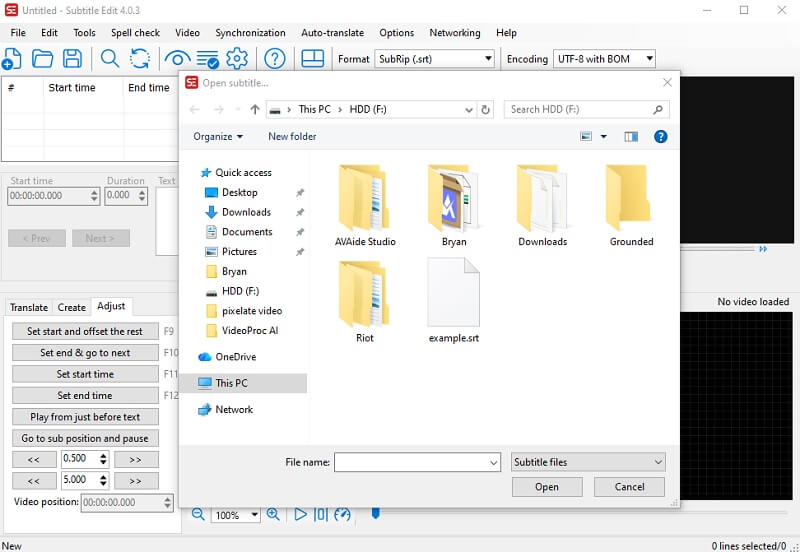
Далее, в интерфейсе инструмента нажмите на Файл кнопку и выберите Открытым Есть возможность импортировать файл субтитров. Используйте функциональные возможности инструмента для редактирования файла. Вы можете напрямую редактировать текст, регулировать длительность и многое другое. Также вы можете использовать функцию перевода и функцию отображения волновой формы.
Шаг 3Экспорт отредактированных субтитров
Наконец, после завершения модификации вы можете напрямую сохранить и экспортировать файл. На главном интерфейсе нажмите на кнопку. Файл Нажмите кнопку, чтобы открыть выпадающее меню. Выберите Сохранять Нажмите кнопку, чтобы напрямую сохранить изменения в файле, или выберите Сохранить как экспортировать файл в версии, отличной от исходной.

Часть 3: Альтернативные способы редактирования субтитров
Поскольку Subtitle Edit работает только на устройствах Windows, мы собрали альтернативные варианты, которые вы можете выбрать, если ваше устройство — Mac или другая операционная система.
1. Конвертер видео AVAide
Одна из известных альтернатив программе Subtitle Edit для Mac и Windows. Конвертер видео AVAideЭто надежный инструмент для редактирования и улучшения субтитров к вашим видео и клипам. Он обладает мощными функциями для редактирования субтитров. В приложении есть специальная вкладка для редактирования текста и внешнего вида субтитров. Вы можете напрямую изменить положение субтитра. Также можно настроить прозрачность. Кроме того, вы можете изменить цвет и контур субтитра в различных оттенках и схемах. Более того, вы можете точно настроить синхронизацию субтитра и шрифта текста прямо в приложении.

БЕСПЛАТНАЯ ЗАГРУЗКА Для Windows 7 или новее
 Безопасная загрузка
БЕСПЛАТНАЯ ЗАГРУЗКА Для Mac OS X 10.13 или более поздней версии
Безопасная загрузка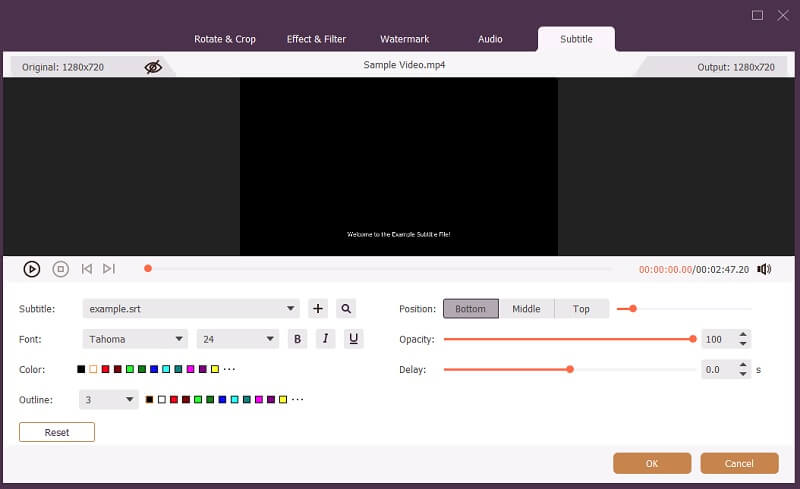
2. EditingTools.io
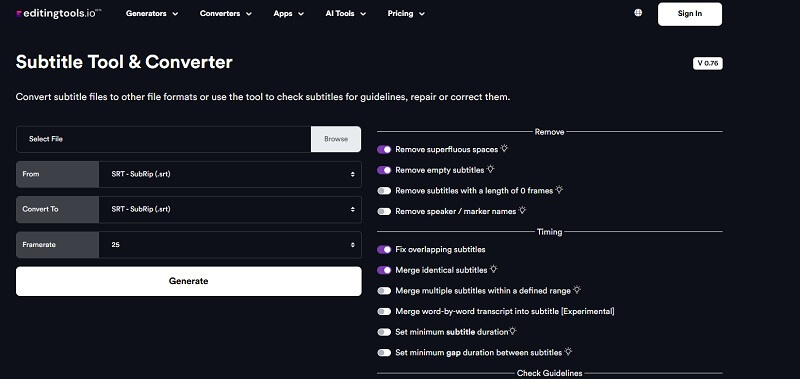
Ещё одна альтернатива Subtitle Edit для Mac, EditingTools.io, — это лёгкий редактор субтитров, предоставляющий пользователям удобный способ редактирования файлов субтитров. Он обладает набором функций, позволяющих конвертировать субтитры в различные форматы. Кроме того, он имеет хорошо развитые функции для удаления, корректировки, синхронизации и шифрования файлов субтитров, что может решить такие проблемы, как... Задержка субтитров VLCи многое другое. Интерфейс интуитивно понятен: вам нужно всего лишь включить каждую нужную функцию, и новые, измененные субтитры будут автоматически сгенерированы на вашем устройстве. Для использования функций требуется авторизация, а функция шифрования файлов субтитров входит в Pro-версию за 4 евро в месяц.
В заключение, Subtitle Edit выделяется как мощный помощник для всех, кто хочет с легкостью создавать, редактировать или дорабатывать субтитры. Его набор функций, несомненно, полезен для многих пользователей, которым требуется модификация субтитров. Внимание инструмента к деталям, от точного контроля времени до поддержки перевода, гарантирует, что ваши субтитры будут одновременно точными и удобными для зрителя. Если вам нужно надежное и гибкое решение для создания субтитров, Subtitle Edit определенно стоит попробовать. Это подтверждение того, как программное обеспечение с открытым исходным кодом может расширять возможности для творчества и обеспечивать доступность для всех. Более того, в статье представлена альтернатива, которая вам необходима, если... Редактирование субтитров Шепот У вас это не сработало.
Ваш полный набор инструментов для видео, который поддерживает более 350 форматов для преобразования в качестве без потерь.
Редактировать видео
- Высококачественное видео AI
- Удалить водяной знак из видео
- Удалить текст из видео
- Уменьшите разрешение 4K до 1080p/720p
- Удалить фоновый шум из видео
- Редактор метаданных MP4
- Повышение резкости видео
- Обратное видео
- Исправить видео плохого качества
- Удалить метаданные из видео/аудио
- Зеркальное/незеркальное видео с фронтальной камеры