Как записывать музыку на iPhoneЗапись любимой музыки — простая задача благодаря встроенной функции телефона и надежным приложениям. Независимо от того, записываете ли вы короткую песню, работаете с инструментальными треками или принимаете звонки, ваш iPhone предлагает гибкие возможности, которые помогут как новичкам, так и профессионалам. Поэтому, если вы хотите узнать о различных эффективных способах записи музыки, лучше всего начать с прочтения всего этого руководства.
- Часть 1. Запись музыки на iPhone с помощью встроенного приложения «Голосовые заметки».
- Часть 2. Запись музыки с помощью GarageBand.
- Часть 3. Многоканальная запись с помощью сторонних приложений.
- Часть 4. Запись в формате MP3.
- Часть 5. Как записывать музыку с YouTube на iPhone
- Часть 6. Профессиональные советы для улучшения качества звука.
Часть 1. Запись музыки на iPhone с помощью встроенного приложения «Голосовые заметки».
Одно из приложений для записи MP3-файлов на iPhone — это приложение «Голосовые заметки». Это встроенное приложение, доступное на вашем iPhone. Этот музыкальный диктофон позволяет записывать и мгновенно фиксировать любой аудиоконтент. Он идеально подходит для записи идей песен, мелодий и целых репетиций. Самое приятное здесь — интуитивно понятный интерфейс приложения. Вы можете легко обрезать записанный контент, организовывать и делиться им без каких-либо трудностей. Также это приложение подойдет музыкантам, которые хотят... записать звук на айфонМы не можем сказать, что приложение «Голосовые заметки» может быть идеальным инструментом.
Чтобы узнать, как записывать MP3-файлы на iPhone, вы можете следовать подробным инструкциям ниже.
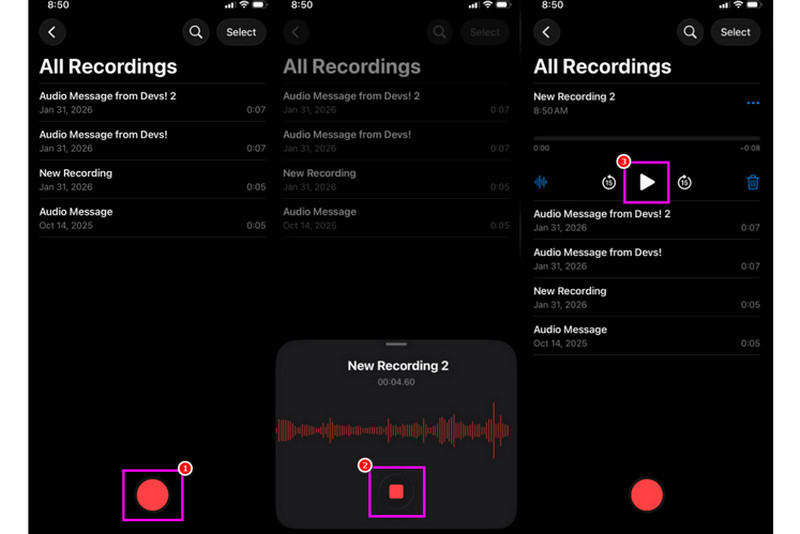
Шаг 1На своем iPhone перейдите по следующему пути: Утилиты раздел и нажмите Голосовые заметки Затем убедитесь, что музыка, которую вы хотите записать, уже подготовлена.
Шаг 2После этого перейдите к нижней части интерфейса и нажмите Записывать После этого вы сможете воспроизводить музыку на своем iPhone или другом устройстве.
Шаг 3После завершения записи нажмите Останавливаться кнопка. С её помощью вы можете получить доступ к своей записанной музыке. При желании вы даже можете редактировать или делиться файлом.
Часть 2. Запись музыки с помощью GarageBand.
Хотите создавать собственную музыку и записывать её для сохранения на своём устройстве? В таком случае, вы можете воспользоваться этой функцией. Гаражная группаЭто бесплатное приложение, позволяющее записывать музыку на iPhone. Благодаря функции записи, запись музыки становится очень простой задачей. Вы даже можете получить доступ к различным инструментам, которые можно использовать для создания собственной музыки. Таким образом, если вам нужно универсальное решение для записи, рассмотрите это приложение.
Шаг 1Перейти к Магазин Apple и начать загрузку Гаражная группаПосле установки запустите программу на своем устройстве.
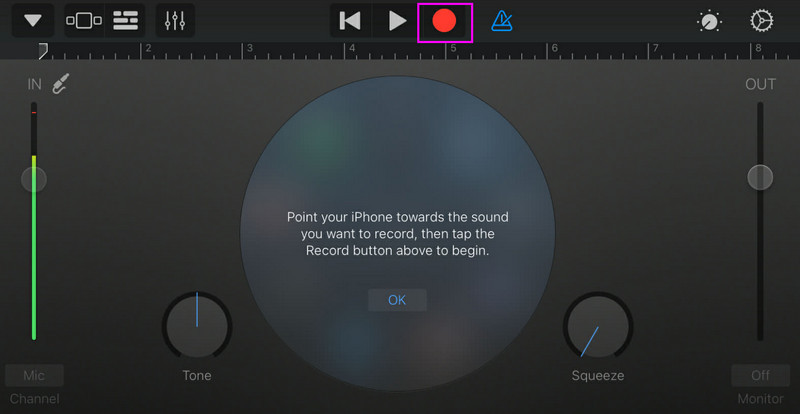
Шаг 2В интерфейсе необходимо выбрать и нажать на ДиктофонЗатем на вашем экране появится основной интерфейс.
Шаг 3Начните запись музыки, нажав на кнопку. Записывать Нажмите на кнопку выше. Затем нажмите на нее. Останавливаться завершить запись.
Часть 3. Многоканальная запись с помощью сторонних приложений
GarageBand полезен для записи музыки. Однако существует множество других приложений, которые могут быть специально разработаны для различных стилей написания песен, записи и кроссплатформенного сотрудничества. Вот некоторые из таких приложений:
- BandLab - Этот инструмент идеально подходит для совместной работы в облаке. Он отлично подходит для музыкантов, поскольку обладает расширенными функциями, такими как алгоритмы мастеринга, обширная библиотека лупов и возможность многократной записи.
- FL Studio Mobile - Это инструмент, работающий по подписке. Его предпочитают продюсеры хип-хопа, электронной музыки и поп-музыки.
- Cubasis 3 - Это профессиональная студийная программа, перенесенная из настольной версии Cubase. Инструмент предлагает расширенные возможности редактирования MIDI, неограниченное количество аудиодорожек и многодорожечную запись, что делает его идеальным инструментом для пользователей.
Эффективный способ записи музыки на настольном компьютере
Вы ищете настольную программу для записи музыки? В таком случае, вы можете воспользоваться этим сервисом. Программа записи экрана AVAideЭта программа предлагает функцию записи звука с вашего iPhone. Она идеально подходит, если вы хотите сохранять записи непосредственно на компьютер. Нам нравится, что благодаря интуитивно понятному интерфейсу, запись происходит легко и просто. Программа также гарантирует сохранение звука в наилучшем качестве, до 320 кбит/с, что обеспечивает лучшее воспроизведение. Вы даже можете редактировать звук в соответствии со своими предпочтениями, что делает программу идеальной для всех пользователей.
Шаг 1Скачать Программа записи экрана AVAide На рабочем столе. Затем запустите его, чтобы начать процесс.

БЕСПЛАТНАЯ ЗАГРУЗКА Для Windows 7 или новее
 Безопасная загрузка
БЕСПЛАТНАЯ ЗАГРУЗКА Для Mac OS X 10.13 или более поздней версии
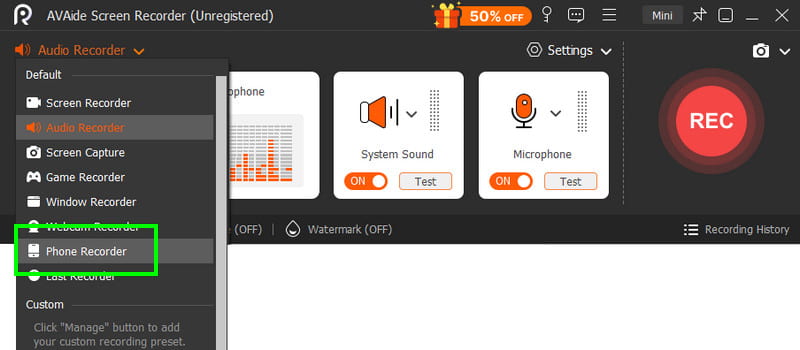
Безопасная загрузкаШаг 2Из интерфейса перейдите в падать кнопку и выберите Телефонный рекордер функция. Затем нажмите iOS и подключите свой телефон.
Шаг 3После этого приступайте к Запись содержимого раздел, чтобы снять отметку Экран вариант и выберите Динамик телефона опция. После завершения нажмите Записывать чтобы начать процесс записи.
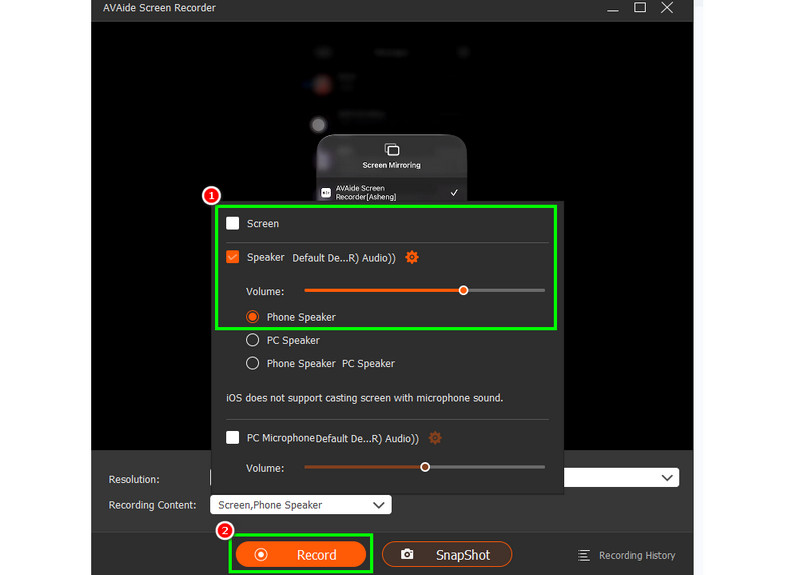
Кран Останавливаться завершить запись.
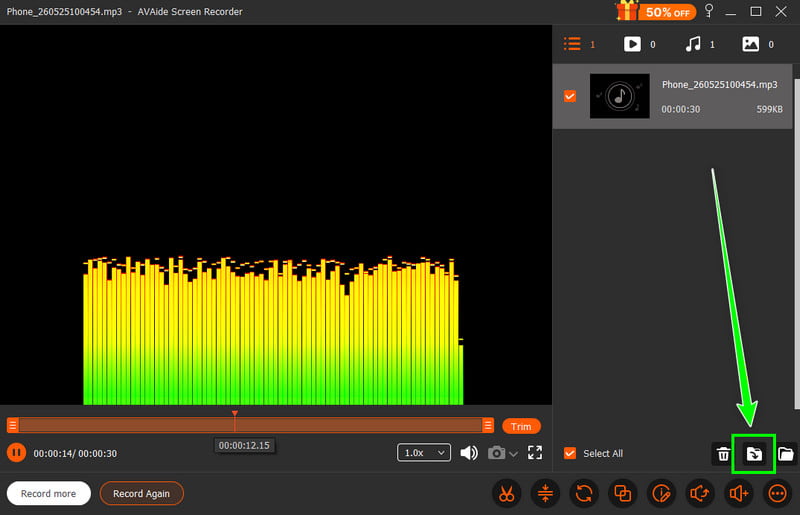
Шаг 4Когда появится окно предварительного просмотра, нажмите на него. Экспорт чтобы начать сохранение записанного аудио.
Часть 4. Запись в формате MP3.
По умолчанию экосистема Apple сохраняет музыку в форматах WAV или AAC. Однако можно сказать, что MP3 — один из самых портативных аудиоформатов. Поэтому конвертация записей в MP3 — лучший вариант. Для конвертации записей можно использовать приложение «Аудиорекордер». С помощью этого приложения вы можете конвертировать свои записи, например, голосовые заметки, в MP3 для лучшей совместимости. ААС в MP3Преобразование WAV в MP4, FLAC в WAV и многое другое.
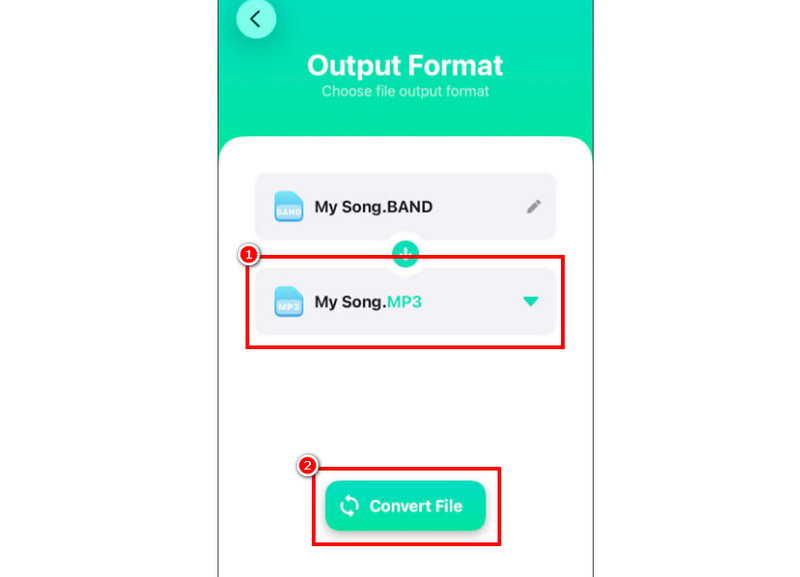
Шаг 1Перейти к вашей Магазин Apple и скачать Аудио конвертер Затем запустите конвертер и начните добавлять запись.
Шаг 2Из Формат раздел, начните выбирать MP3 Формат. Затем нажмите Конвертировать кнопка.
Шаг 3После завершения процесса конвертации вы сможете воспроизвести свой MP3-файл.
Часть 5. Как записывать музыку с YouTube на iPhone
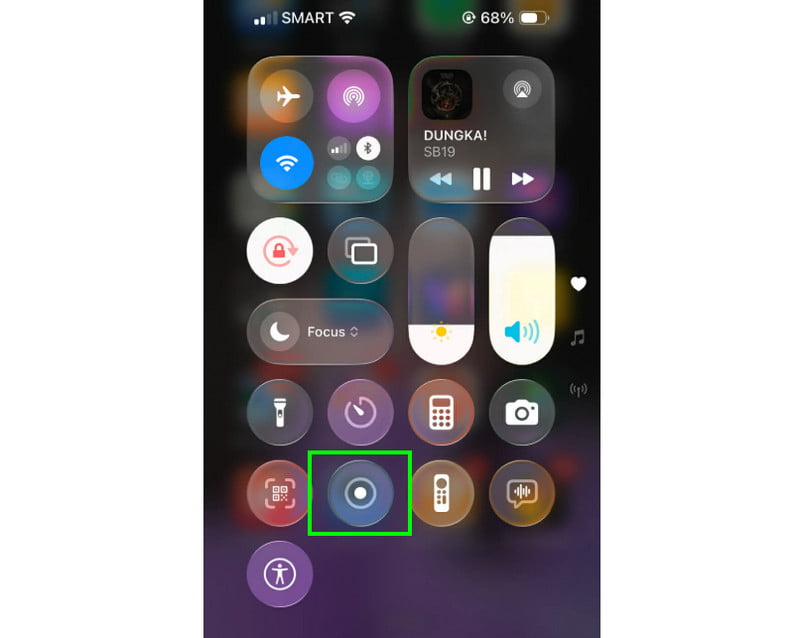
Хотите записывать музыку с YouTube на свой iPhone? В таком случае вам просто нужно использовать функцию записи на вашем устройстве. С помощью этой функции вы можете записывать любую музыку с YouTube. Чтобы начать запись, просто коснитесь экрана. Вспомогательное касание и перейдите в раздел «Центр управления». Нажмите на функцию «Запись». Процедура начнется после 3-секундного обратного отсчета. После этого вы можете начать воспроизведение музыки с YouTube. Нажмите «Стоп», чтобы завершить запись. После завершения вы можете использовать любой конвертер видео в MP3, чтобы преобразовать видео в аудиофайл.
Часть 6. Профессиональные советы для улучшения качества звука.
Ознакомьтесь с этим разделом и получите больше информации о том, как улучшить качество звука.
- Для минимизации фонового шума всегда записывайте видео в тихом месте.
- При использовании таких приложений, как GarageBand, необходимо поддерживать сбалансированный уровень входного усиления. Всегда избегайте клиппинга, оставаясь ниже красной зоны.
- Для лучшего качества всегда записывайте в формате AIFF или WAV.
- Контролируйте запись через наушники. Проводные наушники позволяют оперативно выявлять и устранять проблемы.
К записать песню на iPhoneИспользуйте все методы, описанные в этом руководстве. Благодаря этому вы сможете получить желаемый результат. Кроме того, если вы хотите записывать музыку со своего телефона с помощью компьютера, вы можете получить доступ к... Программа записи экрана AVAideБлагодаря функции записи на телефон, встроенной в эту программу, вы можете подключить свой iPhone и записывать любую музыку, сохраняя ее в наилучшем качестве, что делает ее лучшим диктофоном, на который вы можете положиться.
ОБ АВТОРЕ

Записывайте действия на экране со звуком, онлайн-встречами, игровыми видео, музыкой, веб-камерой и т. д.