Как редактировать голосовую записьРедактирование голосовых записей — эффективный способ улучшить различные аспекты аудиофайла. Вы можете повысить четкость, обрезать фрагменты, увеличить или уменьшить уровень громкости, добавить эффекты и многое другое, что приведет к улучшению качества воспроизведения звука. Будь то интервью, личные заметки или подкасты, изучение лучших методов редактирования необходимо для достижения желаемого результата. В этом руководстве мы научим вас редактировать голосовые записи, используя лучшие инструменты для редактирования аудио. Узнайте больше об этом процессе.
Часть 1. Редактирование голосовой записи на iPhone
Хотите научиться редактировать голосовую запись на iPhone? iPhone предлагает надежное приложение для редактирования голосовых записей, особенно для обрезки, наложения слоев и удаления фрагментов. Чтобы начать процесс, ознакомьтесь со всеми шагами, описанными в этом разделе.
Обрезка записи в голосовых заметках
Голосовые заметки это не просто один из лучшие приложения для записи голосаПриложение также предлагает инструменты редактирования, на которые вы можете положиться при обработке аудио. С помощью этого приложения для записи/редактирования вы можете обрезать аудио, чтобы удалить ненужные фрагменты. Кроме того, приложение имеет простой интерфейс, что делает его более удобным и простым в использовании, особенно для непрофессиональных пользователей.
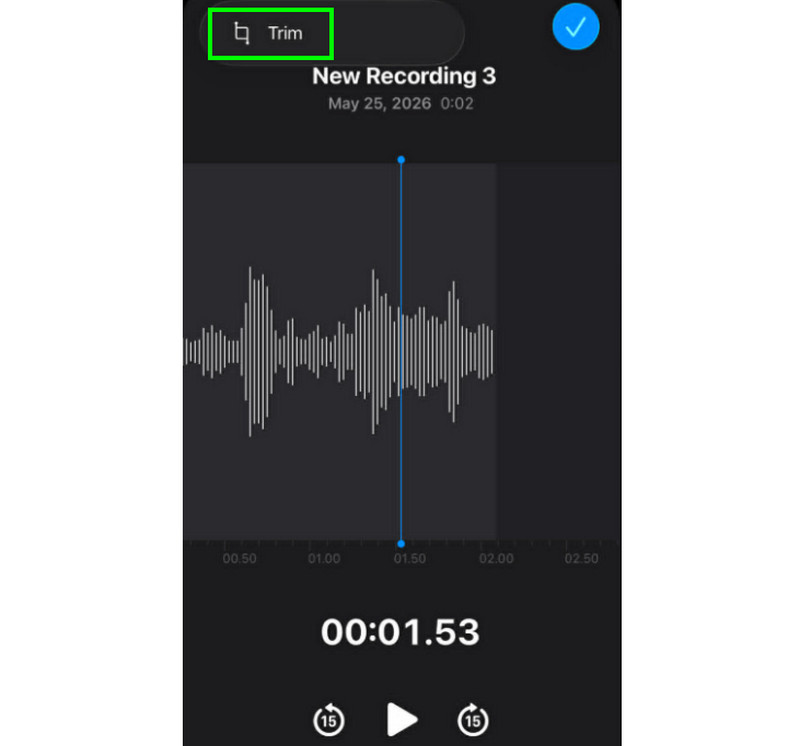
Шаг 1Запустить Голосовые заметки Найдите в приложении аудиозапись, которую хотите отредактировать. Затем нажмите на кнопку. Подрезать функция.
Шаг 2После этого можно начинать обрезку звука. Затем нажмите кнопку Подрезать Нажмите кнопку ниже, чтобы начать удаление ненужных фрагментов из аудиозаписи.
Шаг 3После обрезки можно нажать Применять Нажмите кнопку выше, чтобы сохранить изменения.
Как удалить участок посередине
В процессе обрезки вы, возможно, думаете, что можно обрезать только начало или конец трека. Преимущество приложения «Голосовые заметки» заключается в том, что вы также можете удалить фрагмент посередине. Благодаря этой возможности удаление ненужных частей из аудиодорожки становится простой задачей.
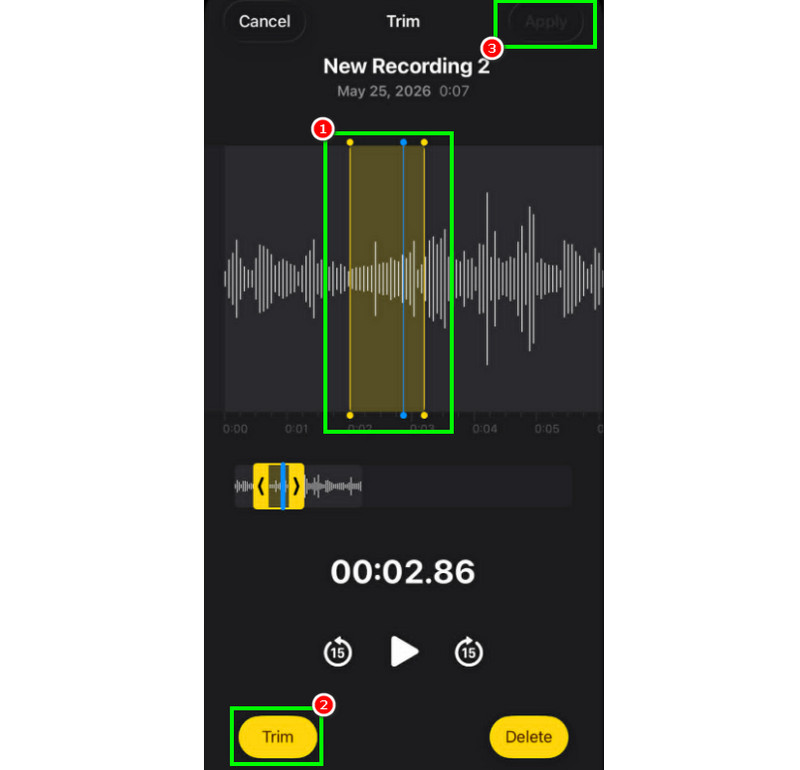
Шаг 1После выбора Подрезать Благодаря этой функции вы можете касанием управлять регулируемой линией прямо с направляющей.
Шаг 2Вставьте или отрегулируйте линию в средней части, где вы хотите удалить дорожку. После этого нажмите кнопку. Подрезать Кнопка ниже.
Шаг 3Кран Применять чтобы сохранить отредактированную голосовую запись.
Как накладывать звуковые дорожки друг на друга в голосовых заметках
Программа «Голосовые заметки» — идеальный инструмент для записи голоса и любого аудиоконтента. Она даже позволяет редактировать запись, например, обрезать или удалять определенные фрагменты. Однако, если вам нужно накладывать треки друг на друга, к сожалению, эта программа не способна на это. Для более качественного наложения лучше использовать более продвинутое приложение для редактирования аудио, например, GarageBand. Это приложение позволяет накладывать треки друг на друга и создавать единый файл.
Как поделиться отредактированными голосовыми заметками и экспортировать их
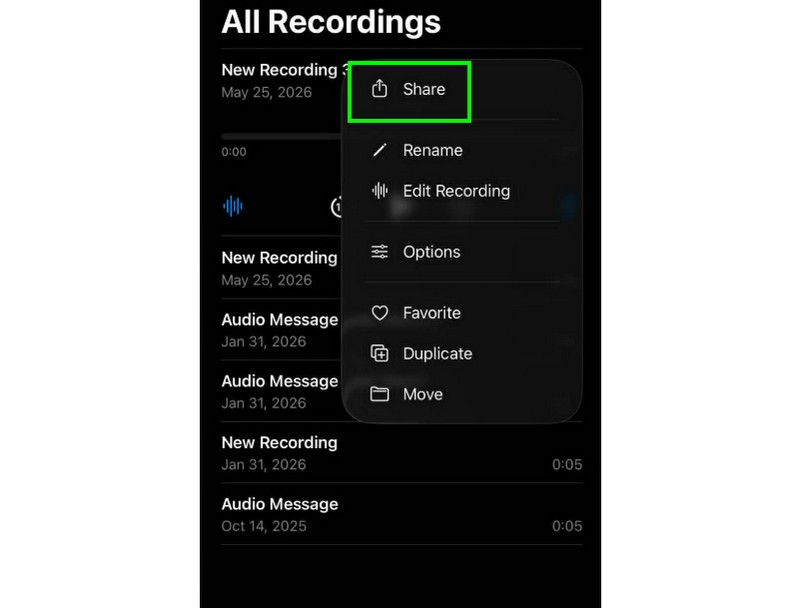
Поделиться и экспортировать отредактированную голосовую запись очень просто. Все, что вам нужно сделать, это найти запись в приложении «Голосовые заметки» и нажать кнопку с тремя точками. После этого нажмите функцию «Поделиться». Таким образом, вы можете начать делиться записями на различных платформах. Вы даже можете сохранить их в нужную вам папку.
Рекомендуемые приложения для редактирования на iPhone
Вам нужна другая программа для записи и редактирования голоса? Поскольку приложение «Голосовые заметки» имеет ограничения в редактировании голосовых записей, иногда вам может понадобиться другой инструмент для редактирования. В этом случае для более качественного редактирования вы можете попробовать GarageBand, Ferrite Recording Studio и Hokusai Audio Editor.
Часть 2. Редактирование голосовых записей на Android
Вы пользователь Android и хотите редактировать свои голосовые записи? Тогда вы можете использовать это приложение. Диктофон SamsungЭто бесплатное приложение, которое можно использовать для редактирования голосовых записей. Оно поможет вам обрезать записи в соответствии с вашими предпочтениями. Приложение имеет простой пользовательский интерфейс, что делает его удобным в использовании.
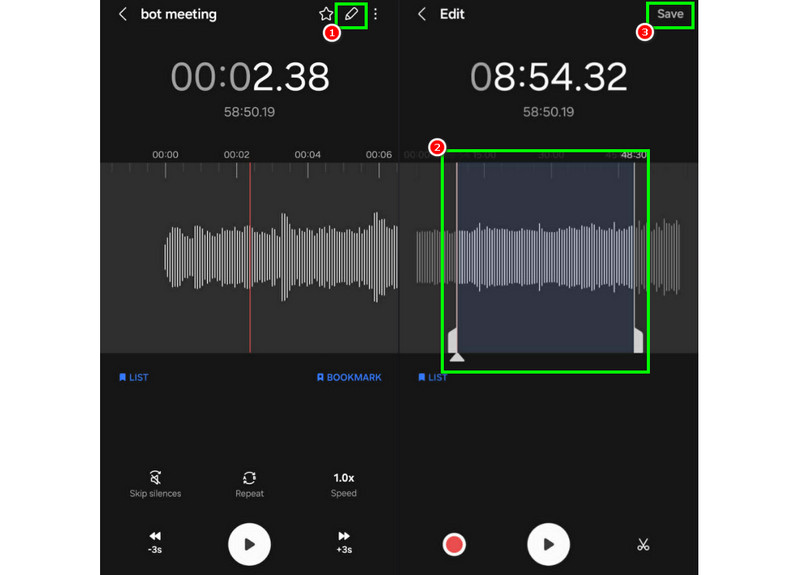
Шаг 1Запустить Диктофон SamsungПосле этого переходите к записям, которые хотите отредактировать.
Шаг 2Затем откройте записи и нажмите Редактировать функция выше.
Шаг 3Начать процесс обрезки можно с регулировки линий на направляющих. После этого можно поставить галочку. Сохранять кнопку выше.
Часть 3. Как редактировать голосовую запись на компьютере.
Хотите работать с отредактированным диктофоном на компьютере? Тогда читайте дальше, и мы предложим лучшие методы для эффективного редактирования голосовых записей.
Метод 1. Редактирование голосовых записей с помощью Audacity.
Мужество Это один из бесплатных настольных редакторов, на который можно положиться при редактировании ваших записей. Вы можете обрезать аудио, добавлять эффекты и прикреплять другие дорожки. Вы даже можете Запись звука с компьютера в программе Audacity. и отредактируйте его в соответствии со своими предпочтениями. Единственная проблема здесь в том, что дизайн недостаточно привлекателен.
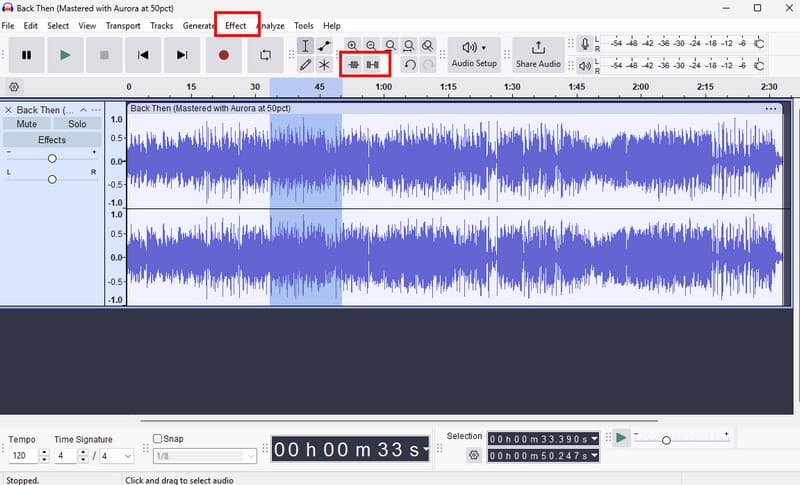
Шаг 1Скачать Мужество на вашем компьютере. Затем перейдите к Файл > Открытым варианты добавления ваших записей.
Шаг 2Вы можете начать редактирование файла. Вы можете обрезать трек, добавить эффекты, отрегулировать темп и многое другое.
Шаг 3После завершения нажмите Файл > Сохранить проект чтобы сохранить его на своем устройстве.
Метод 2. Редактирование голосовых записей с помощью видеоконвертера AVAide.
Если вам нужен профессиональный редактор, попробуйте воспользоваться... Конвертер видео AVAideЭта программа позволяет редактировать аудио различными способами. Вы можете вырезать или обрезать определенный трек из записей, разделять их и объединять. Преимущество заключается в том, что вы даже можете добавить эффект затухания и нарастания звука. Кроме того, вы можете конвертировать свои записи в любой аудиоформат, такой как MP3, AAC, ALAC, M4A, WAV и другие. Это гарантирует отсутствие проблем с совместимостью во время воспроизведения. Вы даже можете сохранять записи в наилучшем качестве до 320 кбит/с, что делает программу идеальной для всех любителей аудио.
Шаг 1Скачать Конвертер видео AVAide На вашем Mac или Windows. Затем установите и запустите программу, чтобы начать процесс редактирования.

БЕСПЛАТНАЯ ЗАГРУЗКА Для Windows 7 или новее
 Безопасная загрузка
БЕСПЛАТНАЯ ЗАГРУЗКА Для Mac OS X 10.13 или более поздней версии
Безопасная загрузкаШаг 2Из Конвертер Для добавления голосовых записей нажмите кнопку. Добавить файлы опция. При желании вы можете добавить даже несколько файлов.
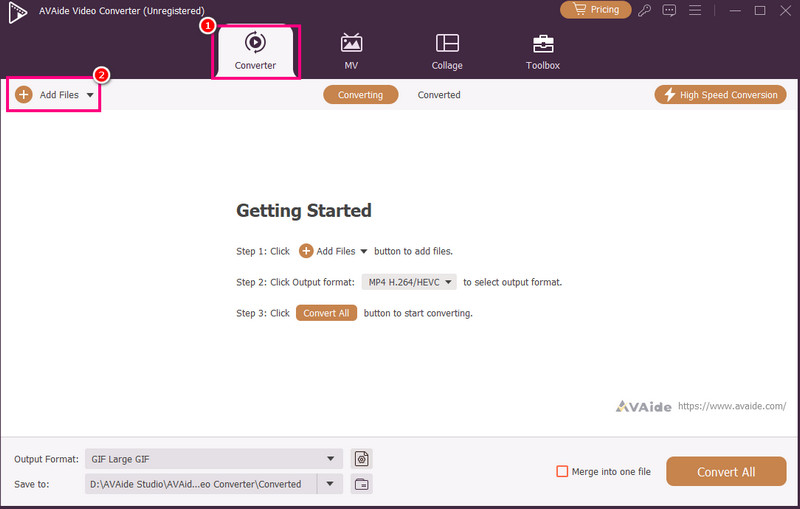
Шаг 3Затем нажмите кнопку Резать Опция запуска процесса редактирования. Вы можете вырезать и удалить определенную часть трека. Вы также можете использовать Расколоть функция для разделения дорожек.
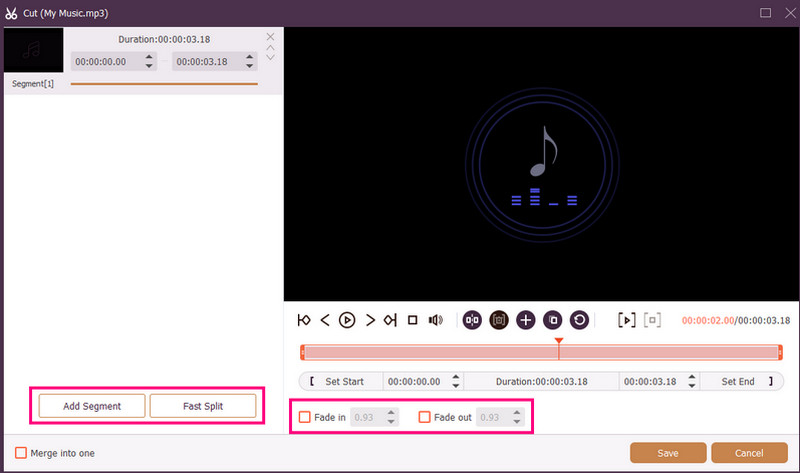
Вы также можете прикрепить Плавное появление и Затухание Примените эффекты к вашим записям. После завершения нажмите кнопку. Сохранять.
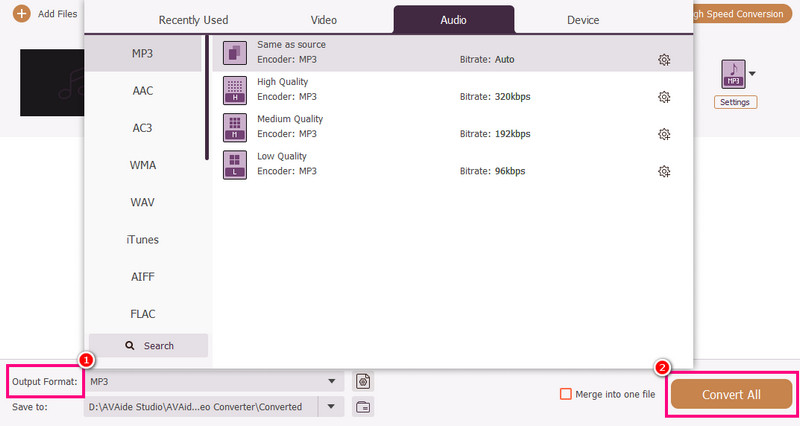
Шаг 4Вы также можете перейти на Формат вывода В этом разделе выберите желаемый аудиоформат. Наконец, поставьте галочку. Конвертировать все чтобы начать процесс сохранения.
Метод 3. Редактирование голосовых записей с помощью Adobe Audition.
Adobe прослушивание Это надежный инструмент для редактирования голосовых записей. Он предлагает как базовые, так и расширенные инструменты редактирования, что делает его идеальным для всех пользователей, особенно для профессионалов. Вы можете обрезать записи, применять эффекты, накладывать дорожки и многое другое. Однако для использования этого инструмента необходимы определенные навыки, поскольку его пользовательский интерфейс требует некоторого времени на освоение.
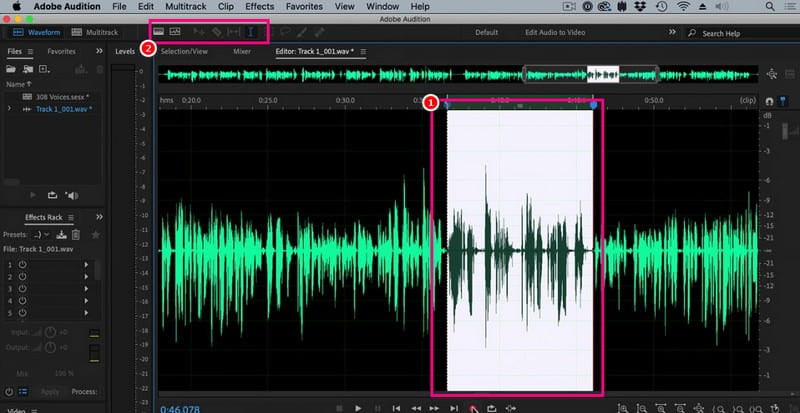
Шаг 1Скачать Adobe прослушивание На вашем компьютере. После этого начните добавлять голосовую запись, которую хотите отредактировать.
Шаг 2Вы можете использовать мышь/курсор, чтобы выделить определенную часть трека и отредактировать ее. Вы можете обрезать, добавлять эффекты и разделять аудио, используя все инструменты редактирования в верхней части интерфейса.
Шаг 3После редактирования аудиофайла вы можете перейти к Файл > Сохранять Воспользуйтесь указанными выше вариантами, чтобы начать процесс накопления.
Часть 4. Редактирование голосовой записи онлайн.
Редактирование голосовых записей онлайн также является одним из вариантов. Подробнее читайте ниже и узнайте, как редактировать аудиофайл в браузере.
Метод 1. Редактирование голосовых записей с помощью 123APPS.
Этот инструмент идеально подходит, если вы хотите бесплатно редактировать аудио. Он позволяет обрезать аудио, удалять фоновый шум, добавлять эффект затухания и многое другое. Он также прост в использовании, что делает его идеальным для начинающих.
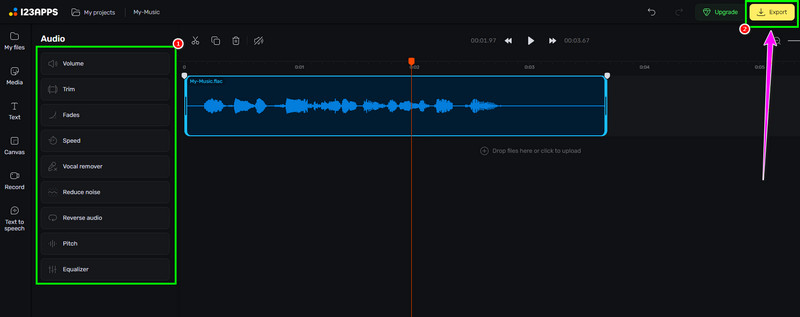
Шаг 1Посетите веб-сайт 123ПРИЛОЖЕНИЯ и приступайте к его Аудио редактор после этого нажмите на функцию. Выберите файлы чтобы загрузить свою запись.
Шаг 2Затем приступайте к редактированию аудиозаписи. Вы можете обрезать запись, добавить эффекты, удалить шум и многое другое.
Шаг 3После завершения процесса редактирования нажмите Экспорт Нажмите выше, чтобы сохранить его на своем устройстве.
Метод 2. Редактирование голосовых записей с помощью онлайн-редактора аудио.
Если вам нужен отличный онлайн-редактор аудио, который позволит редактировать ваши голосовые записи, вы можете попробовать использовать Онлайн-редактор аудиоЭтот инструмент предлагает множество полезных функций. Среди них — триммер, резак, шумоподавление, функция быстрой зарядки и многое другое. Ознакомьтесь с приведенными ниже шагами и узнайте, как редактировать голосовую запись.
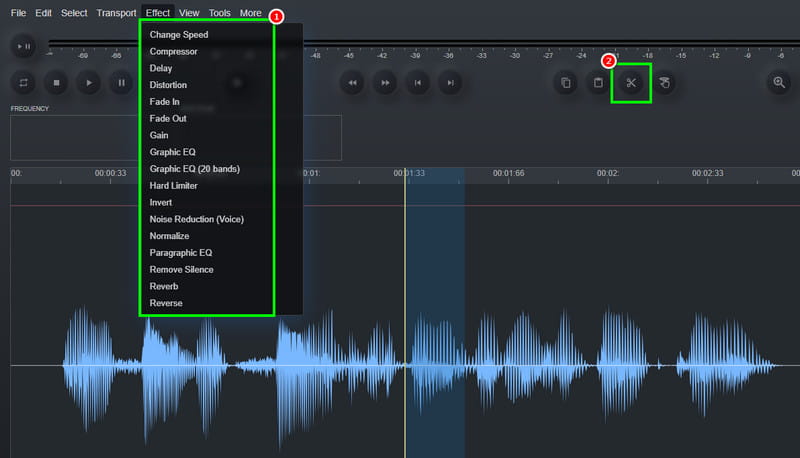
Шаг 1После доступа к Онлайн-редактор аудио инструмент, щелкните Файл > Открытым возможность загрузки голосовой записи.
Шаг 2Вы можете начать процесс редактирования. Перейдите в Эффект В этом разделе можно изменить скорость воспроизведения звука, добавить эффект, отрегулировать задержку и многое другое. Также можно использовать... Резать инструмент для удаления ненужной детали с направляющей.
Шаг 3Для последнего процесса нажмите кнопку Файл > Сохранять кнопка для сохранения отредактированной записи на вашем компьютере.
Часть 5. Какой метод следует выбрать?
Вы задаетесь вопросом, какой метод выбрать? В таком случае мы настоятельно рекомендуем использовать Конвертер видео AVAideЧто касается редактирования, вы можете быть уверены, что получите желаемый результат. Вы можете обрезать аудио, разделить его на фрагменты и добавить несколько сегментов для создания одного файла. Вы даже можете воспользоваться функцией аудиокомпрессора, чтобы сбалансировать размер файла и качество записи. Программа также позволяет конвертировать аудио в другие форматы, предотвращая проблемы совместимости. Таким образом, полагайтесь на эту программу и получайте желаемый результат аудио.
Благодаря этому уроку вы научились... как редактировать аудиозаписиИтак, ознакомьтесь с предложенными нами методами и обрабатывайте свои голосовые записи в соответствии со своими предпочтениями. Кроме того, если вы хотите упростить процесс редактирования аудио, мы рекомендуем использовать Конвертер видео AVAideЭто программное обеспечение гарантирует редактирование и сохранение видео в наилучшем качестве, что делает его первоклассным редактором для пользователей.
ОБ АВТОРЕ

Ваш полный набор инструментов для видео, который поддерживает более 350 форматов для преобразования в качестве без потерь.