


Când participați la o întâlnire sau la un curs online cu Zoom, probabil doriți să face capturi de ecran pe Zoom pentru utilizare ulterioară. Aici oferim un ghid complet despre cum să faci capturi de ecran pe Zoom cu funcțiile implicite ale Windows, Mac și dispozitivelor mobile sau cu funcțiile încorporate ale Zoom-ului în sine. De asemenea, vom discuta despre o preocupare rezonabilă a multora: Poate Zoom să știe dacă faci o captură de ecran? Vei găsi răspunsul în articol.
- Partea 1. Cum să faci o captură de ecran pe Zoom pe un PC (Windows)
- Partea a 2-a. Cum să faci o captură de ecran pe Zoom pe un Mac
- Partea 3. Cum să faci o captură de ecran pe Zoom pe mobil (iPhone și Android)
- Partea 4. Utilizarea funcțiilor încorporate ale Zoom
- Partea 5. Zoom notifică capturile de ecran?
Partea 1. Cum să faci o captură de ecran pe Zoom pe un PC (Windows)
1. Utilizarea tastei Print Screen (Ecran complet)
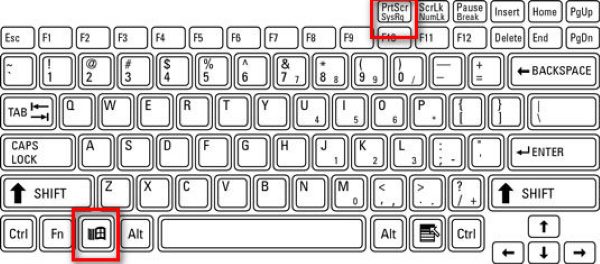
Folosește tasta rapidă pentru captură de ecran din Windows pentru întregul ecran. În timp ce întâlnirea Zoom este în desfășurare, apasă Windows împreună cu PrtScn tasta (care se află de obicei lângă tastele funcționale).
O copie a tot ceea ce este vizibil pe ecran va fi făcută imediat și salvată în C:\Users\NUMELE_DUMNEAVOASTRĂ_UTILIZATOR\Pictures\Screenshots (în Win 10 și 11).
2. Utilizarea instrumentului de decupare / Decupare și schițare (cel mai potrivit pentru zoom)
presa Victorie + Schimb + S pentru a estompa desktopul și a afișa o bară de instrumente de captură în partea de sus. Apoi puteți desena un dreptunghi sau puteți alege decupaje cu formă liberă, fereastră sau ecran complet.
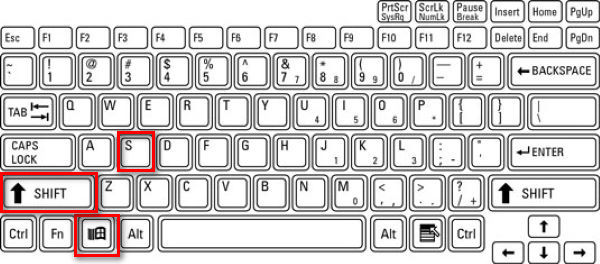
Acest lucru este ideal pentru Zoom, deoarece puteți captura doar fereastra Zoom sau o parte din ea. După decupare, imaginea este copiată în clipboard și apare o notificare. Faceți clic pe notificare pentru a edita captura de ecran.
3. Utilizarea tastelor Alt + PrtScn (doar în fereastra activă)
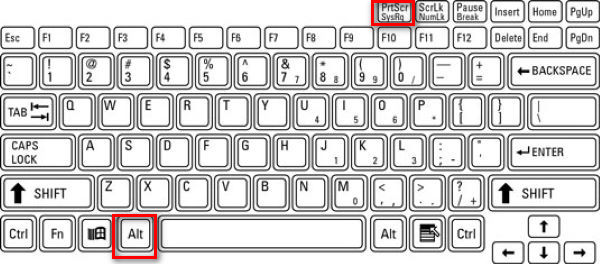
Pasul 1Faceți clic pe fereastra Zoom pentru a vă asigura că este activă.
Pasul 2presa Alt + PrtScn.
Aceasta capturează doar fereastra activă, adică întâlnirea Zoom, și o pune în clipboard.
4. Utilizarea unui instrument terț
Prefer să folosesc un instrument terț pentru a face capturi de ecran pe Zoom, deoarece imaginile sunt astfel salvate într-o locație specifică pe care am configurat-o, separate de alte capturi de ecran făcute de Windows, ceea ce face mai ușoară căutarea anumitor imagini.
Există o varietate de instrumente pentru capturi de ecran pentru apeluri Zoom, cum ar fi ShareX, Icecream Screen Recorder, Snagit și AVaide Screen RecorderLa fel ca în cazul AVAide Screen Recorder, poți pune imaginile în același folder, ceea ce îți va ușura păstrarea ordinii în toate capturile de ecran. Îți voi arăta cum să faci acest lucru pas cu pas.
Pasul 1Descărcați și instalați înregistratorul

DESCĂRCARE GRATUITĂ Pentru Windows 7 sau o versiune ulterioară
 Descărcare sigură
DESCĂRCARE GRATUITĂ Pentru Mac OS X 10.13 sau o versiune ulterioară
Descărcare sigurăPasul 2Lansați înregistratorul
Pasul 3Intrați într-o întâlnire Zoom
Pasul 4Apasă pe aparat de fotografiat din colțul din dreapta sus al ferestrei AVAide Screen Recorder.
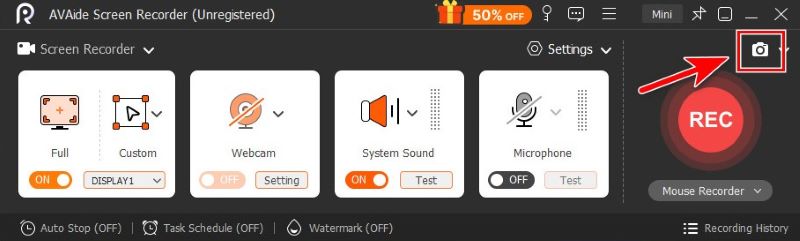
Pasul 5Decupează în formă liberă trăgând mouse-ul sau plasând cursorul pe Zoom pentru a captura fereastra.
Pasul 6Când sunteți mulțumit de decupare, faceți clic pe salvași alegeți folderul în care doriți să fie salvat.
Partea a 2-a. Cum să faci o captură de ecran pe Zoom pe un Mac
Funcțiile încorporate ale sistemului sunt suficiente pentru a face capturi de ecran pe Mac.
1. Captură pe tot ecranul
Pentru a captura întregul ecran pe un Mac, apăsați Comanda + Schimb + 3.

2. Captură selectivă (cea mai bună pentru zoom)
Dacă trebuie să capturați o anumită regiune dreptunghiulară pe ecranul întâlnirii, apăsați Comanda + Schimb + 4.

3. Capturați o fereastră specifică
Pasul 1presa Comanda + Schimb + 4
Pasul 2Lovește spațiul.

Cursorul devine apoi o pictogramă de cameră. Faceți clic pe fereastra Zoom pentru a captura doar acea fereastră.
4. Utilizarea aplicației Captură de ecran
Pasul 1 presa Comanda + Schimb + 5 pentru a deschide bara de instrumente Capturi de ecran de la Apple.

Pasul 2Selectați instrumentul pe care îl preferați.

Aș recomanda Capturați o fereastră și Capturați o porțiune, potrivit pentru a fotografia doar în fereastra Zoom, fără distrageri.

- De asemenea, puteți utiliza funcțiile implicite ale Mac-ului sau un instrument terț pentru a editează captura de ecran pe Mac cum preferi.
Partea 3. Cum să faci o captură de ecran pe Zoom pe mobil (iPhone și Android)
1. Pe iPhone / iPad
Metoda depinde de modelul dispozitivului dumneavoastră.
Pasul 1Începeți întâlnirea pe Zoom.
Pasul 2Fă o captură de ecran.
- Pentru iPhone-uri cu Face ID și fără funcție de Acasă buton (iPhone X și modelele ulterioare, cu excepția iPhone SE) și iPad-uri cu fără casă buton:
apasă pe Buton lateral + Mărire volum. - Pentru iPhone-uri sau iPad-uri cu un Acasă buton (iPhone SE, 8 și versiuni anterioare, iPad-uri mai vechi):
apasă pe Buton lateral / superior + Acasă.
Eliberați rapid ambele. Veți vedea ecranul clipind, capturând întregul ecran și va apărea o miniatură pentru a edita sau salva.
2. Pe Android
Comandă rapidă: Majoritatea telefoanelor Android folosesc versiunea clasică Putere + Reducere volum scurtătură. Totuși, aceasta variază în funcție de marca dispozitivului. Așadar, dacă această scurtătură nu funcționează, ceea ce este normal, vă sugerez să verificați modelul telefonului și să o căutați.
Cu întâlnirea Zoom pornită, apăsați și țineți apăsate butoanele simultan timp de aproximativ 1-2 secunde, până când ecranul clipește. Captura de ecran este salvată în aplicația Galerie sau Fotografii.
Bara de instrumente: Trageți meniul glisând în jos pe ecran. Găsiți Captură de ecran din meniu și atingeți-l pentru a selecta între capturi de ecran pe ecran complet, formă liberă și derulante.
Partea 4. Utilizarea funcțiilor încorporate ale Zoom
„Fă o fotografie” de pe Zoom (doar pentru partajarea ecranului)
Funcția de captură de ecran încorporată în Zoom este ușor de utilizat cu doar câteva clicuri.
Pasul 1Clic Chat în partea de jos a ferestrei Zoom
Pasul 2Apasă pe Captură de ecran pictogramă de sub caseta de chat.
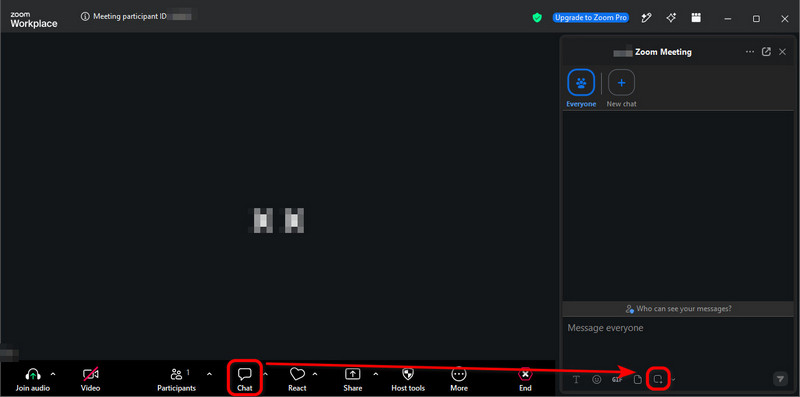
Pasul 3Trageți mouse-ul peste partea dorită a ecranului, apoi faceți clic Captură.
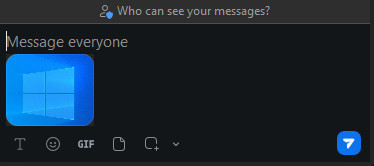
Captura de ecran este acum în casetă de chatÎl poți trimite altor participanți la întâlnire cu un singur clic pe avion de hârtie pictogramă din partea dreaptă jos.
- Captura de ecran din caseta de chat NU este salvată automat pe computer. Dacă doriți să o salvați, faceți clic dreapta pe imagine și selectați Salvare ca….
- Deși această metodă este foarte simplă și rapidă, uneori eșuează deoarece gazda poate dezactiva Chatul din întâlnire sau Salvarea chatului. Când se întâmplă, știi ce trebuie să faci: folosește în schimb funcțiile sistemului de operare sau un instrument terț, cum ar fi AVAide Screen Recorder.
Ce este un „Generator de capturi de ecran pentru întâlniri Zoom”?
Sună ca un instrument de captură de ecran, nu? M-a păcălit la început, dar, de fapt, este un instrument terț care... creează imagini false pentru apeluri Zoom.
Aceștia oferă machete de apeluri Zoom, unde încarci imagini și introduci nume pentru a genera o captură de ecran realistă a întâlnirii cu participanți fictivi.
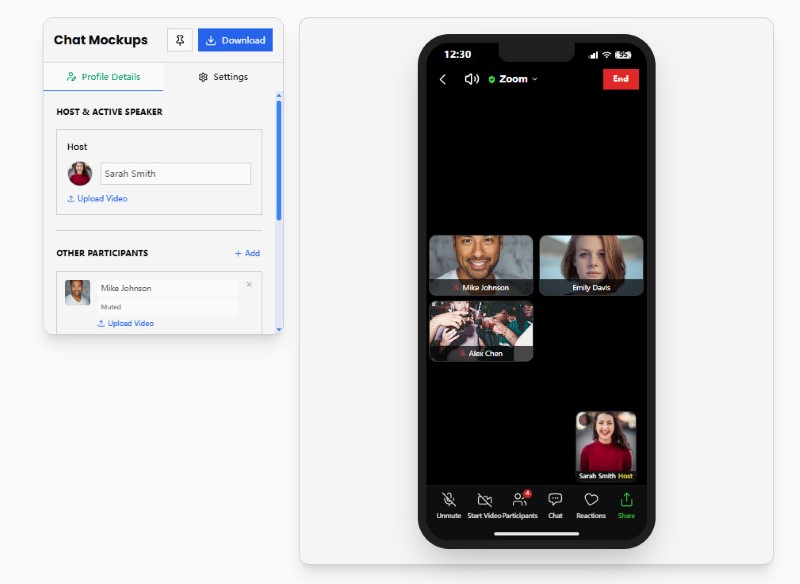
Generatoarele de capturi de ecran pentru întâlniri Zoom nu sunt ceea ce căutăm în acest articol. Dar dacă ești interesat să generezi meme-uri Zoom false, încearcă site-uri precum Pradoy sau Kapwing. Sunt foarte distractive.
Partea 5. Zoom notifică capturile de ecran?
Pe scurt, Zoom NU îți spune când un participant face capturi de ecran, indiferent dacă folosește funcțiile sistemului de operare, un instrument terț sau captura de ecran încorporată în Zoom.
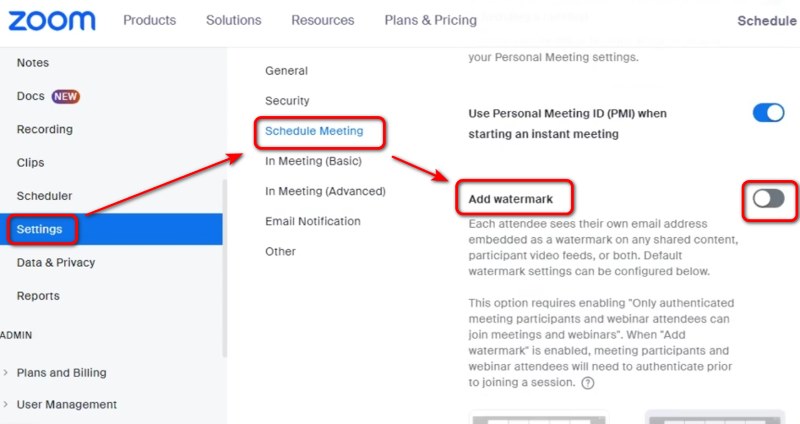
Ca gazdă sau utilizator care partajează ecranul, s-ar putea să vă faceți griji că ceea ce este pe ecranul dvs. va dispărea fără să vă dați seama. Până acum, nu a existat nicio modalitate anume de a preveni acest lucru, cu excepția adăugării unui filigran pe ecran - accesați Setările portalului web Zoom și activați Adăugați filigran pentru a face acest lucru.
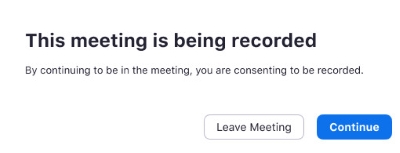
Dar Zoom notifică atunci când cineva înregistrează întâlnirea ZoomCând vă alăturați unei întâlniri înregistrate sau când gazda începe să înregistreze, veți primi o notificare de consimțământ. Puteți fie să vă oferiți consimțământul, fie să părăsiți întâlnirea.
Realizarea de capturi de ecran pe Zoom este ușor de utilizat pe Windows, Mac, iPhone și Android folosind funcții ale dispozitivului, instrumente terțe sau funcțiile proprii Zoom. Zoom nu notifică gazdele sau participanții atunci când faceți o captură de ecran standard. Cu toate acestea, este important să respectați confidențialitatea, drepturile de autor și orice reguli ale întâlnirii înainte de a captura sau partaja conținut Zoom. Dacă vă faceți griji cu privire la confidențialitate, spuneți clar participanților că nu apreciați capturile de ecran înainte de a partaja ecranul.
DESPRE AUTOR

Surprindeți cel mai bun moment cu AVaide Screen Recorder. Screencast, personalizați și distribuiți în câteva secunde.
Înregistrare ecran
- Înregistrare ecran pe Windows
- Înregistrați live pe Instagram
- Extrage videoclipuri din Tubi
- Convertește videoclipuri YouTube în MP3
- Descarcă videoclipuri de la Fansly
- Descărcarea videoclipurilor JW Player
- Descărcați videoclipuri Bilibili
- Descarcă videoclipuri Patreon
- Descarcă videoclipuri SpankBang
- Descarcă videoclipuri Discord
- Descărcați videoclipul DoodSream


