Vrei să înveți cum să faci o captură de ecran pe Snapchat fără ca ei să știeEi bine, capturile de ecran din aplicație sunt concepute pentru a notifica instantaneu expeditorul, ceea ce face dificilă salvarea conversației, a snap-ului sau a poveștii. Însă, partea bună este că există modalități pe care le puteți utiliza pentru a captura eficient conversația dvs. pe Snapchat fără a declanșa alertele. Consultați acest tutorial și aflați toate metodele pentru un proces eficient de captură de ecran.
Partea 1. Înțelegerea sistemului de notificări Snapchat
Interesat să afli mai multe despre sistemul de notificări Snapchat? În acest caz, poți obține toate informațiile mai jos.
Ce declanșează o notificare?
Aplicația Snapchat trimite o notificare atunci când utilizatorul face o captură de ecran a unei conversații, a unui snap sau a unei povești. De asemenea, va alerta expeditorul dacă o înregistrare a ecranului este efectuată direct în Snapchat. Aceasta arată doar că metoda de detectare a aplicației este excelentă. Snapchat poate monitoriza comanda de captură a sistemului de operare, pe Android și iOS, și înregistrează rapid acțiunea la nivel de aplicație.
Ce se întâmplă când faci o captură de ecran în mod normal?
Când se utilizează platforma Snapchat, expeditorul va primi o notificare care îl anunță că un alt utilizator face o captură de ecran a unui anumit conținut. O pictogramă de chat sau o săgeată plină va apărea în următorul chat, indicând clar că a fost făcută o captură de ecran. Acest proces asigură transparența și protejează confidențialitatea utilizatorilor prin prevenirea capturilor secrete ale conținutului partajat.
Partea 2. Captură de ecran pe Snapchat nedetectată
Cum să faci o captură de ecran în chat-ul Snapchat fără notificare? Ei bine, dacă vrei să înveți toate cele mai bune metode, începe să verifici tutorialele pe care le-am oferit în această secțiune.
Metoda 1. Captură de ecran pe Snapchat în modul Avion
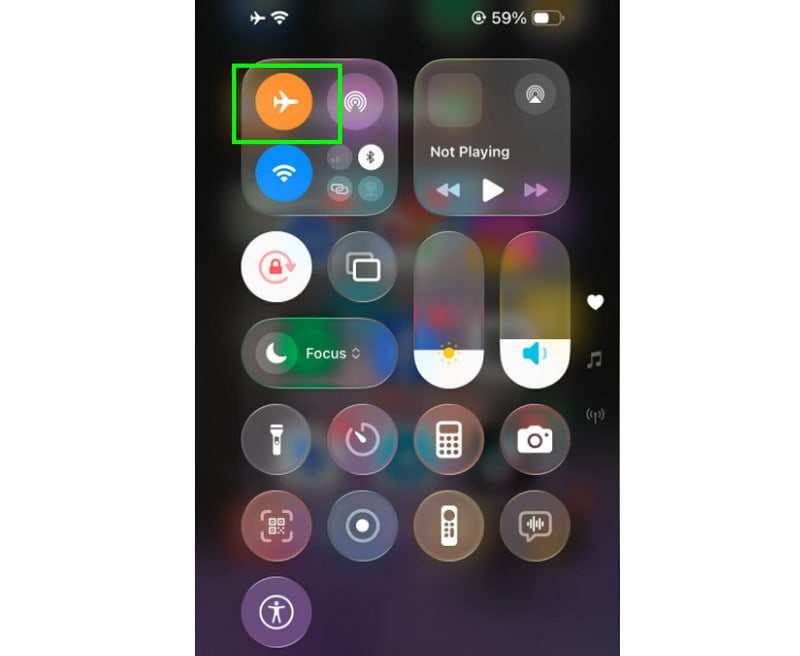
Metoda clasică de a face o captură de ecran pe Snapchat fără a notifica expeditorul este utilizarea funcției Mod Avion. Acest truc eficient vă permite să capturați orice conversație, snap și poveste fără a întâmpina nicio problemă. Tot ce trebuie să faceți este să accesați platforma Snapchat și să deschideți chat-urile sau orice conținut. Apoi, dezactivați Wi-Fi-ul și activați Modul Avion. După ce ați terminat, puteți începe capturarea ecranului.
Metoda 2. Captură de ecran pe Snapchat folosind un alt dispozitiv
O altă metodă eficientă de a captura orice conținut de pe Snapchat este utilizarea unui alt dispozitiv. Este printre metodele fiabile pe care le puteți folosi pentru a evita detectarea atunci când salvați conversațiile cu alte persoane, faceți o fotografie sau creați povești. Deoarece platforma Snapchat nu este capabilă să monitorizeze dispozitive externe, nu va fi declanșată nicio notificare. Tot ce trebuie să faceți este să deschideți camera unui alt dispozitiv și să faceți o fotografie a conținutului.
Metoda 3. Folosește un site web Snapchat pe computer
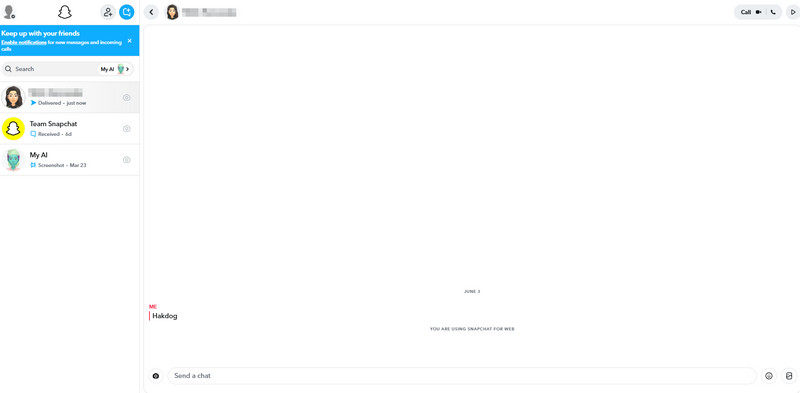
Snapchat nu este disponibil doar pe iOS și Android. De asemenea, vă puteți conecta la contul dvs. din browser, deoarece platforma poate oferi versiunea web. Cu această versiune, puteți deschide contul dvs. Snapchat, puteți găsi conținutul pe care doriți să îl capturați și puteți utiliza funcția de captură de ecran de pe desktop. În acest fel, puteți face o captură de ecran pe Snapchat fără a informa expeditorul. Pentru a captura sau a captura ecranul pe Windows, puteți atinge PrtSc cheie. Către găsiți captura de imagine pe Mac, apăsați butonul Schimb + Comanda + 3 chei.
Metoda 4. Oglindire ecran + Înregistrare computer
Oglindirea ecranului și înregistrarea pe computer sunt două dintre cele mai bune metode pe care le puteți utiliza pentru a captura conversații, povești și fotografii. Așadar, pentru a înregistra eficient ecranul, vă sugerăm să utilizați AVaide Screen RecorderAcest program poate oferi funcția de înregistrare telefonică. Partea bună este că, în timpul înregistrării, puteți utiliza funcția Snapshot pentru a captura tot conținutul. Vă poate oferi chiar și o calitate excelentă pentru o experiență de vizionare mai bună. Puteți accesa chiar și secțiunea Previzualizare, permițându-vă să verificați înregistrarea înainte de procesul de salvare și exportare. Pentru a afla cum să înregistrați și să capturați pe Snapchat, consultați pașii de mai jos.
Pasul 1Descarca AVaide Screen Recorder pe computer. Apoi, lansați-l pentru a începe procesul de captură.

DESCĂRCARE GRATUITĂ Pentru Windows 7 sau o versiune ulterioară
 Descărcare sigură
DESCĂRCARE GRATUITĂ Pentru Mac OS X 10.13 sau o versiune ulterioară
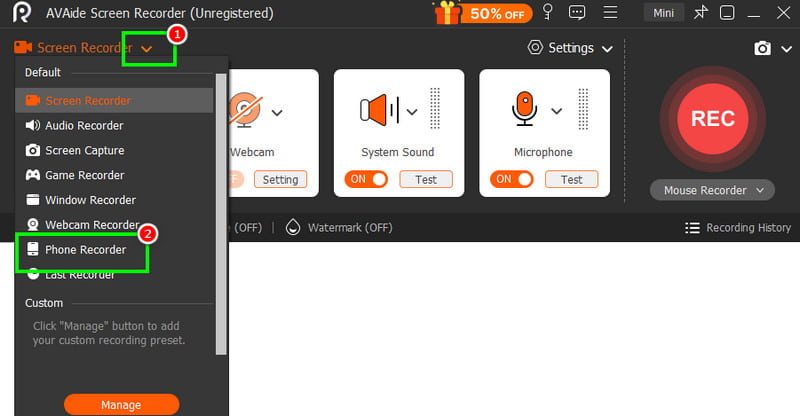
Descărcare sigurăPasul 2Din interfață, faceți clic pe săgeată în jos butonul și selectați Recorder de telefon funcție. Apoi, conectează telefonul și deschide aplicația Snapchat.
Pasul 3Acum puteți lovi Record buton pentru a începe înregistrarea telefonului. Pentru a face o captură de ecran, puteți atinge butonul Instantaneu caracteristică.
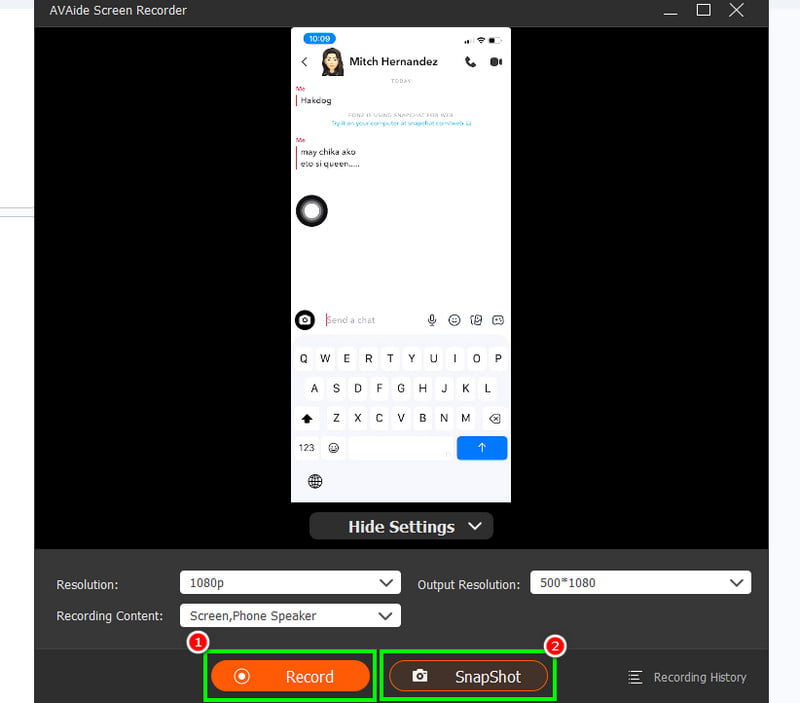
Cu această metodă, te poți asigura că o captură de ecran pe Snapchat este o sarcină posibilă. Poți chiar accesa orice conținut de pe telefonul tău. Poți înregistrați apelurile iPhone, mesaje, videoclipuri și multe altele, ceea ce face ca înregistratorul să fie ideal pentru toți utilizatorii.
Metoda 5. Captură de ecran pe Snapchat prin intermediul Asistentului Google
Nu știi că te poți baza pe Asistent Google pentru a face o captură de ecran pe Snapchat fără a primi o alertă? Da, ați citit bine. Acest instrument poate face capturi de ecran fără a declanșa sistemul de detectare al Snapchat. Acest lucru funcționează eficient, deoarece metoda de captură este procesată prin intermediul Asistentului, mai degrabă decât prin funcția încorporată a telefonului. Tot ce trebuie să faceți este să activați Asistentul Google și să spuneți „Faceți o captură de ecran„în timp ce vă aflați pe platforma Snapchat. După ce ați terminat, puteți începe să verificați imaginea în aplicațiile Galerie sau Fotografii. Pentru a afla cum să faceți o captură de ecran pe Snapchat fără ca aceasta să fie afișată altor utilizatori, apelați la această metodă.”
Metoda 6. Captură de ecran pe Snapchat folosind un înregistrator de ecran terț
Pentru un alt proces eficient de capturare, puteți utiliza diverse înregistratoare de capturi de ecran de la terți. Cu aceste înregistratoare, puteți obține tot conținutul de care aveți nevoie. Puteți înregistra conversații, povești, snap-uri și alte postări. După procesul de înregistrare, puteți reda videoclipul și puteți începe să faceți o captură de ecran pentru a obține fișierul de imagine. Dacă sunteți în căutarea celui mai bun și mai fiabil înregistrator de ecran de la terți, puteți accesa Screen Recorder Online, Screen Recorder - V Recorder, Record It și multe altele.
Partea 3. Întrebări frecvente despre capturile de ecran pe Snapchat
Este legal să faci o captură de ecran pe Snapchat?
În general, realizarea unei capturi de ecran pe Snapchat nu este ilegală, dar este modul în care folosești conținutul capturat. Dacă o folosești fără consimțământul celorlalte persoane, acestea au dreptul să te dea în judecată. Pentru a utiliza captura de ecran fără probleme, cel mai bine este să obții permisiunea celeilalte persoane implicate.
Ce nu declanșează o notificare?
Există anumite conținuturi pe care le poți captura fără a declanșa o notificare. Poți captura și vizita profilurile, harta snap și setările acestora, fără ca ei să știe.
Care este cea mai bună metodă de a face o captură de ecran pe Snapchat?
Dacă vrei să capturezi tot conținutul fără a fi detectat, cel mai bun instrument pe care îl poți folosi este AVAide Screen Recorder. Cu funcția Phone Recorder și Snapshot, poți face o captură de ecran fără probleme, ceea ce îl face un instrument ideal pentru toți utilizatorii.
Daca vrei sa inveti cum să faci o captură pe Snapchat fără să fii detectat, vă puteți baza pe metodele pe care le-am oferit în acest tutorial. Fără tine, puteți obține toate datele de care aveți nevoie fără a întâmpina nicio problemă. În plus, dacă doriți un proces de captare rapid și simplu, nu ezitați să accesați AVaide Screen RecorderAcest program vă asigură că puteți înregistra și face o captură de ecran pe Snapchat. Puteți chiar salva imaginea la cea mai bună calitate, asigurând un rezultat mai bun și mai clar.
DESPRE AUTOR

Înregistrați ecranul, sunetul, camera web, jocul, întâlnirile online, precum și ecranul iPhone/Android pe computer.
Înregistrare ecran
- Înregistrare ecran pe Windows
- Înregistrați live pe Instagram
- Extrage videoclipuri din Tubi
- Convertește videoclipuri YouTube în MP3
- Descarcă videoclipuri de la Fansly
- Descărcarea videoclipurilor JW Player
- Descărcați videoclipuri Bilibili
- Descarcă videoclipuri Patreon
- Descarcă videoclipuri SpankBang
- Descarcă videoclipuri Discord
- Descărcați videoclipul DoodSream