OBS este un program popular pentru streaming și înregistrarea jocurilor. Deși oferă multe funcții, unii utilizatori încă se confruntă cu... Lag-ul OBS când joci jocuri.
Vestea bună este că am pregătit soluții pentru a vă ajuta să rezolvați problema și să reveniți la un joc fluid. În plus, vom introduce un instrument, soluția supremă pe care o puteți utiliza pentru a înregistra jocul cu ușurință și fără întârziere.
Partea 1: Posibile motive pentru întârzierea OBS atunci când jucați jocuri
Nu putem nega faptul că lag-ul OBS atunci când joci jocuri este cu adevărat frustrant. Te-ai întrebat vreodată de ce se întâmplă asta? Dacă nu ești la curent, te rugăm să arunci o privire mai atentă la posibilele motive din spatele acestui lucru mai jos.
1. Utilizare ridicată a procesorului: OBS folosește procesorul pentru a captura și codifica videoclipuri. Dacă procesorul rulează un joc, adăugarea OBS îl poate supraîncărca. Aceasta provoacă jocuri sacadate sau înregistrări sacadate.
2. Supraîncărcarea GPU-ului: Jocurile folosesc deja placa grafică. Dacă OBS folosește și codarea GPU, sistemul poate încetini. Jocurile cu cerere mare plus OBS pot îngreuna funcționarea computerului.
3. Setări de ieșire greșite: Utilizarea unei rezoluții sau a unor rate de cadre pe secundă ridicate poate solicita prea mult sistemul. Streaming-ul în 1080p la 60fps necesită un computer puternic. Computerele mai vechi nu îl pot gestiona fără probleme.
4. Unitate de stocare lentă: OBS salvează înregistrările pe hard disk sau SSD. O unitate lentă nu poate ține pasul cu scrierea datelor video, provocând sacadare sau întârzieri.
5. Prea multe surse în OBS: Adăugarea de camere web, suprapuneri, ferestre de browser sau animații în OBS consumă CPU și GPU suplimentare. Fiecare sursă adaugă sarcină, iar prea multe pot încetini sistemul.
6. Programe de fundal: Alte aplicații, precum browserele, Discord sau antivirusul, pot consuma resurse de sistem. Acest lucru lasă mai puțină energie pentru OBS și jocul tău, ceea ce provoacă lag.
7. Software sau drivere învechite: Versiunile vechi de OBS sau driverele grafice/audio învechite pot reduce performanța. Actualizarea software-ului și a driverelor ajută OBS să funcționeze mai eficient.
8. Probleme cu internetul (doar streaming): Streamingul necesită o conexiune stabilă. Dacă viteza internetului scade sau fluctuează, OBS poate avea întârzieri, poate sări peste cadre sau poate stoca în buffer.
Partea a 2-a: Cum să remediați lag-ul OBS atunci când jucați jocuri
În partea 1, ați aflat principalele motive pentru care OBS poate avea lag în timpul jocurilor. Acum, în această secțiune, veți descoperi diferite soluții despre cum să remediați lag-ul OBS în timpul jocurilor. Cu siguranță există cel puțin o soluție mai jos care va funcționa pentru problema pe care o întâmpinați. Așadar, vă rugăm să continuați să citiți și să găsiți soluția care vă ajută să reușiți să jucați din nou.
• Verificați-vă hardware-ul: Asigurați-vă că computerul dvs. îndeplinește cerințele OBS. OBS rulează pe Windows 10/11, macOS 11+ sau Linux. Procesoarele și GPU-urile mai bune reduc lag-ul.
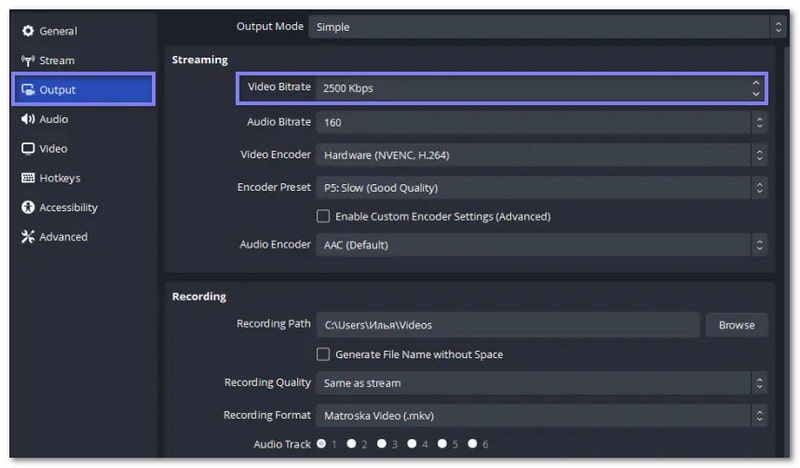
• Reduceți rata de biți: Rata de biți ridicată îmbunătățește calitatea video, dar poate supraîncărca sistemul. Reduceți rata de biți în Fişier > Setări > Ieșire > Streaming > Rata de transfer video pentru a ușura tensiunea.
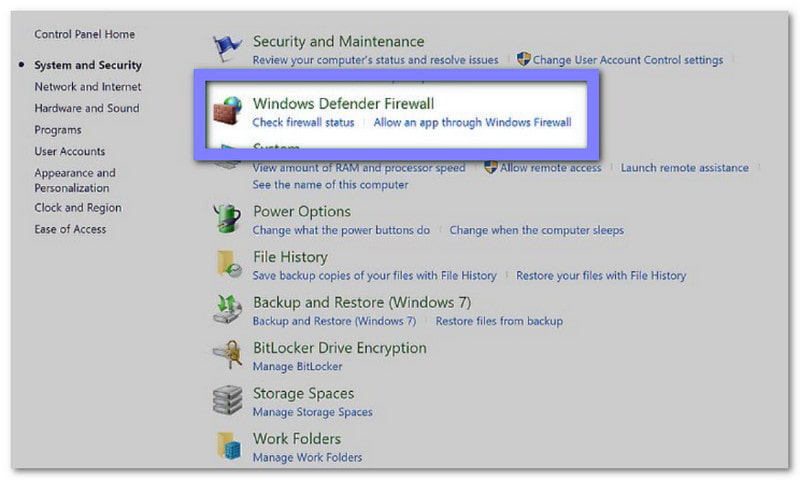
• Verificați aplicațiile de securitate și firewall: Unele aplicații antivirus sau firewall pot bloca OBS. Nu dezactivați securitatea. Pur și simplu adăugați OBS la lista de aplicații sigure sau exceptate din antivirus sau firewall.
• Conectați-vă la o rețea stabilă: O conexiune slabă la internet poate face ca streamingul să fie întârziat. Asigură-te că rețeaua ta este stabilă pentru o redare video fluidă.

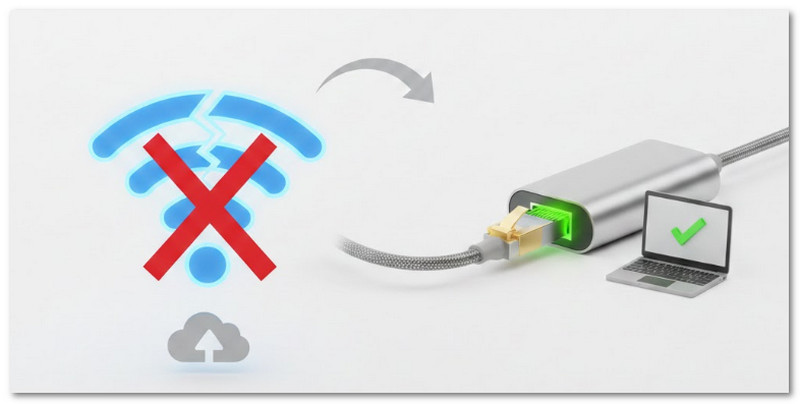
• Comutați la o conexiune cu fir: Ethernet-ul este mai rapid și mai stabil decât WiFi-ul. Previne întârzierea conexiunii la internet care poate afecta streaming-ul OBS.
• Schimbați setările OBS: Reglați fin rezoluția de ieșire, rata de cadre și setările codificatorului. Setările mai mici reduc efortul și previn întârzierea.
1. Schimbați rata de cadre: Mergi la Fişier > Setări > Video > Valori comune ale FPS.
2. Rezoluția schimbării: Mergi la Fişier > Setări > Video > Rezoluție de bază (pânză) și de ieșire (scalată).

• Închideți procesele inutile: Închide aplicațiile care rulează în fundal. Un sfat cheie despre cum să reduci lag-ul cu OBS atunci când joci un joc este să rulezi doar OBS și jocul tău.
• Reporniți OBS: Închiderea și redeschiderea OBS poate remedia erorile. Folosește Manager de activități pentru a vă asigura că este complet închis înainte de a reporni.
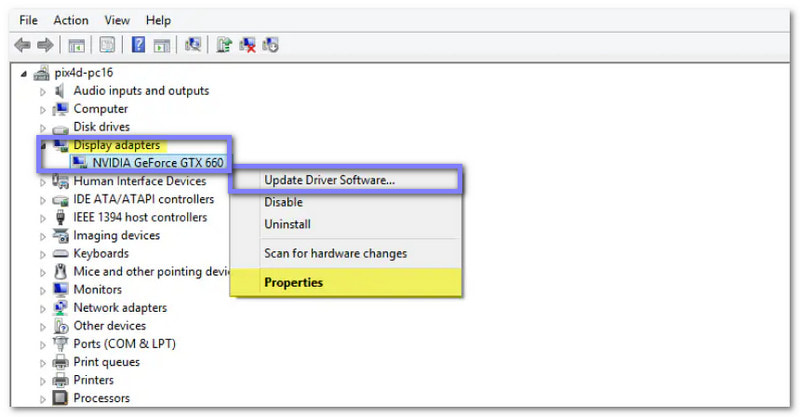
• Actualizați driverele: Mențineți driverele grafice, audio și de rețea actualizate. Îmbunătățește performanța OBS și a sistemului și poate ajuta, de asemenea Remediază captura neagră din fereastra OBS emisiune.
• Transmitere către un alt server: Dacă streamingul are întârzieri, încearcă un alt server. Serverele suprasolicitate pot încetini transferul de date, provocând întârzieri în OBS.
Partea 3: Soluția supremă pentru a înregistra jocurile
AVaide Screen Recorder este programul suprem pentru a înregistra jocurile de noroc ca un profesionist. Indiferent dacă joci jocuri populare, precum Fortnite, Valorant sau Roblox, acesta face ca înregistrarea acțiunii tale să fie ușoară și fluidă.
Cu un singur clic, poți înregistra jocurile tale fără întârziere, poți adăuga săgeți sau evidențieri pentru a evidenția momentele cheie și poți avea încredere în performanța stabilă a camerei 100%. Funcționează pe Windows și Mac, ceea ce face ușor pentru oricine să își înregistreze jocurile, oriunde.
Pasul 1În primul rând, trebuie să descarci și să instalezi gratuit AVAide Screen Recorder. După ce ai terminat, lansează programul pe computer.

DESCĂRCARE GRATUITĂ Pentru Windows 7 sau o versiune ulterioară
 Descărcare sigură
DESCĂRCARE GRATUITĂ Pentru Mac OS X 10.13 sau o versiune ulterioară
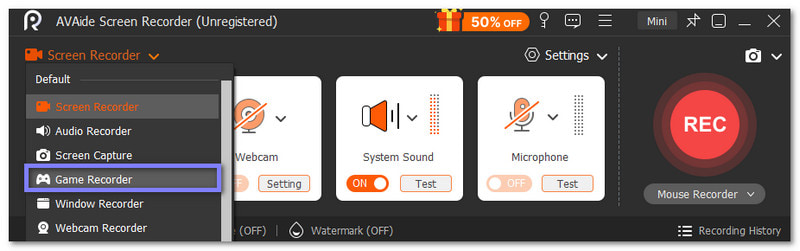
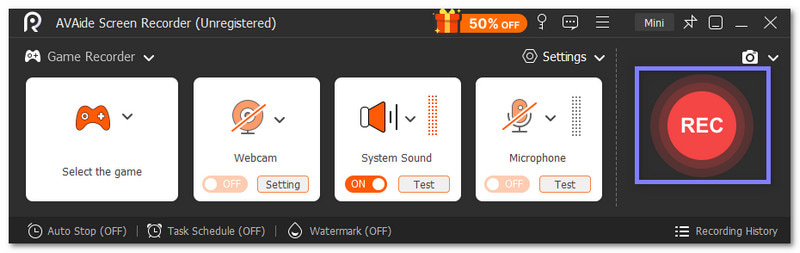
Descărcare sigurăPasul 2Odată deschis, AVAide Screen Recorder pornește de obicei în modul Screen Recorder. Deoarece înregistrați jocuri, faceți clic pe săgeata derulantă și selectați Game Recorder mod. Apoi, acordați acces administratorului de program bifând Executare întotdeauna ca administrator și făcând clic pe O.K buton.
Pasul 3În Selectați Jocul filă, alegeți jocul pe care doriți să îl înregistrați. Apoi, activați ambele Sunet de sistem și Microfon pentru a captura sunetul jocului și vocea ta în același timp. Vrei să te adaugi la videoclip? Dacă da, te rugăm să activezi Cameră web.
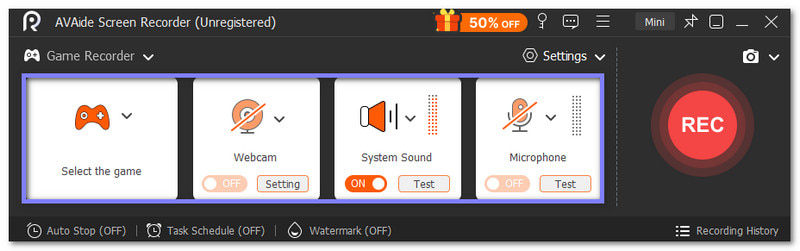
Pasul 4Este totul configurat? Dacă da, faceți clic pe REC și va apărea o numărătoare inversă de trei secunde înainte de începerea înregistrării. Rețineți că dimensiunea ferestrei de înregistrare nu poate fi modificată în timpul înregistrării, așa că asigurați-vă că jocul este configurat așa cum doriți.
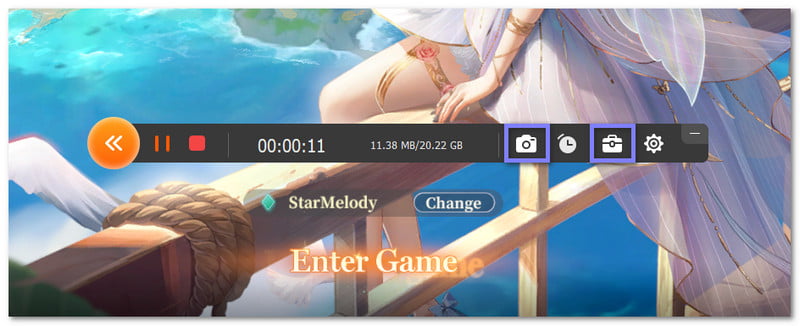
Pasul 5În timpul înregistrării, veți vedea o bară plutitoare sub ecranul jocului. Această bară vă oferă mai multe instrumente utile. Puteți apăsa butonul aparat foto buton pentru a face capturi de ecran ale momentelor importante. De asemenea, puteți utiliza instrumente de adnotare din Trusa de scule pentru a adăuga linii, săgeți, texte sau evidențieri direct la înregistrare.
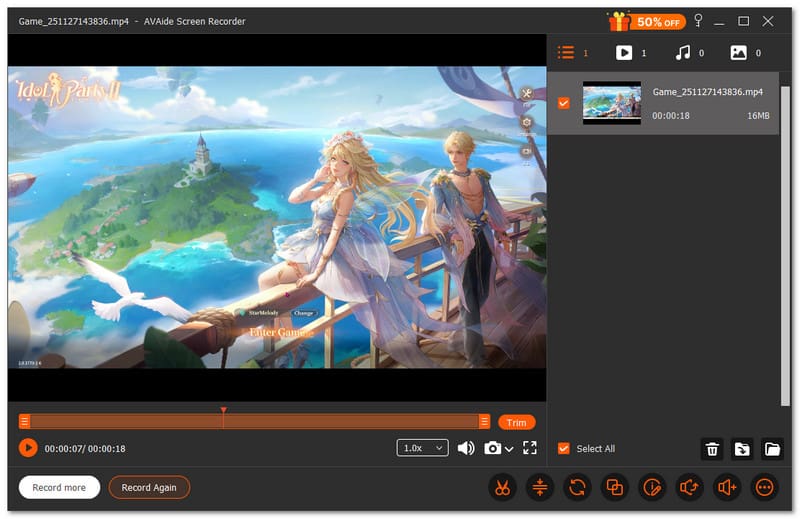
Pasul 6După ce sesiunea de joc se termină, faceți clic pe Stop Apăsați butonul pentru a încheia înregistrarea. Va apărea o previzualizare unde puteți face editări precum decuparea, amplificarea sunetului sau extragerea sunetelor. Acum aveți un videoclip de joc perfect, gata de partajat sau încărcat. Treabă minunată!
Alte caracteristici care fac din AVAide Screen Recorder o alegere excelentă:
• Multe formate de ieșire - Salvați înregistrările în format MP4, WMV, MOV, AVI etc.
• Înregistrare fluidă a jocului - Filmați jocuri în înaltă definiție la 60 fps.
• Instrument rapid de captură de ecran - Faceți o fotografie a ecranului cu un singur clic pentru a salva momentele importante.
• Camera web, sunetul jocului și captura microfonului - Adaugă-ți fața, sunetul sistemului și vocea într-o singură înregistrare curată.
• Înregistrați ecranul telefonului - Înregistrare ecran pe Android sau iPhone rapid cu înregistratorul încorporat.
Există multe modalități de a Remediază lag-ul OBS la jocuri, și suntem bucuroși să vă ajutăm cu asta.
Dacă și tu cauți o modalitate eficientă de a înregistra jocurile, nu căuta mai departe, AVaide Screen Recorder este aici. Are un mod Game Recorder special conceput pentru jocuri de înaltă performanță, astfel încât înregistrările jocului tale să rămână fluide și complet fără latențe. Încearcă-l acum cu jocurile tale!
Înregistrați ecranul, sunetul, camera web, jocul, întâlnirile online, precum și ecranul iPhone/Android pe computer.
Înregistrare ecran
- Înregistrare ecran pe Windows
- Înregistrați live pe Instagram
- Extrage videoclipuri din Tubi
- Convertește videoclipuri YouTube în MP3
- Descarcă videoclipuri de la Fansly
- Descărcarea videoclipurilor JW Player
- Descărcați videoclipuri Bilibili
- Descarcă videoclipuri Patreon
- Descarcă videoclipuri SpankBang
- Descarcă videoclipuri Discord
- Descărcați videoclipul DoodSream