Vrei să imprimi o fotografie pentru o ramă, un cadou sau un poster. Problema este că imaginea ta este prea mică. Cu siguranță, atunci când este imprimată, poate părea neclară sau granulată, mai ales pe hârtie mai mare.
Dar avem vești bune pentru tine. Există deja o modalitate de a mărirea unei imagini pentru imprimare fără a pierde din claritate. Această postare vă va arăta cum să faceți acest lucru în mod corect. De asemenea, veți afla cerințele imaginilor pentru imprimare, ceea ce este util dacă este prima dată când faceți acest lucru.
Până la urmă, vei ști cum să pregătești fotografia astfel încât să arate clară, precisă și gata de imprimare.
Partea 1: Ce este mărirea fotografiilor
Când te uiți la o imagine mică și vrei să o vezi mai mare, acest lucru se numește mărire a fotografiei. Mărirea fotografiei este procesul de mărire a unei fotografii decât dimensiunea sa originală. Scopul este de a păstra imaginea clară și precisă, mărindu-i în același timp dimensiunea.
În mod normal, fotografiile au puncte minuscule numite pixeli. Când măriți o fotografie, acești pixeli trebuie să se întindă. Dacă nu faceți acest lucru cu atenție, fotografia poate părea neclară sau nefinisată. Din fericire, instrumentele moderne pot ajuta la mărirea unei fotografii fără a pierde prea multă claritate. Oamenii folosesc mărirea fotografiilor pentru imprimarea posterelor, realizarea de semne sau pur și simplu pentru a vedea mai bine micile detalii.
Pe scurt, mărirea fotografiilor înseamnă transformarea unei imagini mici într-una mai mare, încercând în același timp să o mențină în stare bună.
Partea a 2-a: Cerințe de imagine pentru imprimare
Înainte de a mări o imagine pentru imprimare, asigură-te că imaginea este gata. Nu toate fotografiile se imprimă bine dacă sunt prea mici sau în format greșit. Verificarea rezoluției, dimensiunii și tipului de fișier va ajuta imprimarea să arate clară și luminoasă.
| Cerinţă | Detalii |
| Rezoluţie | • 300 DPI pentru printuri mici • 150-300 DPI pentru postere mari |
| Dimensiunile pixelilor | • 18" × 24": 5400 × 7200 • 24" × 36": 7200 × 10800 40" × 60": peste 2000 pe fiecare parte (cu cât mai mare, cu atât mai bine) |
| Mod culoare | CMYK (pentru imprimante) |
| Raportul de aspect | Potriviți raportul camerei (3:2, 4:3) |
| Formate de fișiere | TIFF: Cea mai bună calitate PDF: Păstrează aspectul JPEG: Imprimări rapide, utilizați calitatea maximă |
Partea 3: Cum să mărești o fotografie pentru imprimare fără a pierde calitatea online
Plănuiești să mărești imaginea pentru imprimare, dar te temi că va scădea calitatea? S-ar putea să crezi că va apărea neclară sau pixelată atunci când o măriți.
Nu fi, pentru că dacă folosești AVaide Image Upscaler, poți mări imaginea cu 2×, 4×, 6× sau chiar 8×. Mărește dimensiunile imaginii originale, menținând-o în același timp clară și definită. De asemenea, este perfect dacă nu vrei să cheltuiești nimic, deoarece este gratuit și funcționează pe orice sistem de operare, deoarece rulează complet online.
Fără alte formalități, aflați cum să măriți o imagine pentru imprimare fără a pierde din calitate folosind AVAide Image Upscaler:
Pasul 1AVAide Image Upscaler rulează online, așa că accesați-l folosind browserul. După ce pagina se încarcă, sunteți gata să începeți.
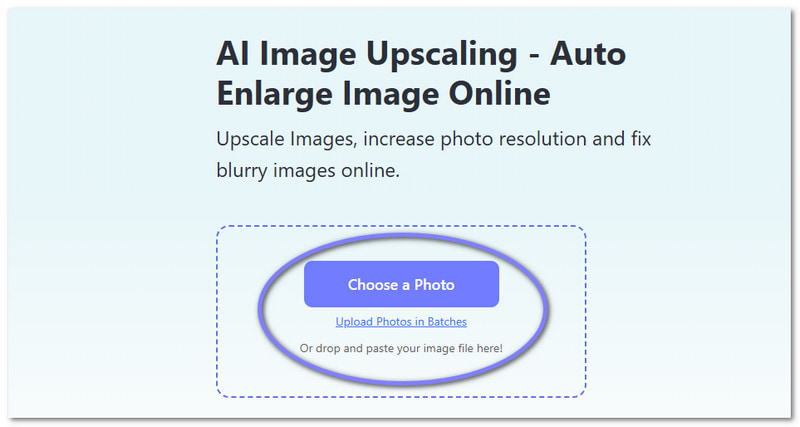
Pasul 2Încărcați fotografia pe care doriți să o măriți pentru imprimare. Puteți selecta și plasa imaginea în interfața principală. Dacă aveți mai multe imagini, faceți clic pe Încărcați fotografii în loturi opțiunea de a adăuga mai multe imagini simultan.
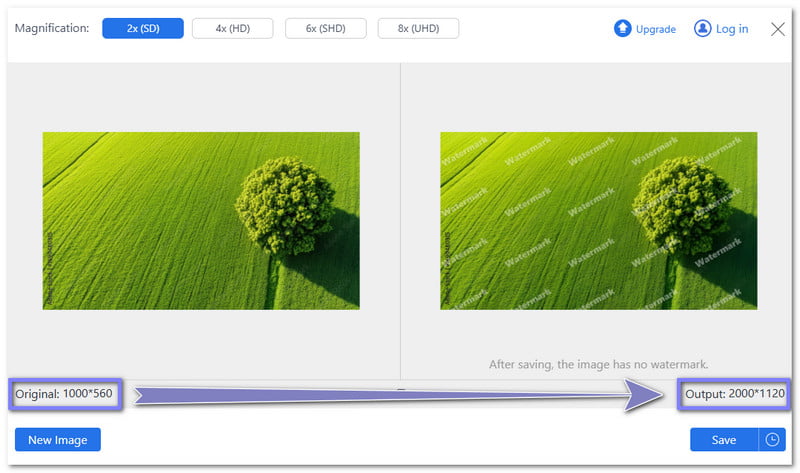
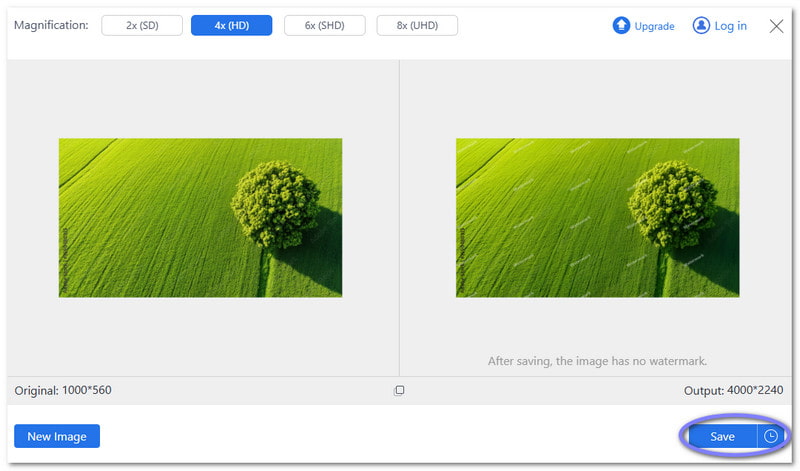
Pasul 3Vă rugăm să așteptați în timp ce AVAide Image Upscaler procesează imaginea. După un scurt moment, vă va afișa o previzualizare a fotografiei. În partea stângă, veți vedea imaginea originală. În dreapta, veți vedea versiunea mărită. În mod implicit, mărește fotografia. 2×Cât despre fotografia de mai jos, de la 1000*560, a devenit 2000*1120.
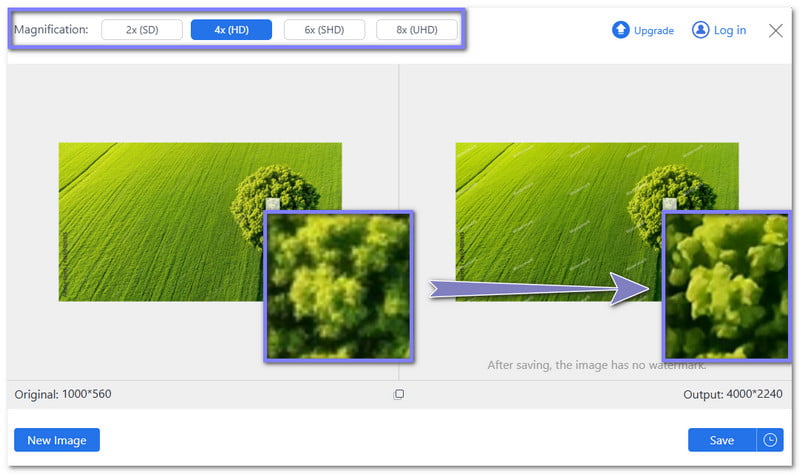
Pasul 4Dacă aveți nevoie de o dimensiune mai mare, selectați niveluri superioare, cum ar fi 4×, 6×, sau 8× de la Mărire opțiune. Imaginea dvs. va fi procesată din nou și va afișa o previzualizare de înaltă calitate. Puteți muta cursorul peste imagine pentru a compara detaliile dintre versiunea originală și cea mărită.
- Abonamentele 6× și 8× necesită actualizarea abonamentului, în timp ce abonamentul 4× este disponibil gratuit.
Pasul 5După ce sunteți mulțumit de mărire, faceți clic pe salva pentru a descărca imaginea. După cum puteți vedea, mărirea cu AVAide Image Upscaler menține detaliile clare și precise. Aceasta înseamnă că imaginea imprimată nu va părea neclară sau pixelată, nici măcar la dimensiuni mai mari. Acum, imaginea este gata de imprimare!
Ceea ce merită utilizat AVAide Image Upscaler:
- Can mărire JPG, JPEG, PNGși formate BMP.
- Permite încărcări în lot pentru a procesa mai multe imagini simultan.
- Folosește inteligența artificială pentru a îmbunătăți și îmbunătăți automat calitatea fotografiilor.
- Nu sunt adăugate filigrane, astfel încât să puteți utiliza imaginile liber.
- Fișierele și informațiile dumneavoastră rămân complet private și în siguranță.
Partea 4: Sfaturi de reținut atunci când măriți o imagine pentru imprimare
Acum că știi cum să mărești o imagine pentru imprimare, este timpul să înveți sfaturile cheie pentru a obține cele mai bune rezultate. O imprimare poate trece de la excelentă la neclară în câteva secunde dacă treci cu vederea detalii simple. De aceea este necesar să te concentrezi pe trei lucruri: PPI, formatul și claritatea fotografiei.
1. Verificați rezoluția imaginii
Pixelii pe inch (PPI) sau punctele pe inch (DPI) reprezintă cel mai important factor. Cu cât sunt mai mulți pixeli, cu atât imaginea va arăta mai bine atunci când este mărită. Dacă PPI-ul este prea mic, imprimarea va fi neclară sau granulată.
| Medie | 72 DPI |
| Bun | 150-300 DPI |
| Excelent | 300+ DPI |
Multe fotografii și imagini mobile de pe web au 72 DPI. Aceasta este o rezoluție bună pentru ecrane, dar prea mică pentru imprimare. Puteți crește DPI foto utilizarea instrumentelor sau programelor online pentru îmbunătățirea clarității imprimării.
2. Alegeți tipul de fișier potrivit
Formatul fotografiei afectează modul în care aceasta se va mări. Fișierele RAW sau TIFF conțin mai multe date și mențin imaginea clară. Fișierele JPEG comprimă imaginea și pierd unele detalii, ceea ce poate face ca imprimările să arate mai prost. Pentru imprimare, puteți converti fișierele RAW în TIFF sau JPEG pentru a le face ușor de imprimat.
3. Faceți fotografii clare și precise
Nici cea mai bună editare nu poate repara o fotografie prost realizată. Folosește un aparat foto bun, un trepied și o iluminare adecvată. Învață setările aparatului foto, cum ar fi ISO, viteza obturatorului și modurile de lucru. Cu cât exersezi mai mult, cu atât fotografiile tale vor fi mai bune. Fotografiile clare și precise oferă cele mai bune rezultate.
Pe scurt, verificați PPI-ul, alegeți formatul potrivit și faceți fotografii de înaltă calitate. Luând în considerare aceste trei aspecte, vă asigurați că imaginea imprimată mărită rămâne clară și detaliată.
Cu AVaide Image Upscaler, ai învățat cum să mărești o imagine pentru imprimare onlineDe asemenea, ați aflat cerințele pentru imprimare a fotografiilor și sfaturile utile pentru a obține cele mai bune rezultate. Acum sunteți gata să imprimați fotografia mărită!
Vrem să auzim părerea ta. Cum a ieșit imprimarea ta? A arătat clară, precisă și luminoasă? Împărtășește-ți experiența în secțiunea de comentarii și spune-ne cum arată imaginea mărită!

Tehnologia noastră AI va îmbunătăți automat calitatea imaginilor dvs., va elimina zgomotul și va remedia imaginile neclare online.
PROCESAȚI ACUMEditare foto
- AI pentru îndepărtarea hainelor
- Eliminați mozaicul din imagine
- AI Image Upscaler
- GIF de lux
- Eliminați filigranul Instagram
- Schimbați rezoluția fotografiilor pe iPhone/Android
- Editați fotografia permisului de conducere
- Conversia fotografiilor de la rezoluție mică la rezoluție înaltă
- Îmbunătățiți calitatea imaginii
- Amplificator foto gratuit
- Eliminați drepturile de autor din fotografie