Un designer i-a trimis odată unui client un proiect, doar pentru a descoperi că imaginile păreau pixelate în format tipărit. Frustrarea a crescut, dar exista o soluție simplă: creșterea DPI-ului. Când cineva învață cum să îmbunătățești DPI-ul unei imagini, se poate evita o imagine neclară și se pot păstra detaliile, asigurându-se că imaginile sunt de standard profesional. Acest ghid vă prezintă cinci tehnici practice, compară beneficiile acestora și vă ajută să luați decizii informate și corecte. Acești pași vor face ca chiar și imaginile complexe să fie imprimabile și clare, cu fotografii clare și precise.
Partea 1: Ce este DPI-ul imaginii?
DPI, sau puncte pe inch, măsoară rezoluția unei imagini. Arată câte puncte minuscule de culoare apar pe inch în imagine. În acest caz, o imagine de 300 DPI are 300 de puncte pe inch, producând imagini clare și detaliate, potrivite pentru imprimarea fotografiilor, posterelor sau altor elemente grafice profesionale. Imaginați-vă imaginea ca pe un mozaic: cu cât plasați mai multe plăci în aceeași zonă, cu atât imaginea devine mai precisă și mai detaliată. Chiar și atunci când un ecran le afișează ca imagini fine, imaginile cu DPI scăzut pot apărea neclare sau chiar pixelate. Acesta este motivul pentru care un DPI mai mare este esențial pentru claritatea și calitatea imaginii.
Partea a 2-a: Top 5 metode de a crește DPI-ul unei imagini
1. AVaide Image Upscaler
Dacă te-ai întrebat vreodată „Cum măresc DPI-ul unei imagini?” AVaide Image Upscaler este o soluție rapidă și fiabilă. Este un instrument de mărire a imaginilor bazat pe inteligență artificială care nu estompează imaginile la mărire, păstrând claritatea și detaliile minuscule; este complet bazat pe web și exportă fișiere fără filigrane. Se încarcă ușor; faceți clic și plasați imaginea în browser. Pe lângă imagini, AVAide permite creșterea eșantionării videoclipurilor până la 200%, 400% și chiar 800%. AVAide poate produce videoclipuri de înaltă calitate, proiecte digitale și lucrări tipărite într-un format profesional, de înaltă rezoluție, la un cost redus și fără probleme.
Caracteristici cheie:
- Upscaling bazat pe inteligență artificială pentru creșterea precisă a DPI-ului pentru imagini
- Îmbunătățește claritatea și detaliile în timpul măririi, ca un instrument profesional
- Instrument online gratuit, fără instalare sau înregistrare necesară
- Nu se adaugă filigran la exportarea imaginilor
- Suport drag-and-drop pentru încărcări ușoare
- Upscaling video de la 200%, 400%, până la 800%
- Suportă upscaling-ul simultan al imaginilor
Pasul 1Deschide o filă nouă pe dispozitiv și caută site-ul oficial AVAide Image Upscaler.
Pasul 2După aceea, faceți clic Încărcați imaginea dvs pentru a importa imaginea și a-i mări DPI-ul.

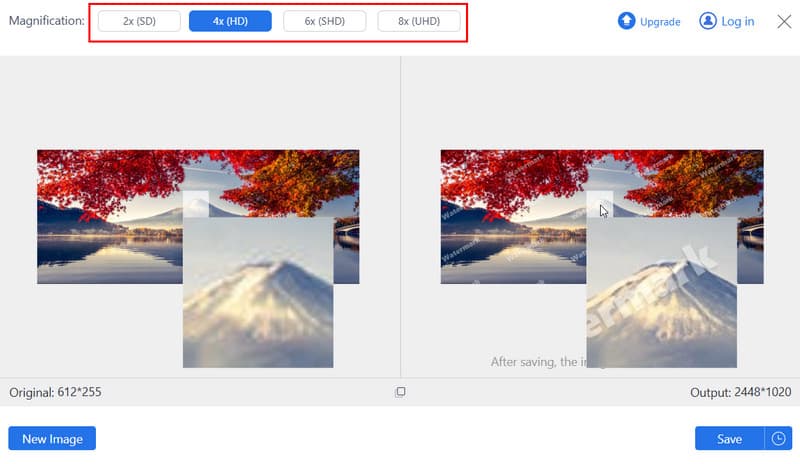
Pasul 3Apoi, alegeți nivelul de mărire pe care doriți să îl aplicați imaginii încărcate. Dacă doriți un DPI mai mare, vă sugerăm să setați mărirea la 8x.
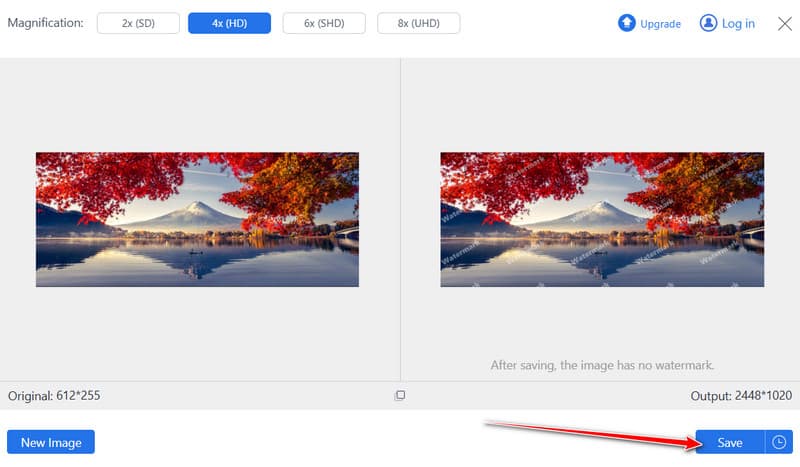
Pasul 4În cele din urmă, faceți clic pe salva pentru a salva DPI-ul mărit al imaginii pe dispozitiv.
2. Adobe Photoshop
Adobe Photoshop este software-ul standard în industrie pentru creșterea preciziei DPI-ului imaginii. Acesta permite utilizatorilor să ajusteze rezoluția, menținând în același timp calitatea imaginii, fiind ideal pentru proiecte de tipărire sau de design profesional. Dacă calitatea imaginii este scăzută, utilizați Photoshop Super Rezoluție pentru a rezolva problema.
Caracteristici cheie:
- DPI reglabil în setările Dimensiune imagine
- Opțiuni de reeșantionare de înaltă calitate pentru a preveni neclaritatea
- Acceptă mai multe formate de fișiere pentru export
Pasul 1Deschide Photoshop și importă imaginea.
Pasul 2Mergi la Imagine > Marimea imaginii, verificați Reeșantionațiși setați noua valoare DPI.
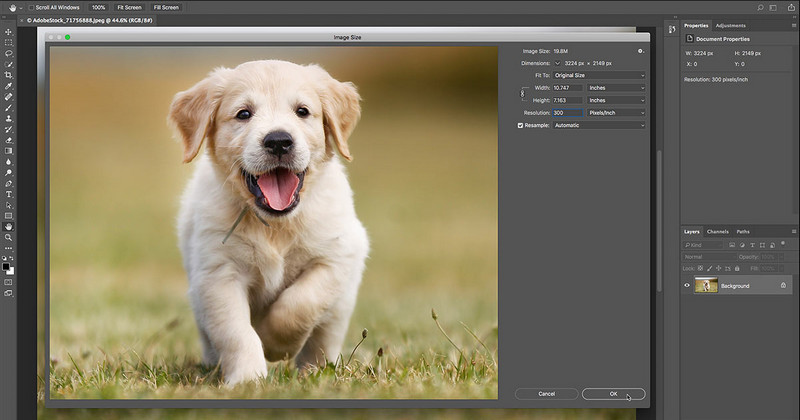
Pasul 3Clic O.K și salvați imaginea pentru a aplica modificările.
3. Previzualizare pe Mac
previzualizare, aplicația încorporată în Mac, vă poate ajuta rapid să creșteți DPI-ul unei imagini fără a instala software suplimentar. Este ușoară și ideală pentru ajustări simple ale DPI-ului pentru imprimare sau utilizare digitală.
Caracteristici cheie:
- Integrat în macOS, fără instalare necesară
- Opțiuni de bază de ajustare DPI pentru rezultate rapide
- Ușor și ușor de utilizat
Pasul 1Deschideți imaginea în Previzualizare.
Pasul 2Clic Instrumente > Reglați dimensiunea, apoi introduceți DPI-ul dorit în câmpul Rezoluție.
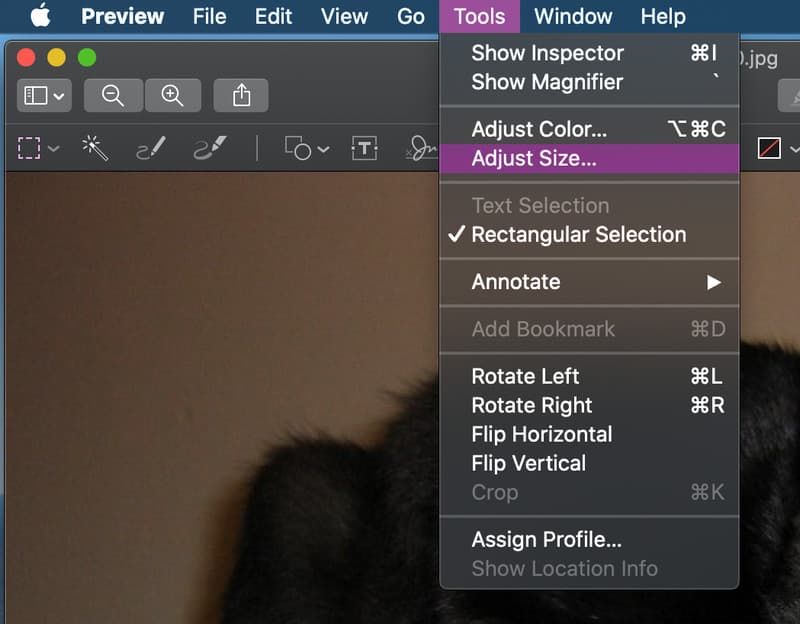
Pasul 3Salvați imaginea pentru a aplica noul DPI.
4. ConvertTown
ConvertTown este un instrument gratuit și convenabil care vă permite să învățați cum să creșteți DPI-ul fotografiilor din orice browser. Este perfect pentru utilizatorii care au nevoie de o soluție rapidă fără a instala software. Cu toate acestea, aplicația nu acceptă previzualizarea înainte de export, ceea ce vă lasă să ghiciți dacă într-adevăr crește DPI-ul imaginii încărcate.
Caracteristici cheie:
- Gratuit și bazat pe browser, nu necesită instalare
- Setări DPI reglabile pentru diverse formate de imagine
- Funcționează pe Windows, Mac și dispozitive mobile
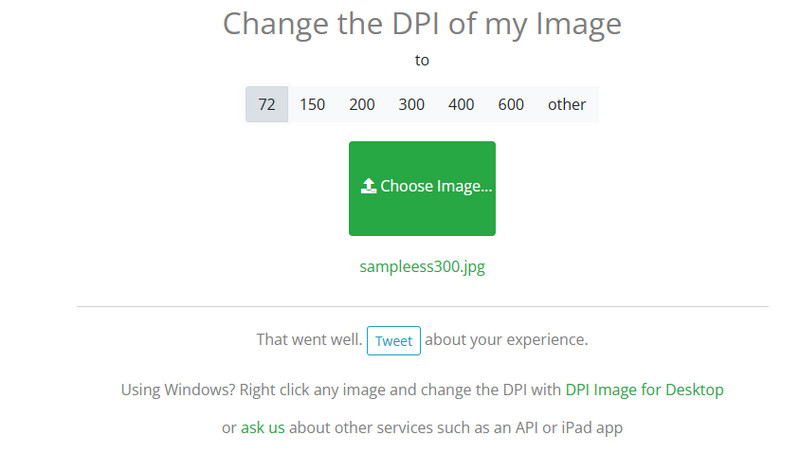
Pasul 1Deschide Online-Convert.com în browserul tău.
Pasul 2Alegeți valoarea DPI dorită din lista de mai sus.
Pasul 3Încărcați imaginea folosind Alegeți Imagine butonul și crește automat DPI-ul imaginii.
5. GIMP
GIMP este o alternativă gratuită, open-source, pentru utilizatorii care doresc să crească DPI-ul fotografiilor, păstrând în același timp controlul asupra calitate îmbunătățită a imaginiiFuncționează pe Windows, Mac și Linux. Pentru creșterea DPI-ului, poate fi puțin dificil de utilizat, după cum puteți vedea comparând-o cu alte instrumente de aici. Mai ales dacă sunteți începător și trebuie să faceți o simplă upscaling.
Caracteristici cheie:
- Gratuit și open-source, complet personalizabil
- Ajustare precisă a DPI-ului și opțiuni de reeșantionare
- Potrivit pentru editare avansată și pregătirea imprimării
Pasul 1Deschideți imaginea în GIMP.
Pasul 2Mergi la Imagine > Dimensiune imprimare și introduceți noua valoare DPI.
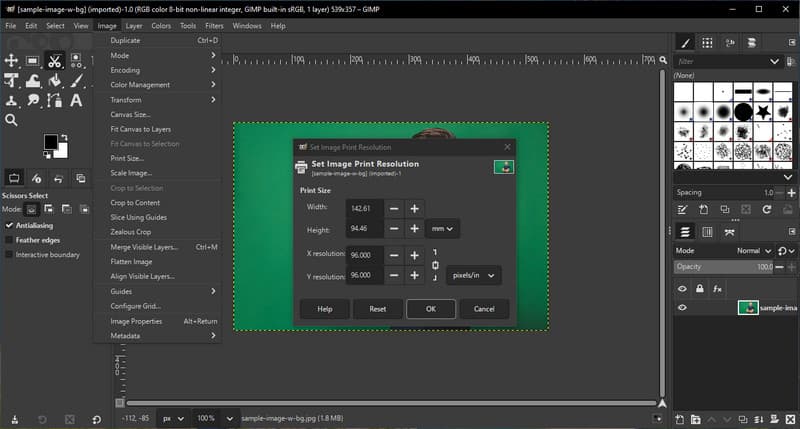
Pasul 3Exportați imaginea pentru a o salva cu DPI-ul actualizat.
Partea 3: Comparație a celor 5 dispozitive de creștere a DPI-ului
Dacă v-ați întrebat vreodată „Cum pot crește DPI-ul unei imagini?”, alegerea instrumentului potrivit poate face o mare diferență în ceea ce privește calitatea, viteza și ușurința în utilizare. Următorul tabel compară cele mai populare cinci opțiuni, evidențiind caracteristicile cheie, avantajele, dezavantajele și cazurile ideale de utilizare.
- Platformă
- Gratuit de utilizat
- Ușurință în utilizare
- Tehnologie AI acceptată
- Cel mai bun pentru
| AVaide Image Upscaler | Adobe Photoshop | Previzualizare pe Mac | ConvertTown | GIMP |
| Pe net | Windows și Mac | Mac | Pe net | Windows, Mac și Linux |
| Gratuit | Plătit | Gratuit | Gratuit | Gratuit |
| Foarte ușor | Avansat | Uşor | Uşor | Medie |
| da | da | Nu | Nu | da |
| Creștere rapidă a DPI-ului pentru imagini fără instalare | Designeri profesioniști și proiecte gata de imprimare | Ajustări DPI rapide și simple pentru imprimare | Corecții rapide ale DPI-ului bazate pe browser | Utilizatori avansați care doresc control detaliat fără costuri |
Utilizarea instrumentului potrivit asigură imaginile tale clare și clare. Înțelegerea DPI-ului pentru fotografiile de înaltă rezoluție te ajută să previi rezultatele neclare sau pixelate, fie că este vorba de imprimare, utilizare digitală sau prezentări. Instrumentele AVAide sau cele tradiționale pot funcționa; depinde doar de cât control sau viteză ai nevoie.
Partea 4: Întrebări frecvente despre cum să creșteți DPI-ul imaginii
Cum să te asiguri că o imagine are 300 DPI?
Pe Windows, faceți clic dreapta pe imagine, selectați Proprietăți > Detalii și verificați Rezoluția. Pe un Mac, deschideți imaginea în Previzualizare, apoi accesați Instrumente > Afișare Inspector pentru a vedea DPI-ul. Dacă este sub 300, puteți utiliza instrumente precum AVaide Image Upscaler pentru a o mări, păstrând în același timp imaginea clară.
Poate PNG să aibă 300 DPI?
Da. Fișierele PNG pot avea orice DPI. DPI este o setare de rezoluție, nu un format de fișier. O puteți modifica în Photoshop, GIMP sau convertoare online. Creșterea DPI-ului indică programelor sau imprimantelor cât de clar să afișeze imaginea.
Cum se convertește o imagine normală într-o imagine de înaltă rezoluție?
Folosește software sau instrumente online pentru a crește DPI-ul. Photoshop și Gimp îți permit să reeșantionezi imagini pentru a păstra detaliile. AVAide și alte aplicații online care utilizează inteligența artificială pentru a mări imaginile, menținând în același timp claritatea, producând imagini de înaltă rezoluție care pot fi imprimate sau utilizate digital.
știind cum să crești DPI-ul face imaginile mai clare și mai precise. Indiferent dacă utilizați Photoshop, Preview sau AVaide Image UpscalerÎnțelegerea modului de îmbunătățire a DPI-ului unei fotografii vă ajută să creați rapid și ușor imagini de înaltă rezoluție pentru proiecte tipărite, digitale sau prezentări.
DESPRE AUTOR


Tehnologia noastră AI va îmbunătăți automat calitatea imaginilor dvs., va elimina zgomotul și va remedia imaginile neclare online.
PROCESAȚI ACUMEditare foto
- AI pentru îndepărtarea hainelor
- Eliminați mozaicul din imagine
- AI Image Upscaler
- GIF de lux
- Eliminați filigranul Instagram
- Schimbați rezoluția fotografiilor pe iPhone/Android
- Editați fotografia permisului de conducere
- Conversia fotografiilor de la rezoluție mică la rezoluție înaltă
- Îmbunătățiți calitatea imaginii
- Amplificator foto gratuit
- Eliminați drepturile de autor din fotografie