Vrei să înlocuiești un fundal plictisitor sau dezordonat din fotografiile tale? Nu ești singurul. Schimbările de fundal sunt unul dintre cele mai frecvente lucruri pe care oamenii le fac cu fotografiile. Indiferent dacă ai nevoie de un fundal colorat curat pentru un pașaport sau de un decupaj transparent pentru un design, există soluții ușoare pentru... schimbă fundalul în fotografii. Vom începe cu Adobe Photoshop de nivel profesional, apoi vom trece la un instrument și o aplicație online gratuite pe care le puteți utiliza pe iPhone sau Android.
Partea 1. Schimbarea fundalului imaginii în Adobe Photoshop
Ca standard în industrie, Photoshop este instrumentul de top pentru editarea fotografiilor la nivel profesional și modificările de fundal. Îți oferă cel mai mare control asupra marginilor fundalului.
Fluxul de lucru este simplu: selectați subiectul pe care doriți să îl păstrați, ascundeți sau eliminați tot restul, apoi plasați un fundal nou dedesubt. Versiunile moderne de Photoshop facilitează mult prima parte cu instrumente de inteligență artificială și, între timp, puteți rafina lucrurile manual dacă rezultatul automat nu este perfect.
Pasul 1Deschideți imaginea în Photoshop. Selectați stratul imaginii în Straturi panou.
Pasul 2Du-te la Fereastră fila din bara superioară și verificați Proprietăți. Panoul Proprietăți va apărea în dreapta.
Pasul 3În panoul Proprietăți, accesați Acțiuni rapide și faceți clic Eliminați fundalul. Photoshop va detecta automat și va elimina fundalul, lăsând zona transparentă.
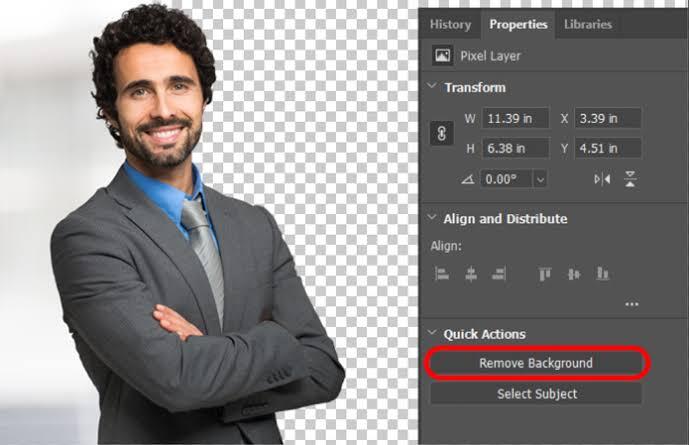
Pasul 4Dacă marginile par aspre, faceți clic pe Selectați > Selectați și Mascați în meniul superior. Măriți imaginea și utilizați Pensulă Rafinare Margini sau regulat Perie instrument pentru a curăța lucrurile.
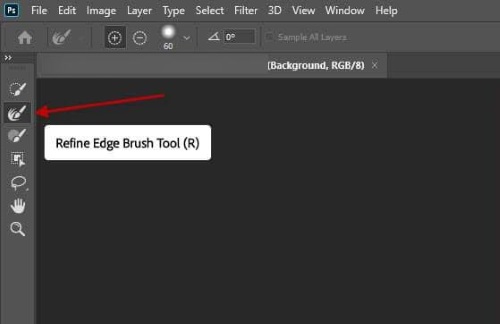
Pasul 5Trageți noua imagine de fundal în proiect și plasați-o sub stratul subiectului în panoul Straturi.
Partea a 2-a. Schimbător gratuit de fundaluri foto online
Un abonament la Photoshop ar putea fi exagerat pentru o simplă schimbare rapidă a fundalului. Din fericire, pentru a schimba rapid fundalul unei fotografii online și gratuit, un instrument bazat pe browser este adesea suficient.
O opțiune simplă este Eraser de fundal AVaide, un schimbător de fundaluri foto online cu ajutorul inteligenței artificiale. Funcționează cu formate comune precum JPG, PNG și GIF. După ce inteligența artificială elimină fundalul original, îl puteți lăsa transparent, puteți schimba culoarea fundalului imaginii sau puteți încărca o altă imagine ca fundal nou.
Pasul 1Accesați AVAide Background Eraser în browserul dvs.

Pasul 2Încarcă fotografia făcând clic pe butonul central sau trăgând fotografia în planșa de lucru. Inteligența artificială va detecta automat subiectul și va elimina fundalul. Poți rafina marginile cu instrumentele pensulă din colțul din stânga sus, dacă este necesar.
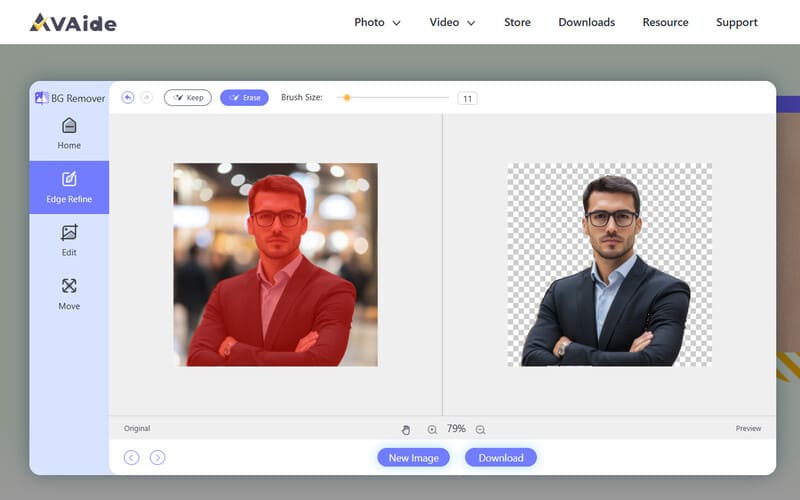
Pasul 3Schimbă fundalul fotografiei după preferințe.
- Pentru a schimba fundalul unei imagini în transparent: descărcați rezultatul ca fișier PNG, astfel încât fundalul să rămână transparent.
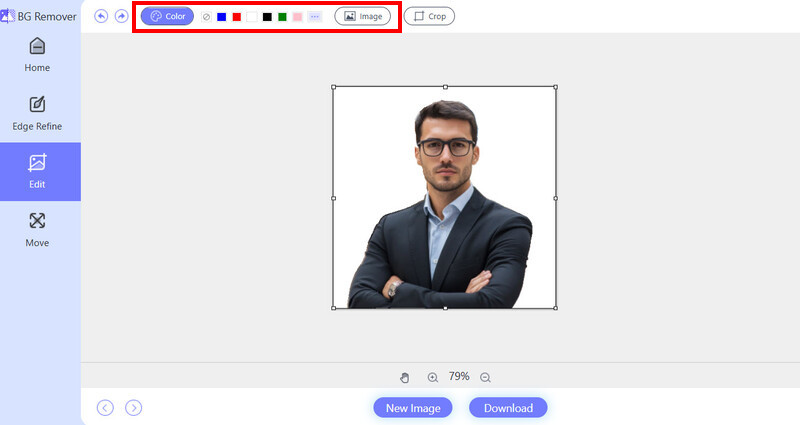
- Pentru a schimba fundalul fotografiei în alb sau în orice altă culoare: accesați Editare, alegeți opțiunea Culoare din meniul superior și selectați alb sau nuanța dorită. Aceasta este cea mai ușoară modalitate de a schimba culoarea fundalului unei imagini.
- Pentru a plasa o altă fotografie în spatele subiectului: în panoul Editare, selectați opțiunea Imagine din partea de sus și încărcați noua imagine de fundal.
Partea 3. Aplicație gratuită pentru schimbarea fundalului imaginii pe iPhone/Android
Dacă preferi să editezi pe telefon, PhotoRoom este una dintre cele mai bune aplicații gratuite pentru a schimba fundalul unei fotografii, atât pentru iPhone, cât și pentru Android. Spre deosebire de alte instrumente de editare a imaginilor, este o aplicație dedicată... aplicație de editare a fundalului foto, simplu, rapid și construit în jurul eliminării fundalului cu ajutorul inteligenței artificiale.
Când importați o imagine, PhotoRoom detectează automat subiectul principal. De acolo, puteți schimba culoarea, păstra un fundal transparent, alege din șabloane sau încărca propria imagine ca fundal nou. În versiunea gratuită, beneficiați de un număr limitat de 50 de exporturi pe lună, dar este încă foarte util pentru munca ocazională.
Pasul 1Descărcați PhotoRoom din App Store sau Google Play și deschideți-l.
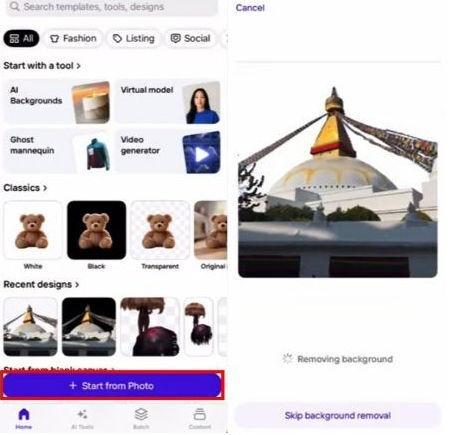
Pasul 2Atingeți Începeți de la fotografie în partea de jos a ecranului și alegeți imaginea pe care doriți să o editați.
Pasul 3Când importați imaginea, PhotoRoom va elimina automat fundalul în câteva secunde. Nu săriți peste pasul de eliminare a fundalului dacă doriți o decupare curată.
Pasul 4După ce subiectul este izolat, faceți clic pe Fundaluri. Puteți alege o culoare, puteți utiliza unul dintre șabloanele încorporate sau puteți încărca propria fotografie ca fundal nou.
Partea 4. Întrebări frecvente despre schimbarea fundalului în fotografii
Care este cea mai simplă metodă gratuită de a schimba un fundal?
Pentru majoritatea oamenilor, un instrument online gratuit de inteligență artificială, precum AVAide Background Eraser, este cea mai rapidă cale. Încarcă fișierul, lasă inteligența artificială să lucreze, alege un fundal nou și descarcă.
Pot obține un fundal transparent gratuit?
Da. AVAide Background Eraser și PhotoRoom vă permit schimbarea fundalului unei imagini în transparent și exportă gratuit ca PNG.
Cum schimb fundalul unei fotografii în alb pur?
După ce eliminați fundalul original, alegeți o umplere de culoare albă. Aceasta funcționează în toate cele 3 instrumente menționate mai sus.
Am nevoie de Photoshop pentru rezultate bune?
Nu întotdeauna. Instrumentele de inteligență artificială s-au îmbunătățit mult. Pentru utilizare ocazională, opțiunile gratuite sunt adesea suficiente. Photoshop este mai bun atunci când ai nevoie de margini perfecte sau editare avansată.
De ce pare decupajul fals?
Probabil pentru că iluminarea sau temperatura culorii nu se potrivește cu noul fundal. Petreceți puțin mai mult timp corecției culorilor sau adăugați o umbră de contact estompată și veți vedea o diferență mare.
Asta e tot pentru cele 3 metode de schimbă fundalurile fotografiilor. Începeți cu orice instrument care corespunde nevoilor dumneavoastră. Pentru lucrări rapide, schimbatoare online gratuite, cum ar fi Eraser de fundal AVaide și aplicațiile mobile precum PhotoRoom funcționează bine. Dacă aveți nevoie de rafinament și editare mai avansate, Photoshop este greu de întrecut.
DESPRE AUTOR


Un instrument online bazat pe inteligență artificială care elimină fundalurile fotografiilor și vă permite să le păstrați transparente, să le schimbați culoarea sau să le înlocuiți cu o imagine nouă.
PROCESAȚI ACUMEditare foto
- AI pentru îndepărtarea hainelor
- Eliminați mozaicul din imagine
- AI Image Upscaler
- GIF de lux
- Eliminați filigranul Instagram
- Schimbați rezoluția fotografiilor pe iPhone/Android
- Editați fotografia permisului de conducere
- Conversia fotografiilor de la rezoluție mică la rezoluție înaltă
- Îmbunătățiți calitatea imaginii
- Amplificator foto gratuit
- Eliminați drepturile de autor din fotografie