Conversia JPG în PNG cu fundal transparent este sincer mai flexibil pentru logo-uri, fotografii de produse, grafică și alte tipuri de machete. Deoarece un fișier JPG nu poate păstra transparența, trebuie mai întâi să eliminați fundalul original. Acest articol prezintă câteva modalități practice, inclusiv instrumente bazate pe inteligență artificială, plus editoare de imagini standard, astfel încât să puteți obține un fișier PNG ordonat care să rămână transparent.
- Înțelegerea JPG vs. PNG - De ce contează transparența
- Metoda 1: Utilizarea programului AVAide Background Eraser (recomandat)
- Metoda 2: Utilizarea Adobe Photoshop (Professional)
- Metoda 3: Utilizarea GIMP (gratuit și cu sursă deschisă)
- Metoda 4: Utilizarea remove.bg (instrument online gratuit de inteligență artificială)
- Metoda 5: Utilizarea aplicației Windows Photos (instrument încorporat)
- Care metodă este cea mai potrivită pentru tine?
Înțelegerea JPG vs. PNG - De ce contează transparența
JPG și PNG sunt două formate de imagine utilizate în mod obișnuit, dar se comportă diferit în ceea ce privește transparența, compresia și calitatea imaginii. Când cunoști aceste diferențe, devine mult mai ușor să alegi cea mai bună opțiune, în special pentru logo-uri, grafică vizuală, imagini de produse și orice lucrări de design care necesită un fundal curat și clar.
- Caracteristică
- Transparenţă
- Calitatea imaginii
- Mărime fișier
- Cel mai bun pentru
- Fundal transparent
- Editare repetată
| JPG | PNG |
| ❌ Nu este acceptat | ✓ Acceptat |
| Bun, dar folosește compresie cu pierderi | Înaltă, cu compresie fără pierderi |
| De obicei mai mici | De obicei mai mare |
| Fotografii și imagini detaliate | Logo-uri, grafică și imagini transparente |
| ❌ Nu | ✓ Da |
| Calitatea poate scădea | Păstrează mai bine calitatea imaginii |
Metoda 1: Utilizarea programului AVAide Background Eraser (recomandat)
Eraser de fundal AVaide îți oferă o metodă simplă de a transforma un fișier JPG într-un PNG, unde fundalul devine transparent, într-un fel. Inteligența artificială face munca grea, identificând subiectul principal și ștergând fundalul existent, astfel încât să nu trebuiască să te chinui cu clicuri sau selecții manuale. Este gratuit și pentru utilizare online, iar odată ce ai terminat, poți salva imaginea finală cu acel aspect transparent sau poți schimba fundalul cu unul diferit.
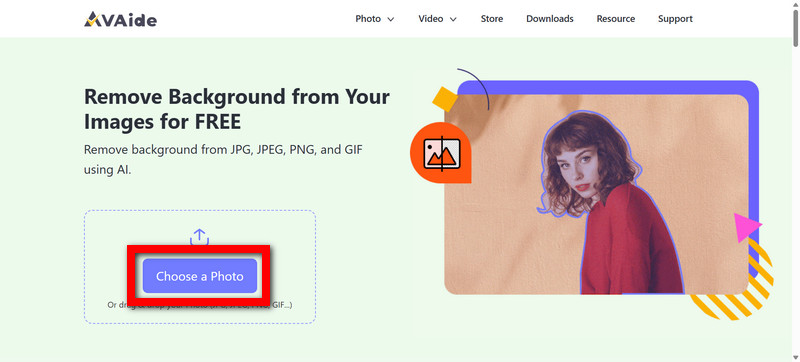
Pasul 1Încărcați imaginea JPG
Deschideți AVAide Background Eraser, apoi faceți clic pe Alegeți o fotografie pentru a încărca fișierul JPG. De asemenea, puteți trage și plasa o fotografie direct în zona conturată.
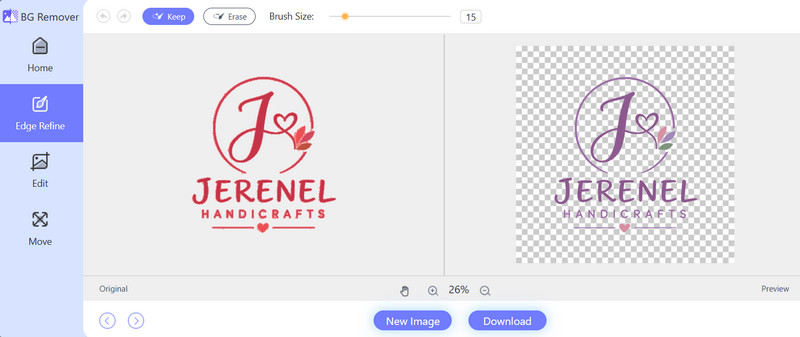
Pasul 2Lasă inteligența artificială să elimine fundalul
După ce încarci imaginea, instrumentul găsește rapid subiectul principal și elimină și fundalul. Nu trebuie neapărat să selectezi nimic din partea ta.
Pasul 3Verificați ieșirea transparentă
Ia-ți o secundă și previzualizează-l după ce fundalul dispare. Ar trebui să observi că subiectul principal rămâne singur, pe un fundal transparent, nu mai este scena originală.
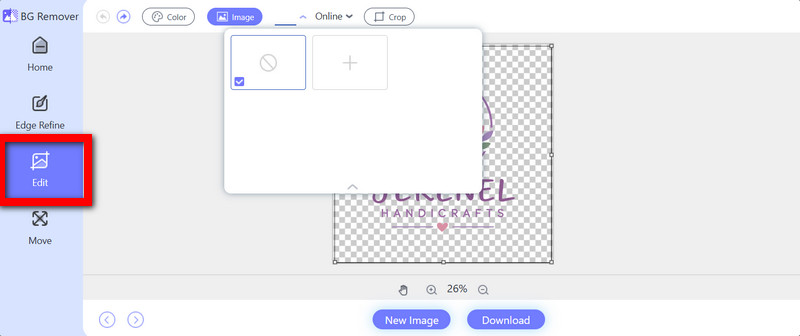
Pasul 4Modifică fundalul
Dacă doriți o altă stare de spirit, accesați zona Editare și adăugați din nou un fundal. Folosiți Imagine pentru a încărca o altă fotografie sau pentru a alege Culoare pentru a aplica o umplutură solidă.
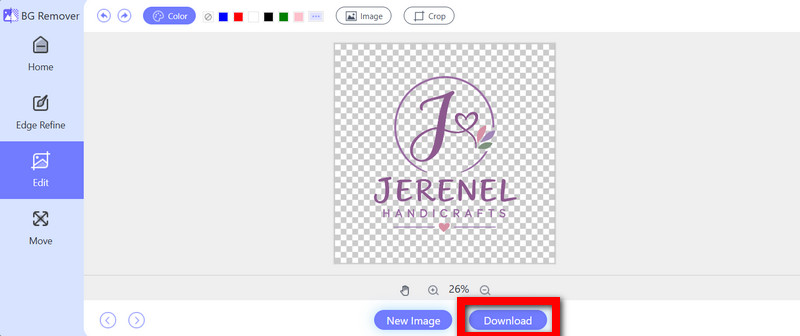
Pasul 5Descărcați imaginea
Când totul arată bine, lovește Descarca. Apoi salvați fișierul PNG editat fie cu fundalul transparent, fie cu cel nou adăugat.
Metoda 2: Utilizarea Adobe Photoshop (Professional)
Adobe Photoshop este destul de puternic când vine vorba de transformarea imaginilor JPG în PNG transparente, deoarece poți gestiona eliminarea fundalului cu mare precizie, precum și rafinarea marginilor. Instrumentele de selecție încorporate te ajută să lucrezi puțin mai repede, în timp ce măștile de strat îți permit să faci acele modificări atente atunci când imaginea este mai complexă sau mai dezordonată în jurul marginilor.
Pasul 1Deschideți Photoshop și apoi selectați Fișier > Deschide pentru a aduce JPG-ul.
Pasul 2Atingeți Selectați subiectul, și alege automat subiectul principal pentru tine; de cele mai multe ori, funcționează foarte bine.
Pasul 3Creați o mască de strat sau pur și simplu eliminați fundalul pentru ca transparența să se poată vedea.
Pasul 4Curățați marginile, puțin mai ales în jurul părului, hainelor și acelor detalii minuscule și fine unde lucrurile arată adesea ciudat sau cam deplasate.
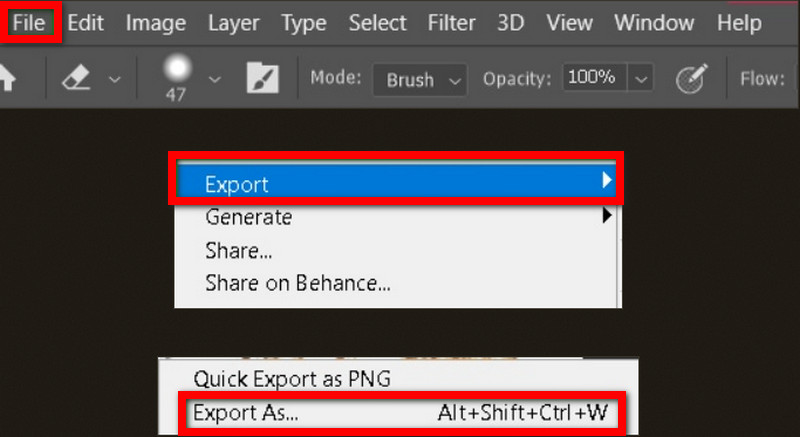
Pasul 5Mergi la Fișier > Export > Export ca, alege PNG, apoi activați transparența.
Metoda 3: Utilizarea GIMP (gratuit și cu sursă deschisă)
GIMP este o alternativă gratuită pentru crearea de fișiere PNG transparente din fișiere JPG, știi. Vine cu mai multe opțiuni și instrumente de eliminare a fundalului, astfel încât să ai mai mult control asupra procesului de decupare. Chiar dacă necesită mai mult efort practic decât instrumentele bazate pe inteligență artificială, oferă totuși o marjă de editare utilă și nu ai nevoie de un abonament plătit.
Pasul 1Deschideți GIMP și selectați Fișier > Deschide pentru a încărca JPG-ul și a aștepta să apară.
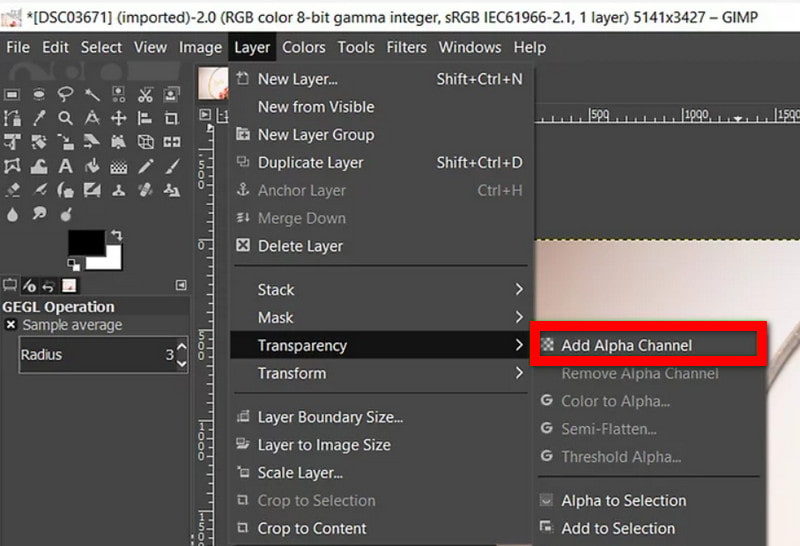
Pasul 2Faceți clic dreapta pe stratul imaginii, apoi alegeți Adăugați canalul alfa, deci transparența este activată.
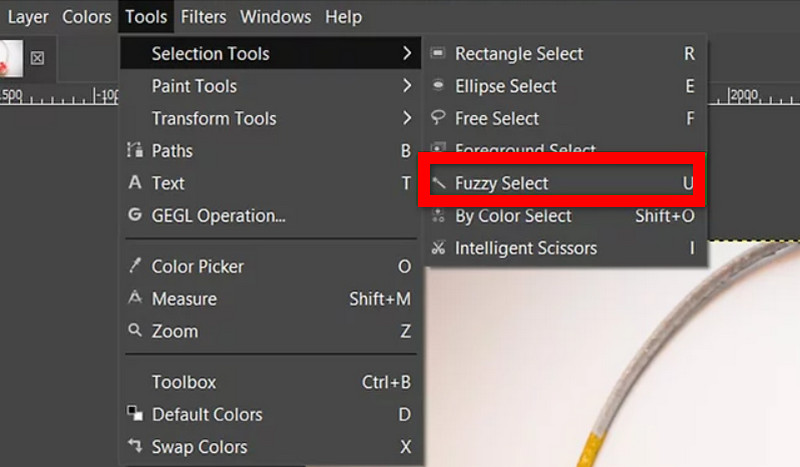
Pasul 3Utilizare Fuzzy Select sau Selectare prim-plan, apoi marcați și conturați și fundalul.
Pasul 4Lovit Șterge și eliminați fundalul selectat. Veți observa tabla de șah, acea mică grilă, ceea ce înseamnă că este transparentă.
Pasul 5Selectați Fișier > Exportă ca, alege PNG, apoi salvați imaginea finală.
Metoda 4: Utilizarea Remove.bg (instrument online gratuit de inteligență artificială)
Remove.bg face conversia JPG-PNG cu un fundal transparent destul de rapidă, deoarece folosește eliminarea automată a fundalului cu ajutorul inteligenței artificiale. Acesta identifică subiectul principal și apoi șterge fundalul din jur fără a fi nevoie să faceți selecții manuale sau ceva de genul acesta. Așadar, este convenabil pentru fotografii de produse, portrete și alte imagini care necesită o decupare rapidă și curată, inclusiv proiecte realizate cu un creator de logo-uri cu fundal transparent.
Pasul 1Accesați Remove.bg în browser, apoi încărcați fișierul JPG.
Pasul 2Așteptați în timp ce inteligența artificială detectează subiectul și elimină fundalul, destul de simplu.
Pasul 3Uită-te la previzualizare, doar ca să fii sigur că subiectul și acele mici detalii au rămas la locul lor.
Pasul 4Confirmă că este într-adevăr transparent. Adică fără fundal, lasă-l gol.
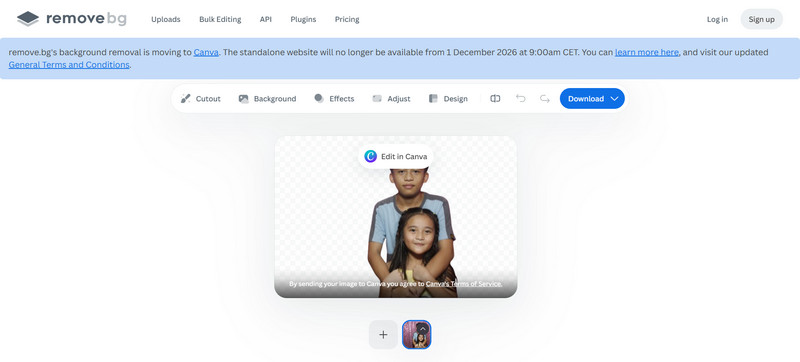
Pasul 5Apăsați sau faceți clic pe Descarca opțiunea de a-l salva ca fișier PNG.
Metoda 5: Utilizarea aplicației Windows Photos (instrument încorporat)
Aplicația Foto din Windows vă oferă o modalitate utilă de a elimina fundalurile imaginilor, fără a instala software suplimentar, atâta timp cât utilizați versiuni mai noi de Windows compatibile. Are o funcție încorporată de eliminare a fundalului care poate izola rapid subiectul principal, așa că, sincer, este destul de solidă pentru conversii simple de la JPG la PNG, mici retușuri rapide și funcții de bază. eliminarea fundalului sarcini.
Pasul 1Găsește fișierul JPG, apoi deschide-l în Fotografii.
Pasul 2Atingeți opțiunea de editare a imaginilor pentru a accesa instrumentele și nu o săriți.
Pasul 3Alege Îndepărtarea fundalului deci subiectul se separă practic de la sine.
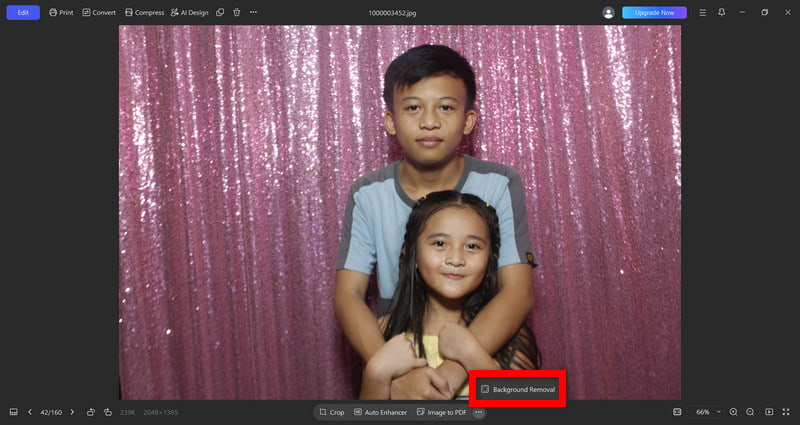
Pasul 4Uită-te la ce primești, apoi ajustează marginile dacă este nevoie, poate puțin mai mult.
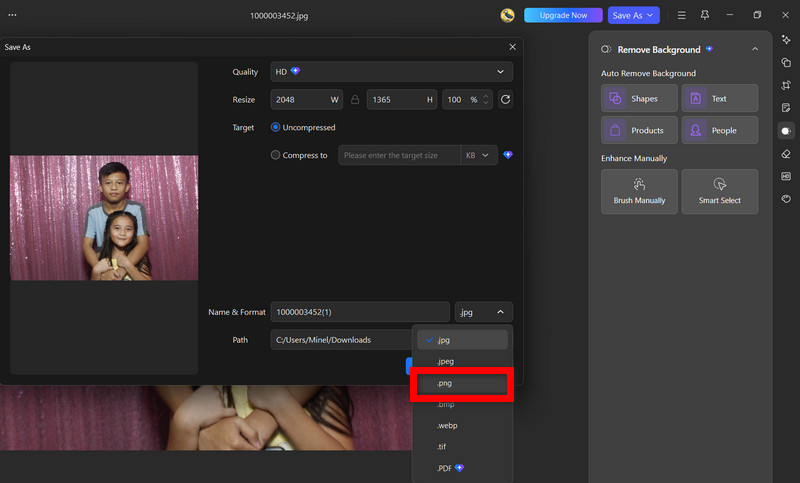
Pasul 5salva sau Export ca PNG, astfel încât transparența este păstrată corect.
Care metodă este cea mai potrivită pentru tine?
Sincer, cea mai bună metodă depinde într-o oarecare măsură de tipul de imagine, de câtă experiență de editare ai și de cât control ai nevoie. Din experiența mea, AVAide Background Eraser iese cu adevărat în evidență pentru că este una dintre cele mai convenabile metode de a transforma imagini JPG în PNG transparente, combină eliminarea automată a fundalului cu ajutorul inteligenței artificiale, acceptă o gamă largă de formate și îl poți folosi chiar și gratuit online, toate într-un singur instrument simplu.
- Metodă
- Eraser de fundal AVaide
- Adobe Photoshop
- GIMP
- Remove.bg
- Fotografii Windows
| Ușurință în utilizare | Cel mai bun pentru | Transparenţă | Cost |
| ★★★★★★ 5/5 | Eliminare rapidă și automată a fundalului | ✓ | Gratuit |
| ★★★ 3/5 | Editare profesională a imaginilor | ✓ | Plătit |
| ★★★ 3/5 | Editare manuală detaliată | ✓ | Gratuit |
| ★★★★ 4/5 | Eliminare rapidă a fundalului prin inteligență artificială | ✓ | Gratuit/Plătit |
| ★★★★ 4/5 | Editare de bază în Windows | ✓ | Încorporat |
Odată ce înveți cum să convertești JPG în PNG cu fundal transparent, imaginile tale devin mult mai adaptabile pentru logo-uri, produse și alte machete creative. Da, multe instrumente pot face asta, dar AVAide Background Eraser este în continuare cea mai simplă opțiune online, deoarece eliminarea fundalului este automată. Îți oferă imagini curate și transparente, fără toți pașii complicați de editare sau acele chestii enervante de instalare a software-ului.
DESPRE AUTOR


Utilizează AI și tehnologia automată de eliminare a fundalului pentru a captura fundaluri complexe din JPG, JPEG, PNG și GIF.
PROCESAȚI ACUMEditare foto
- AI pentru îndepărtarea hainelor
- Eliminați mozaicul din imagine
- AI Image Upscaler
- GIF de lux
- Eliminați filigranul Instagram
- Schimbați rezoluția fotografiilor pe iPhone/Android
- Editați fotografia permisului de conducere
- Conversia fotografiilor de la rezoluție mică la rezoluție înaltă
- Îmbunătățiți calitatea imaginii
- Amplificator foto gratuit
- Eliminați drepturile de autor din fotografie