Fiecare dispozitiv acceptă un format de imagine diferit. Unele imagini sunt disponibile pentru anumite dispozitive, iar altele nu. Poate apărea incompatibilitate la accesarea fișierelor de imagine pe dispozitive care nu le acceptă. În plus, formatele de imagine acceptă calități diferite, în funcție de compresia lor. Este posibil să utilizeze o compresie fără pierderi sau cu pierderi, afectând calitatea și dimensiunea fișierului.
Problemele menționate sunt unele dintre principalele motive pentru care oamenii efectuează o Format JPG în TIFF conversie. TIFF are avantaje care nu pot fi găsite în JPG. Acest articol prezintă patru metode rapide de a converti fișierele din JPG în TIFF pentru confortul dumneavoastră. Informațiile complete despre acestea pot fi găsite derulând în jos.
- Partea 1: JPEG vs TIFF - De ce trebuie să convertiți JPG în TIFF
- Partea a 2-a: Cea mai bună metodă de a converti JPG în TIFF pe Windows și Mac
- Partea 3: Cum se convertește JPG în TIFF în Photoshop
- Partea 4: Cum se convertește JPG în TIFF pe Windows cu Paint
- Partea 5: Cum să convertiți JPG în TIFF gratuit online
Partea 1: JPEG vs TIFF - De ce trebuie să convertiți JPG în TIFF
JPG sau JPEG vs TIFF: De ce trebuie să convertim JPG în TIFF? În primul rând, s-ar putea să fiți confuzi în legătură cu JPG și JPEG. Aceste formate de fișiere sunt aceleași. Utilizările lor depind de sistemul de operare al dispozitivului. În orice caz, primul motiv pentru care oamenii doresc să convertească JPG în TIFF este incompatibilitatea. Unele dispozitive nu acceptă JPG, ci doar TIFF.
În plus, TIFF oferă o calitate superioară în comparație cu JPG datorită compresiei fără pierderi. TIFF este, de asemenea, cel mai potrivit pentru editarea fotografiilor, deoarece păstrează mai multe detalii la salvările multiple de pe dispozitive. De fapt, este frecvent utilizat pentru editarea profesională a fotografiilor, deoarece acceptă o adâncime de culoare de 16 biți sau 32 de biți. În ciuda tuturor datelor de imagine pe care le conține, care sunt de calitate profesională, dimensiunea fișierului este prea mare, motiv pentru care trebuie să înțelegeți... cum se comprimă fișierele TIFF.
Partea a 2-a: Cea mai bună metodă de a converti JPG în TIFF pe Windows și Mac
Din cauza nenumăratelor convertoare JPG în TIFF disponibile, s-ar putea să nu știi pe care să îl alegi. Îți recomandăm cu căldură AVaide Convertor videoAcest instrument este cel mai potrivit pentru această conversie de imagini, deoarece vă permite să păstrați calitatea originală a imaginii după procedură. În plus, vă permite să ajustați dimensiunea imaginii, ceea ce îl face convenabil pentru persoanele care sunt conștiente de spațiul de stocare al dispozitivului lor.
În plus, puteți converti unul sau mai multe fișiere JPG în TIFF, deoarece acest instrument acceptă conversia în lot. Nu vă faceți griji cu privire la timpul petrecut. Poate converti fișierele de 30 de ori mai rapid în comparație cu alte instrumente. Să vedem cum funcționează acest instrument urmând pașii de mai jos.
Pasul 1Vă rugăm să descărcați AVaide Convertor video pe Mac sau Windows. Apoi, configurați-l și lansați-l pentru a începe procedura de conversie.

DESCĂRCARE GRATUITĂ Pentru Windows 7 sau o versiune ulterioară
 Descărcare sigură
DESCĂRCARE GRATUITĂ Pentru Mac OS X 10.13 sau o versiune ulterioară
Descărcare sigurăPasul 2Un tutorial rapid va apărea pe ecran. Completați-l pentru a vă familiariza cu procesul instrumentului. Selectați Trusa de scule butonul din partea de sus.
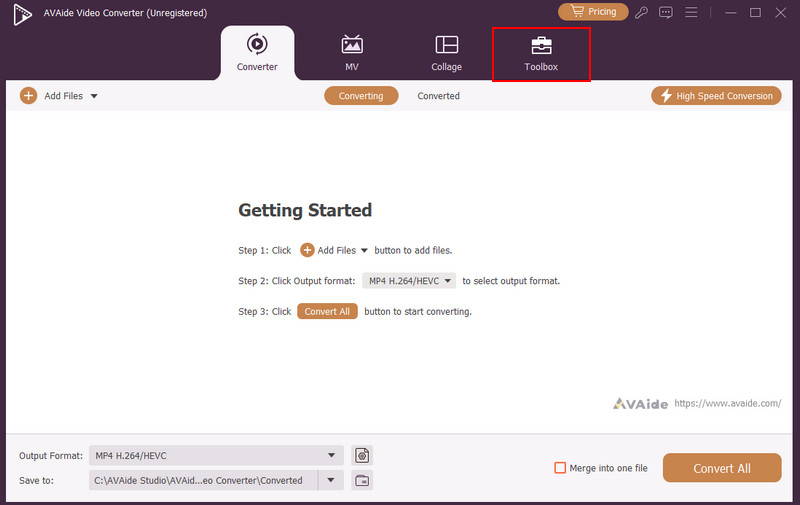
Pasul 3Du-te la Instrument de căutare secțiune. Căutați Convertor de imagini instrument.
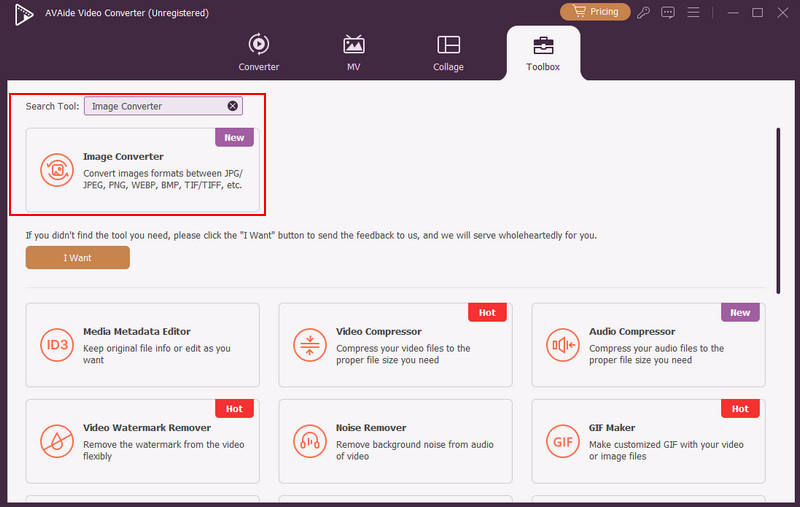
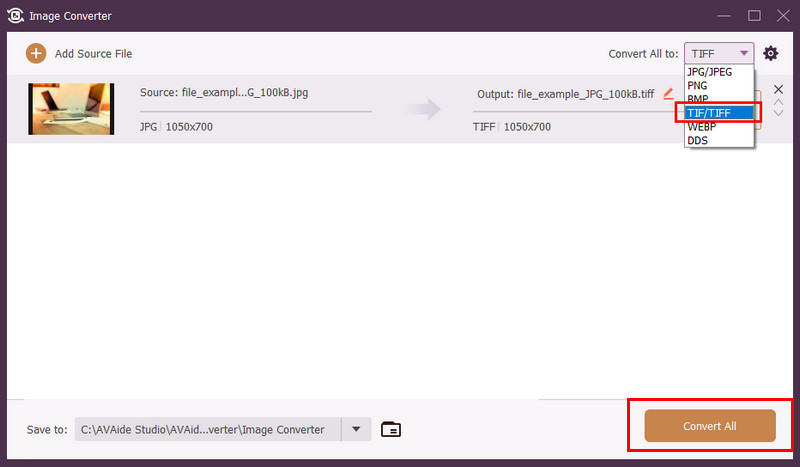
Pasul 4Apoi, faceți clic pe Plus butonul din centru. Va afișa albumul computerului și va alege fișierele JPG pentru a le importa. Vă rugăm să accesați Convertiți totul în secțiune. Alegeți TIF/TIFF butonul. În final, faceți clic pe Convertiți tot butonul din dreapta jos pentru a începe conversia.
Partea 3: Cum se convertește JPG în TIFF în Photoshop
Photoshop este un alt program care poate converti JPG în format TIFF. Pe lângă asta, poate, de asemenea, să converti TIFF în PNG, HEIC, BMP, GIF, PSD și alte formate. Acest instrument vă permite să ajustați adâncimea de biți, opțiunile de compresie, transparența și profilurile de culoare ale imaginilor. La fel ca instrumentul anterior, permite și o conversie în lot pentru fișierele dvs.
Totuși, Photoshop are o interfață complexă care ar putea fi confuză pentru unii utilizatori, în special pentru începători. De asemenea, necesită o cantitate semnificativă de spațiu pe disc, deoarece are resurse masive pentru a funcționa. În plus, nu acceptă straturi pentru anumite formate de imagine, inclusiv PNG și JPG. Este posibil ca aceste fișiere să se aplatizeze atunci când le exportați. Conversia JPEG în TIFF cu Photoshop se face conform pașilor de mai jos.
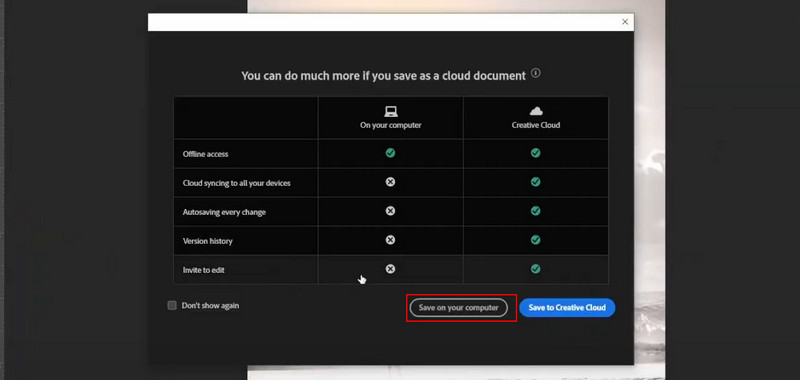
Pasul 1Deschideți o imagine în Photoshop importând fotografii de pe ecranul acesteia. Puteți utiliza tehnica drag-and-drop pentru a face acest lucru. După aceea, faceți clic pe Fişier din stânga sus pentru a vedea mai multe opțiuni. Faceți clic pe butonul Salvați o copie butonul pentru a continua.
Pasul 2Pe ecran va apărea o casetă de dialog. Vă rugăm să atingeți Economisiți pe computerul dvs. butonul din partea de jos și va apărea albumul computerului. Accesați Salvați ca tip secțiunea din partea de jos și selectați TIFF format de imagine. În final, faceți clic pe salva buton.
Partea 4: Cum se convertește JPG în TIFF pe Windows cu Paint
Dacă calculatorul dumneavoastră are sistemul de operare Windows, este posibil să fiți familiarizat cu A picta pentru editare foto de bază. Este un instrument preinstalat care vă ajută să faceți editări simple la imagini. Include BMP, GIF, JPEG și PNG. Cel mai bun lucru la acest instrument este că este gratuit. Cu toate acestea, nu acceptă straturi și funcții avansate pentru editare suplimentară a fotografiilor. Instrumentul nu acceptă filtre, efecte și măști. Să convertim un fișier JPEG într-un fișier TIFF cu Paint folosind pașii de mai jos.
Pasul 1Localizați fișierul JPG pe computer și faceți clic dreapta pe el. Faceți clic pe Editați | × butonul și alegeți Deschide Cu butonul. Vor fi afișate mai multe opțiuni, apoi faceți clic pe A picta buton.
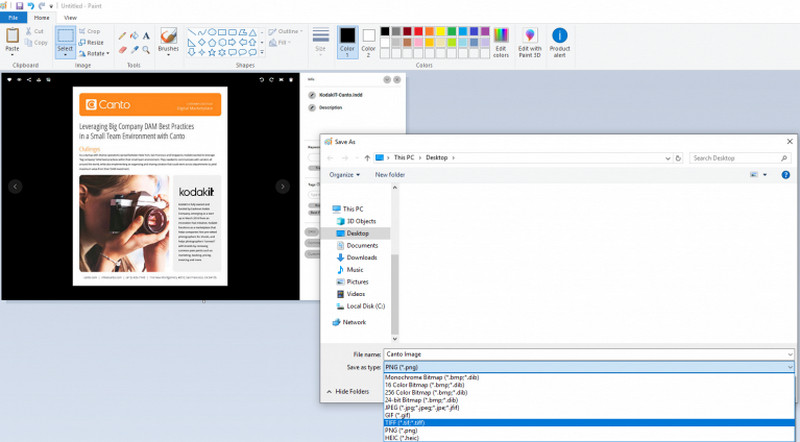
Pasul 2Imaginea va fi importată în Paint. Faceți clic pe Fişier meniul din stânga sus și alegeți Salvează ca din opțiunile derulante. Vă rugăm să selectați TIFF de la Salvați ca tip secțiune. În cele din urmă, faceți clic pe salva buton.
Partea 5: Cum să convertiți JPG în TIFF gratuit online
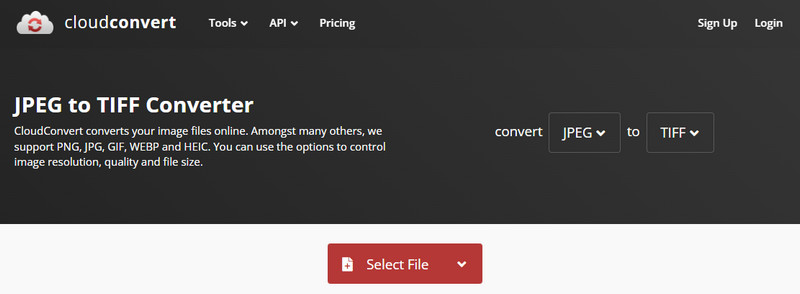
Nu în ultimul rând, puteți converti JPEG în TIFF online! CloudConvert este unul dintre cele mai cunoscute instrumente online pentru această conversie. Cu toate acestea, acceptă setări limitate pentru imagini. Puteți ajusta doar lățimea, înălțimea, potrivirea, decuparea și orientarea automată. În plus, acceptă formate de imagine limitate, inclusiv ODD, PSD, AVIF, EPS, BMP și PS. Un alt dezavantaj al acestui instrument este că nu permite editarea ulterioară a imaginilor, deoarece îi lipsesc funcțiile menționate. Pașii de mai jos vă vor ghida cu privire la modul de utilizare a acestui instrument.
Pasul 1Viziteaza CloudConvert site-ul oficial și faceți clic pe Selectați Fișier Alegeți fișierele JPG pentru a le importa.
Pasul 2Apasă pe TIFF butonul de la Schimba in secțiune. În cele din urmă, selectați Convertit din dreapta jos și salvați fișierul convertit pe computer.
Pe scurt, acest articol informativ te-a ajutat convertiți un fișier JPG într-un fișier TIFFPrezintă cele patru metode rapide care vă pot ajuta să convertiți fișierele. Puteți utiliza un instrument de descărcare, programe online etc. Care credeți că este cea mai convenabilă? Ne bucurăm dacă este așa. AVaide Convertor videoAcest instrument vă ajută să convertiți fișierele fără a le sacrifica calitatea.
Setul dvs. complet de instrumente video care acceptă peste 350 de formate pentru conversie la calitate fără pierderi.