Un Montator ISO devine esențial atunci când descărcați un fișier ISO de software mare și aveți nevoie de acces rapid fără a inscripționa un disc, ajutându-vă să montați, să explorați și să utilizați fișiere cu ușurință, economisind în același timp timp și resurse eficient în general.
Partea 1: Ce este un dispozitiv de montare ISO?
Un program de montare ISO este un software care vă permite să tratați un fișier ISO ca pe un disc fizic (CD, DVD sau Blu-ray), pe care îl puteți utiliza fără a fi nevoie să îl inscripționați pe un disc fizic.
Un fișier ISO este o duplicare digitală completă a unui disc, incluzând toate datele și structurile de fișiere ale discului original (inclusiv informațiile de bootare, dacă este cazul), dar un fișier ISO nu este un folder sau un fișier care poate fi utilizat direct. De aceea este necesar un program de montare ISO.
Un program de montare ISO funcționează prin crearea unei unități virtuale pe computer. Când montați un fișier ISO:
- Software-ul creează o unitate de disc virtuală.
- Fișierul ISO este plasat pe unitatea virtuală.
- Fișierul ISO este tratat de computer ca un disc fizic.
Acest lucru vă permite să accesați, să instalați sau să executați fișiere din fișierul ISO la fel cum ați face de pe un CD/DVD.
Dispozitivele de montare ISO au multe utilizări, inclusiv:
- Instalarea programelor care vin în format de fișier ISO
- Jucarea de jocuri sau utilizarea de programe fără un disc fizic
- Utilizarea copiilor de CD-uri și DVD-uri
- Testarea imaginilor de disc înainte de a le inscripționa
De ce sunt limitate programele de montare ISO native pe Windows și Mac
Montatoarele încorporate disponibile în Windows 10 și macOS sunt cu siguranță accesibile, dar oferă mai puține funcționalități decât majoritatea alternativelor.
- Seturi de caracteristici mai restrânse: Aceste programe de montare oferă funcționalități de montare a unei imagini pe o unitate și demontare a acesteia, dar le lipsesc funcții precum montarea în lot, conversia formatului de imagine sau editarea imaginilor.
- Funcționalitate de bază: Singurele funcții pe care le oferă sunt montarea și demontarea. Nu oferă funcții suplimentare, cum ar fi procesarea în lot, editarea imaginilor sau conversia.
- Management limitat: Utilizatorii nu își pot gestiona unitățile virtuale la fel de mult cum nu pot face lucruri precum atribuirea literelor de unitate sau performanța.
- Sistem de operare mai vechi: Versiunile anterioare ale acestor sisteme de operare fie nu aveau montare ISO, fie necesitau instrumente terțe.
Partea a 2-a: Top 5 programe de montare ISO pentru Windows și Mac
1. DAEMON Tools Lite
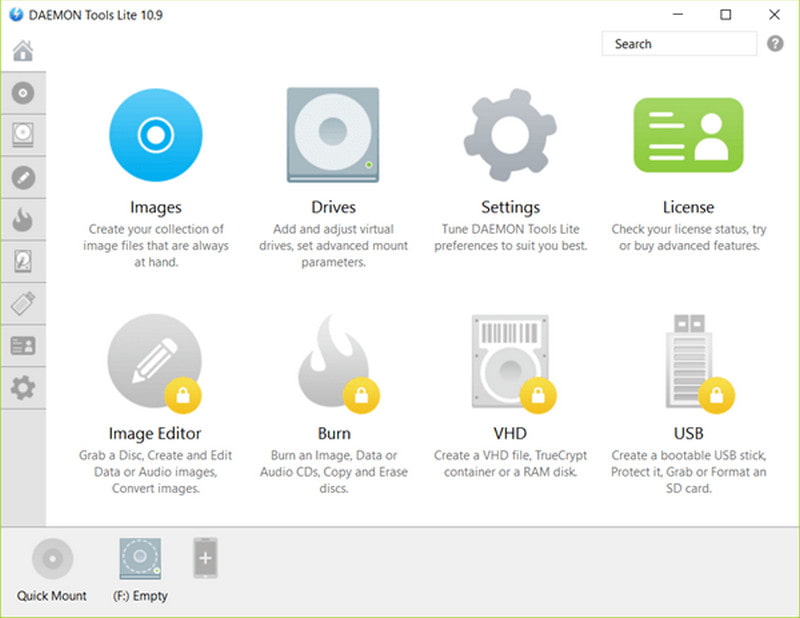
Unul dintre cele mai vechi și mai reputate programe de montare ISO este DAEMON Tools Lite. Programul oferă gradul potrivit de complexitate pentru funcțiile de virtualizare și imagini de disc, oferind utilizatorilor o interfață confortabilă. Software-ul este destinat utilizatorilor care au nevoie de mai multe funcționalități dincolo de simpla montare, deoarece oferă un sistem mai extins pentru gestionarea imaginilor de disc, a unităților virtuale și a copiilor de rezervă ale acestora.
Verdict:
O opțiune excelentă pentru utilizatorii care caută un dispozitiv de montare ISO fiabil, cu caracteristici și funcționalități suplimentare, deși utilizatorii ocazionali pot considera ofertele copleșitoare.
Caracteristici cheie:
- Posibilitatea de a monta mai multe imagini de disc simultan, cu suport pentru mai multe unități virtuale.
- Gamă largă de formate acceptate: ISO, BIN, MDF/MDS, NRG și altele.
- Emulare fiabilă a unităților virtuale, cum ar fi unitățile de disc.
- Pentru cei care au nevoie de funcționalități suplimentare, există module suplimentare plătite.
- Pro
- Compatibilitate foarte bună cu majoritatea formatelor de imagine.
- Performanță foarte stabilă la montare/demontare.
- Utilizabil pe software Windows și Mac.
- Contra
- Funcțiile premium sunt contra cost.
- Dacă nu acordați atenție în timpul instalării, este posibil să primiți software nedorit inclus.
2. WinCDEmu
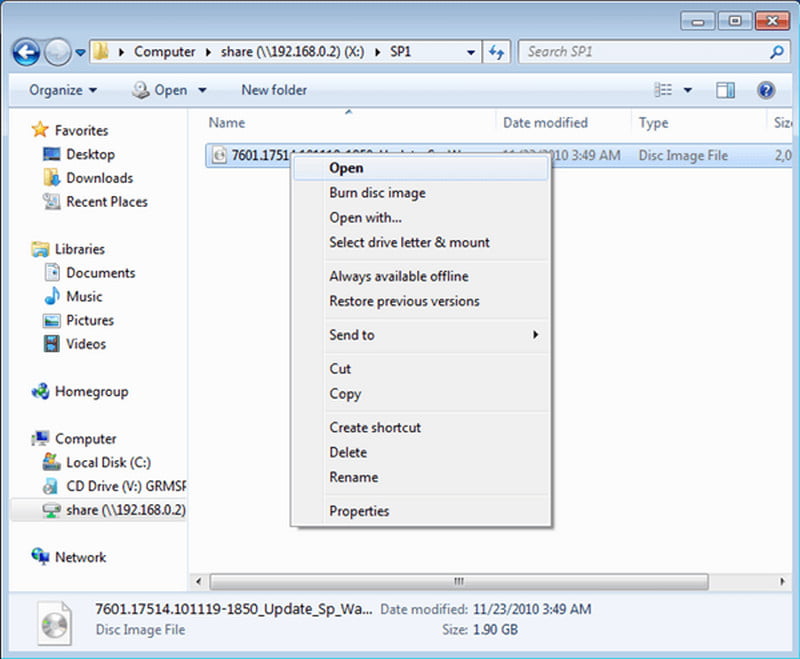
Fiind un program open-source, WinCDEmu își propune să mențină designul și funcționalitatea aplicației cât mai simple posibil. Din acest motiv, aplicația este integrată în meniul contextual al Windows Explorer, iar utilizatorii care caută o modalitate simplă de a monta imagini de disc vor beneficia de această abordare.
Verdict:
Cel mai potrivit pentru utilizatorii care au nevoie de un program de montare ISO simplu și gratuit, fără cerințe avansate sau nevoi multiplatformă.
Caracteristici cheie:
- Montarea s-a făcut rapid și simplu cu un singur clic, cu ajutorul meniului contextual din Windows Explorer.
- Unități virtuale nerestricționate și configurate automat.
- O repornire a sistemului este inutilă după instalare.
- Portabil cu amprentă redusă.
- Pro
- Viteza și greutatea redusă sunt în fruntea listei.
- Integrarea cu Windows Explorer contribuie la simplitatea utilizării.
- Contra
- Utilizatorul este limitat la produsele Windows.
- Utilizatorul este, de asemenea, limitat la utilizarea unui iOS simplu.
3. CloneDrive virtual
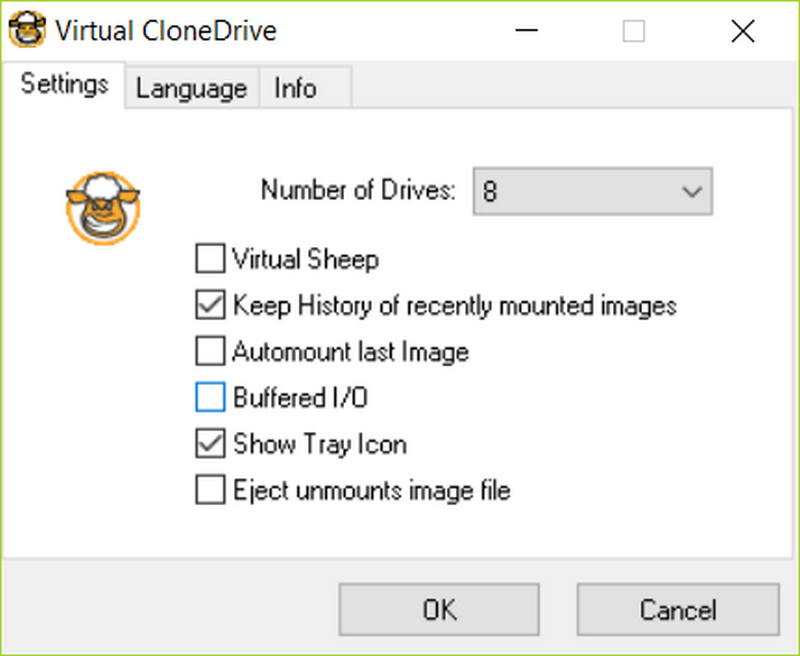
Clone Drive este un program gestionat de utilizator care permite imitarea unei unități CD/DVD reale. Sistemul alege să ruleze un fișier ISO printr-un dublu clic, chiar și fără a fi solicitat. Simplitatea și stabilitatea programului reprezintă un avantaj în comparație cu complexitatea sa.
Verdict:
Este o opțiune pentru utilizatorul care ar dori un program de montare gratuit, care să își facă treaba și să fie low-tech, dar pentru un utilizator care dorește funcții avansate, nu este potrivit.
Caracteristici cheie:
- Se pot utiliza mai multe unități virtuale simultan.
- Un dublu clic face montarea și există o opțiune pentru a face acest lucru din meniu.
- Imaginile comune ISO, BIN și CCD sunt disponibile în meniu.
- Încărcarea sistemului este redusă, iar instalarea este rapidă.
- Pro
- Interfață foarte simplă și ușor de utilizat pentru începători.
- Performanță stabilă și fiabilă.
- Impact redus asupra resurselor sistemului.
- Contra
- Programul este bazat pe Windows, prin urmare, lipsește o versiune pentru Mac.
- Selecția de imagini care pot fi utilizate este mai mică decât cea a altor programe.
4. PowerISO
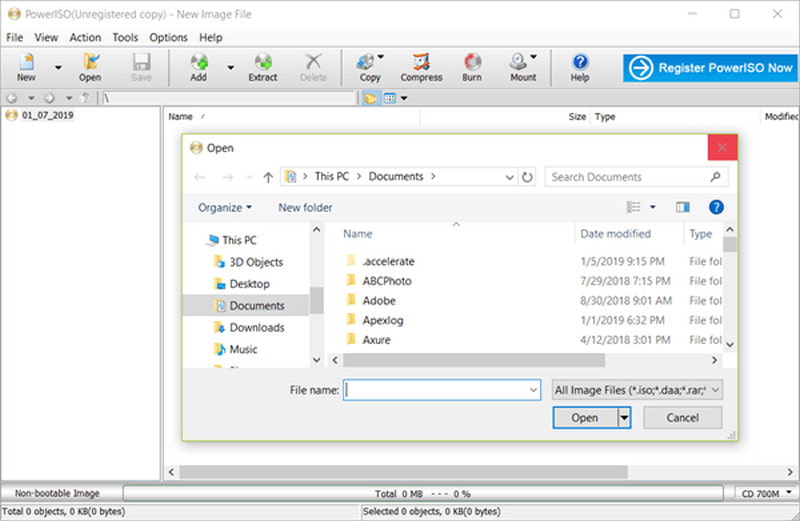
PowerISO este un instrument avansat de gestionare a imaginilor de disc care oferă o varietate de funcții care depășesc simpla montare ISO. Acest software se adresează direct utilizatorilor avansați care au nevoie de un control aprofundat asupra imaginilor de disc, inclusiv crearea, editarea și conversia acestora, precum și de posibilitatea de a crea suporturi bootabile.
Verdict:
Acest lucru se adresează utilizatorilor care au nevoie de mai mult decât montare, în special celor care se ocupă de editarea fișierelor ISO, conversia sau crearea de suporturi bootabile.
Caracteristici cheie:
- Integrează montarea, crearea, editarea, comprimarea și conversia fișierelor imagine de disc.
- Construiți o unitate USB bootabilă direct în cadrul software-ului.
- Include funcții de ardere și extragere a discurilor.
- Deschideți și editați direct conținutul unui fișier ISO.
- Pro
- Gestionarea imaginilor de disc se face într-un singur software.
- Opțiuni flexibile de asistență și conversie.
- Mai potrivit pentru utilizatorii avansați.
- Contra
- Deblocați funcții avansate cu o licență plătită pentru inscripționați DVD-uri și altele.
- Poate fi mai puțin ușor de utilizat.
5. Montare OSFMount
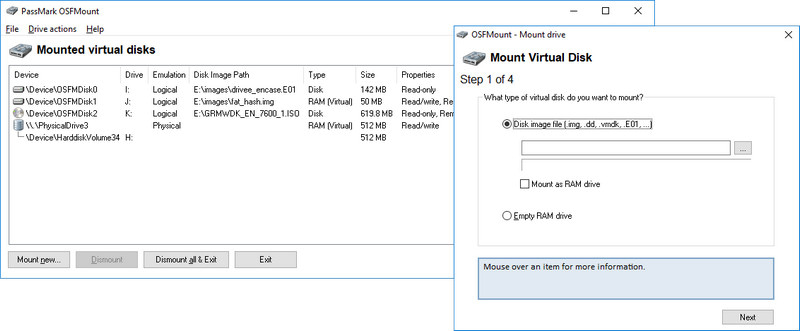
OSFMount este un software simplu specializat în montarea fișierelor imagine de disc în scopuri de analiză sau în cazurile în care imaginea ar trebui să rămână doar pentru citire. Este cel mai des întâlnit în domeniile unei afaceri în care analiza și integritatea datelor sunt de mare importanță.
Verdict:
Cel mai potrivit pentru utilizatorii care apreciază inspecția și analiza securizată a imaginilor de disc în detrimentul activităților simple și de rutină de gestionare a ISO.
Caracteristici cheie:
- Montați imagini de disc, inclusiv fișiere ISO și altele, ca unități virtuale cu litere de unitate.
- Permite montarea imaginilor fizice de disc în scopul analizei.
- Util pentru analize criminalistice și depanare, util alături de cel mai bun inscriptor DVD unelte.
- Pro
- Se concentrează pe integritatea datelor și utilizarea în siguranță.
- Ușor și eficient.
- Ideal pentru utilizatori avansați și pentru efectuarea de analize tehnice detaliate.
- Contra
- Nu are funcții de editare, ardere și conversie.
- Interfața cu utilizatorul și funcțiile de utilizare sunt limitate.
- Nu este destinat utilizatorilor ocazionali și netehnici.
Partea 3: Cum se convertește direct fișierele ISO în fișiere media redabile
Cu AVaide DVD Ripper, puteți converti fișiere ISO în diferite formate digitale, inclusiv MP4, AVI și MOV. În loc să montați fișiere ISO ca o unitate virtuală, puteți utiliza acest software pentru a extrage și converti fișierele în videoclipuri standard care pot fi redate pe un computer, smartphone sau tabletă. Nu este nevoie de o unitate de disc. Acest lucru funcționează excelent și pentru arhivarea digitală a fișierelor ISO pe DVD-uri.
- Copiați toate tipurile de imagini ISO video în fișiere multimedia.
- Folosește accelerarea GPU pentru a extrage rapid fișiere ISO.
- Suportă multe formate de ieșire și codecuri.
- Suportă conversia în lot pentru mai multe fișiere ISO simultan.
- Păstrați calitatea originală a videoclipului, inclusiv pistele audio, subtitrările și capitolele.

 Descărcare sigură
Pasul 1Descărcați și instalați instrumentul
Accesați site-ul oficial, descărcați programul de instalare și rulați-l. Urmați instrucțiunile și deschideți aplicația.
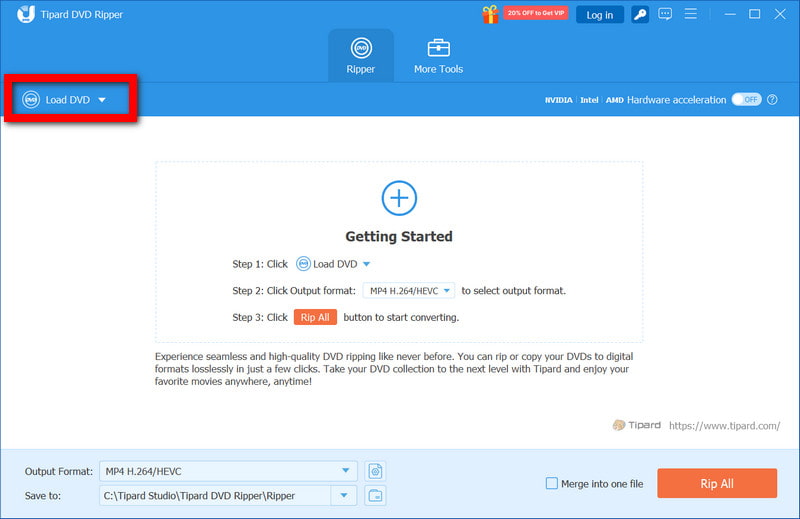
Pasul 2Încărcați fișierul ISO
Când aplicația este deschisă, faceți clic pe Încărcați DVD-ul și selectați fișierul ISO de pe computer. Software-ul va analiza fișierul și va determina titlurile, capitolele, pistele audio și subtitrările.
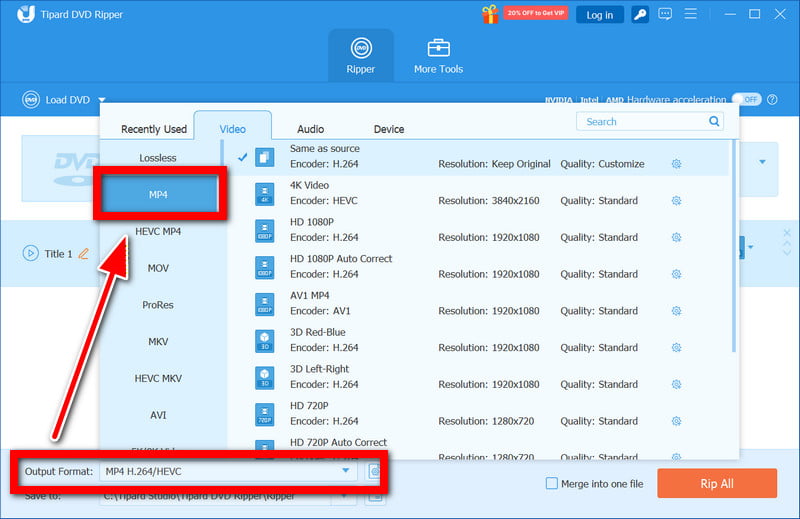
Pasul 3Alegeți Format de ieșire
În această secțiune, selectați MP4 pentru formatul de ieșire și ajustați alți parametri, cum ar fi rezoluția, codecul și setările de biți audio pentru a se potrivi nevoilor dvs. de redare.
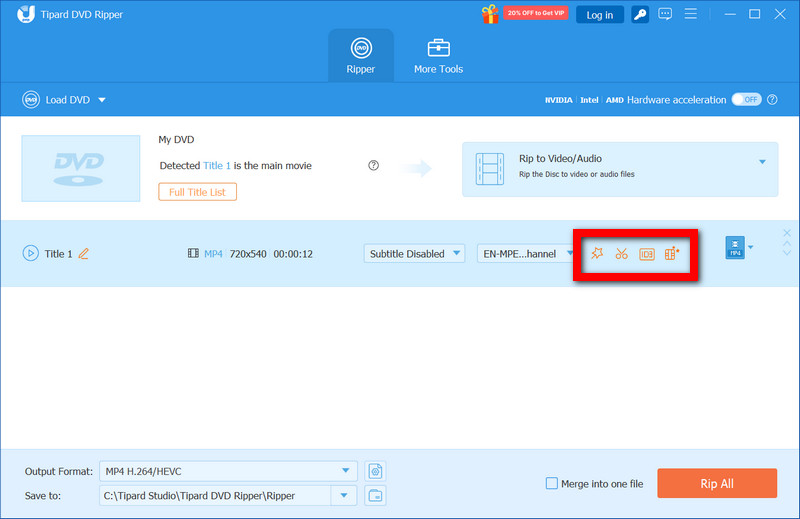
Pasul 4Editare (opțional)
Poți folosi aplicația pentru a decupa, a scurta și a îmbina videoclipuri. Este posibilă ajustarea subtitrărilor și a pistelor audio, precum și aplicarea de efecte audio vizuale videoclipurilor.
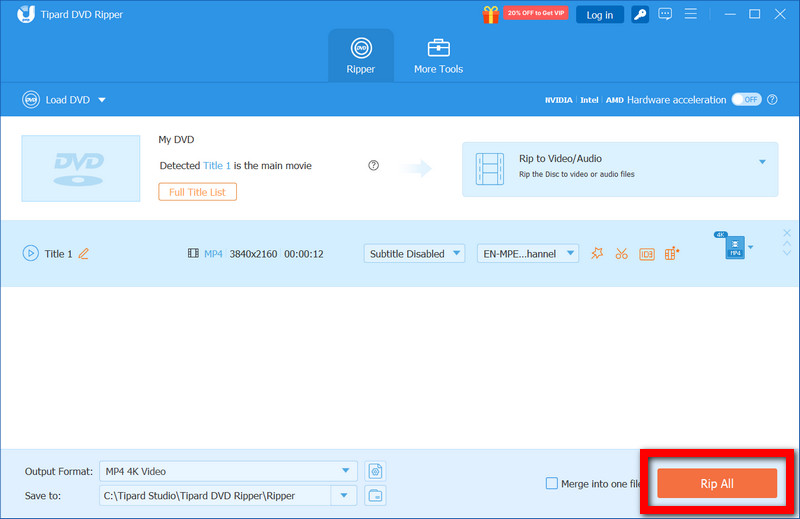
Pasul 5Începând conversia
Pentru a începe conversia fișierului ISO în formatul preferat, faceți clic pe butonul Rip All buton. Pentru o conversie mai rapidă, în special în cazul fișierelor ISO mari, puteți activa accelerarea hardware.
The cel mai bun software de montare ISO te ajută să accesezi și să gestionezi cu ușurință fișierele ISO, să îmbunătățești fluxul de lucru și să îmbunătățești compatibilitatea. În același timp, instrumente precum AVAide DVD Ripper oferă, de asemenea, o conversie fiabilă în formate media redabile, eficientă.
DESPRE AUTOR

Cel mai bun instrument pentru extragerea și convertirea fișierelor de imagine DVD Disc/Folder/ISO în mai multe formate.