MKV este unul dintre cele mai bune formate video pe care le puteți utiliza pentru a stoca fișiere video. Poate oferi chiar și o calitate excelentă. Cu toate acestea, există momente când trebuie să convertiți fișierele MKV pe DVD în diverse scopuri. Poate fi pentru compatibilitate cu playere DVD mai vechi, crearea de copii de rezervă ale filmelor preferate, partajarea de conținut cu prietenii, colectarea de conținut și multe altele. Deși majoritatea playerelor DVD nu acceptă nativ formatul MKV, este recomandat să îl convertiți într-un format compatibil cu DVD pentru o redare video fără probleme.
În acest articol, vă vom învăța cele mai bune metode pe care le puteți urma pentru a crea un DVD din fișiere MKV. Indiferent dacă sunteți un utilizator experimentat sau un utilizator neprofesionist, acest ghid vă va ajuta să vă îndepliniți sarcina cu succes. Prin urmare, dacă doriți să aflați mai multe despre cea mai eficientă procedură pentru a... arde MKV pe DVD, începe să citești acest conținut.
Partea 1. Comparație a 3 metode eficiente de a inscripționa MKV pe DVD
Poți consulta această secțiune pentru a vedea o comparație între cele trei programe utile de inscripționare a fișierelor MKV pe DVD. Astfel, poți obține mai multe idei despre cele mai bune programe de inscripționare pentru Windows și Mac.
- Software de ardere MKV pe DVD
- Caracteristica principală
- Viteză de ardere
- Interfața cu utilizatorul
- Editarea caracteristicilor
- Compatibilitate
- Ofertă șabloane de meniu DVD
- Calitate
| Tipard DVD Creator | Frână de mână | Freemake Video Converter |
| Inscripționare DVD Conversie video | Conversie video | Inscripționare DVD Conversie video |
| Rapid | Standard | Rapid |
| Simplu | Simplu | Simplu |
| Trimmer Cutter Cropper Adăugați subtitrări Adăugați efecte | Presetări Filtre | Fuziune Cutter Adăugați subtitrări |
| Windows Mac | Windows Mac | Windows |
| da | Nu | da |
| Calitate superioară | Calitate superioară | Calitate superioară |
Partea 2. Cea mai bună metodă de a inscripționa MKV pe DVD pe Windows și Mac
Dacă doriți să inscripționați DVD-uri din fișiere MKV, trebuie să aveți un program de inscripționare excepțional care să vă ajute să obțineți rezultatul dorit. În acest caz, am dori să vă prezentăm Tipard DVD CreatorCu acest software de inscripționare DVD-uri, puteți crea rapid și fără probleme DVD-uri din fișierele MKV. Acesta poate oferi chiar și o calitate excelentă, ceea ce duce la o experiență de vizionare satisfăcătoare. În plus, vă poate oferi și diverse șabloane de meniu. Cu aceasta, puteți face ca rezultatul dvs. să fie captivant și atrăgător în ochii spectatorilor. Cel mai bun aspect este că programul poate accepta diverse tipuri de DVD-uri. Include DVD, DVD-R, DVD+R, DVD+RW și multe altele. Mai mult, software-ul poate oferi și multiple funcții de editare. Puteți ajusta culoarea videoclipului, decupa videoclipul, adăuga subtitrări, tăia, edita audio și multe altele. Cu aceasta, Tipard DVD Creator este printre cele mai bune programe de inscripționare MKV pe DVD pe care le puteți accesa pe Mac și Windows. Dacă doriți să învățați procesul simplu de inscripționare a unui fișier MKV pe DVD, urmați pașii de mai jos.
Pasul 1Descarca Tipard DVD Creator pe computerele Windows și Mac. Puteți apăsa butoanele de mai jos pentru a accesa cu ușurință programul de inscripționare MKV pe DVD. După aceea, puteți rula programul după procesul de instalare.

DESCĂRCARE GRATUITĂ Pentru Windows 7 sau o versiune ulterioară
 Descărcare sigură
DESCĂRCARE GRATUITĂ Pentru Mac OS X 10.13 sau o versiune ulterioară
Descărcare sigurăCând apare interfața cu utilizatorul, faceți clic pe Disc DVD opțiunea de a începe procedura de ardere.
Pasul 2După aceea, apăsați Adăugați fișiere media pentru a insera fișierul MKV pe care doriți să îl inscripționați.
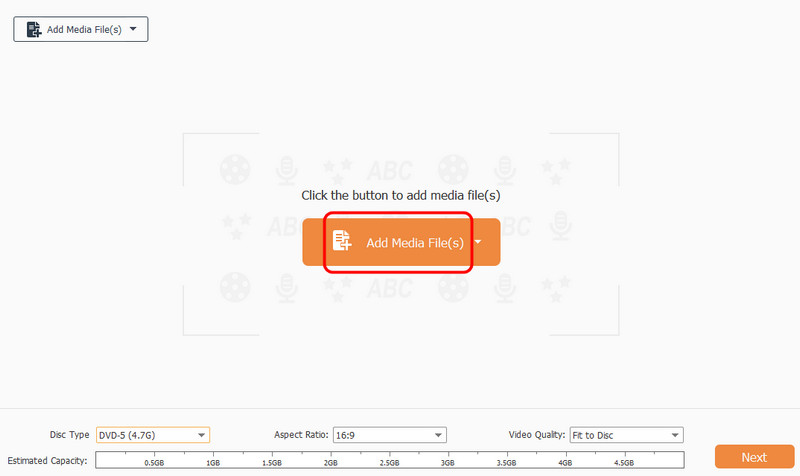
De asemenea, puteți adăuga mai multe fișiere MKV, deoarece programul poate accepta proceduri de ardere în lot.
Pasul 3 Puteți edita fișierul MKV. Accesați interfața corectă și utilizați Unelte electrice caracteristică.
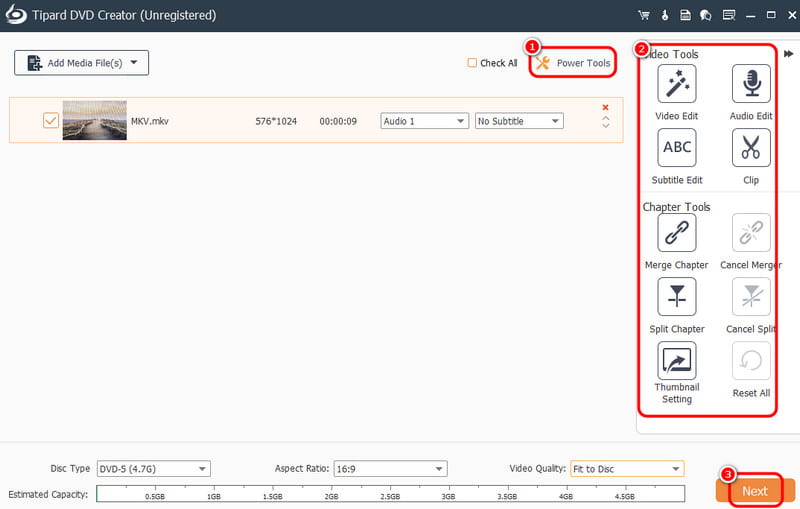
Funcția vă permite să modificați videoclipurile, cum ar fi adăugarea de subtitrări, tăierea videoclipurilor, decuparea videoclipurilor, adăugarea de efecte și multe altele. Accesați Următorul odată ce procesul de editare este finalizat.
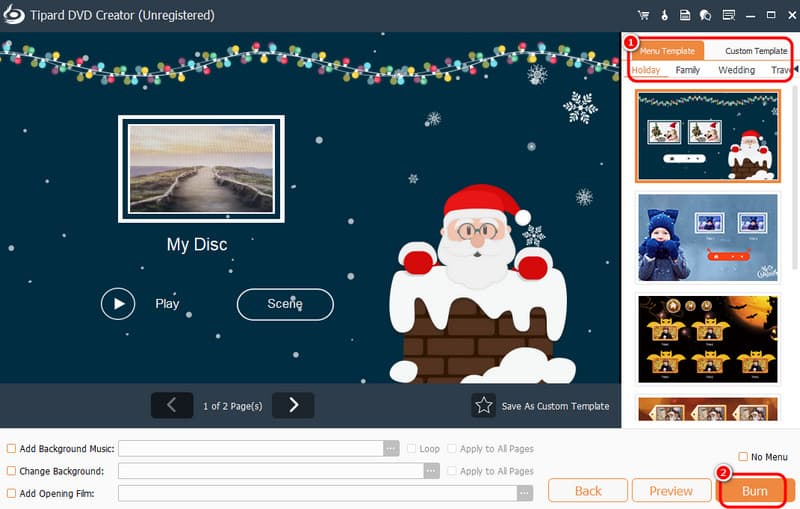
Pasul 4 Acum, puteți utiliza și diverse șabloane de meniu. Le puteți chiar personaliza în funcție de rezultatul preferat. Dacă sunteți mulțumit de rezultat, faceți clic pe butonul Burn pentru a începe arderea fișierului MKV pe DVD.
Partea 3. Cum să inscripționezi MKV pe DVD pe Handbrake
Un alt program care poate inscripționa MKV pe DVD gratuit este Frână de mânăEste un program open-source capabil să creeze DVD-uri din fișierele MKV. În plus, vă poate oferi un proces de ardere lin și o interfață intuitivă. Cu aceasta, indiferent dacă sunteți profesionist sau începător, utilizarea software-ului este o sarcină ușoară. De asemenea, puteți îmbunătăți videoclipul, deoarece Handbrake poate oferi diverse funcții de editare. Puteți întoarce videoclipul, decupați, eliminați zgomotul, adăugați filtre și multe altele. Prin urmare, transformarea fișierului MKV pe DVD este o sarcină simplă atunci când utilizați programul. Singurul dezavantaj este că software-ul are o interfață cu utilizatorul învechită. Ar fi cel mai bine să o faceți atractivă, astfel încât utilizatorii să poată utiliza software-ul pentru a inscripționa DVD-uri. Totuși, dacă doriți să utilizați Handbrake pentru a inscripționa MKV pe DVD pe Mac și Windows, verificați instrucțiunile de mai jos.
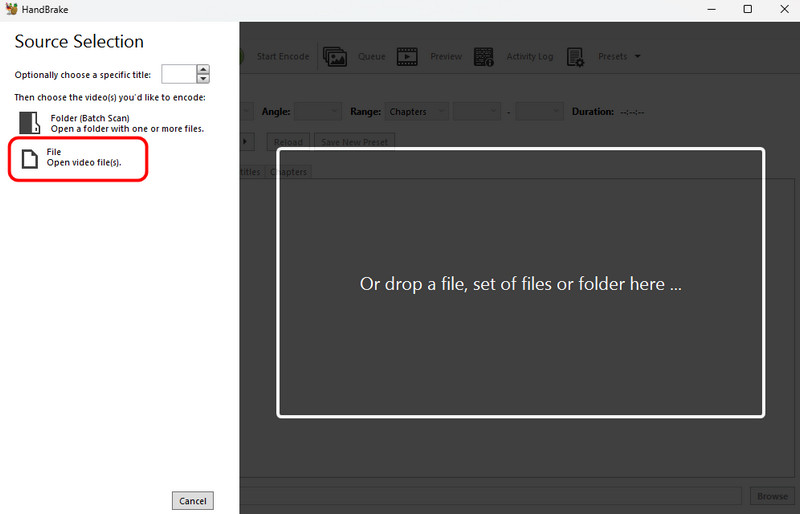
Pasul 1Descărcați și instalați Frână de mână software-ul de pe computer. Apoi, după ce îl lansați, apăsați butonul Fişier pentru a adăuga fișierul MKV de pe computer.
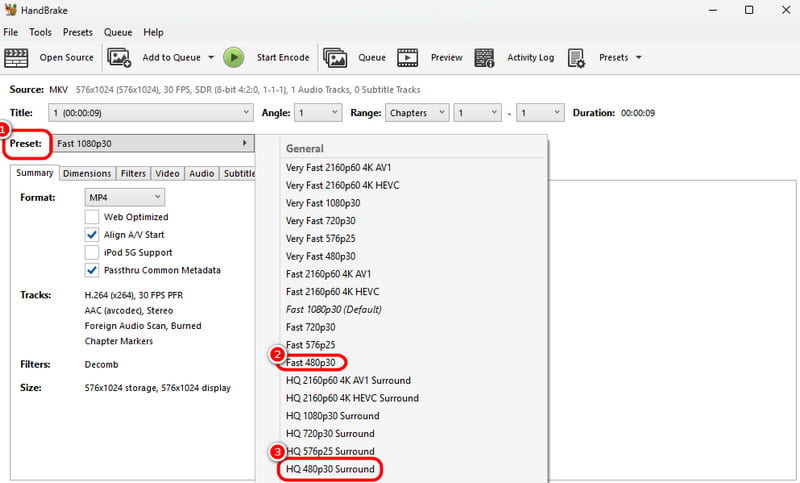
Pasul 2Apoi, du-te la Presetări opțiunea și alegeți presetarea compatibilă cu DVD. Puteți selecta Rapid 480p30, care este calitatea standard sau Rezoluție înaltă 480p30, care este de calitate superioară.
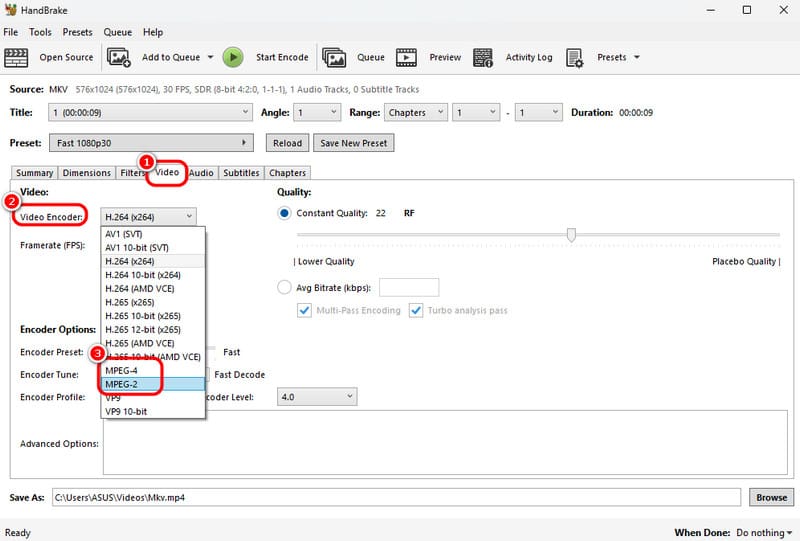
Pasul 3Puteți merge și la Video > Codare video opțiunea de a selecta codecul compatibil DVD, cum ar fi MPEG-4 și MPEG-2.
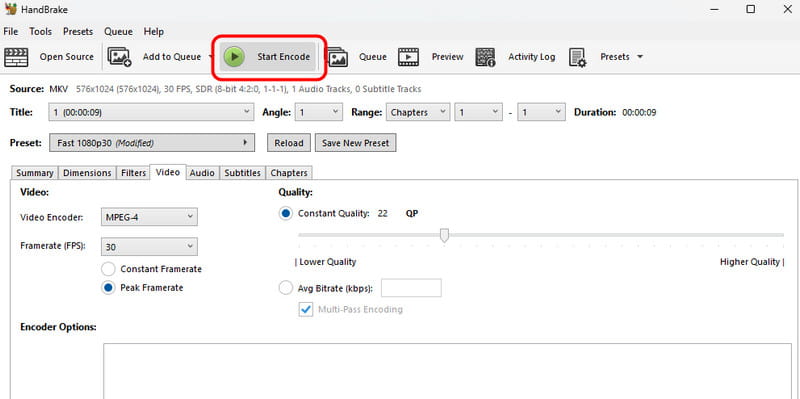
Pasul 4Pentru procesul final, apăsați pe Începeți codificarea buton. După ce ați terminat, acum puteți avea DVD-ul.
Partea 4. Inscripționarea fișierelor MKV pe DVD folosind Freemake Video Converter
De asemenea, puteți opera Freemake Video Converter pentru a crea DVD-uri din fișiere MKV. Aceasta Convertor MKV în DVD vă poate oferi un proces lin de ardere a fișierelor MKV, ceea ce îl face un instrument ideal pentru toată lumea. În plus, puteți utiliza și funcția Decupare pentru a elimina părțile inutile din videoclip. Pe lângă acestea, programul are șabloane de meniu DVD. Aceste șabloane vă pot ajuta să produceți un rezultat video plin de viață, care să satisfacă spectatorii. Singurul dezavantaj aici este că, atunci când utilizați versiunea gratuită, software-ul va insera filigranul său în videoclip. Dacă doriți să vedeți pașii detaliați pentru a crea un DVD din MKV, utilizați instrucțiunile de mai jos.
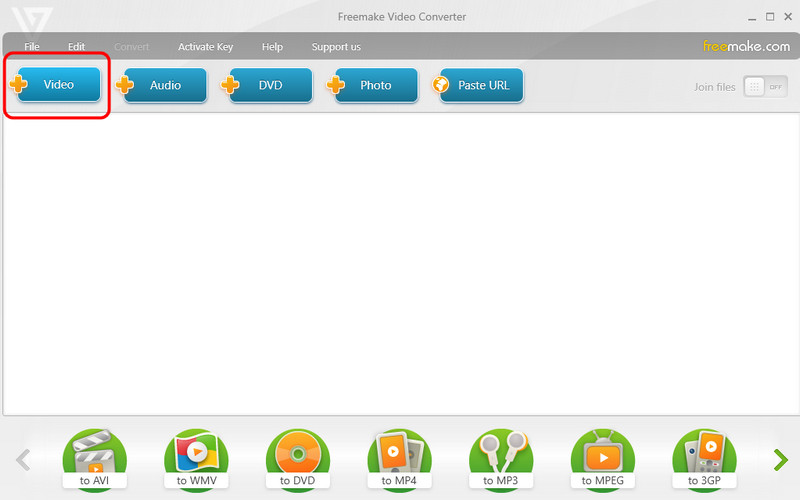
Pasul 1După ce descărcați Freemake Video Converter, lansați-l pentru a începe procesul. Apoi, faceți clic pe +Video pentru a adăuga fișierul MKV de pe dispozitiv.
Pasul 2După aceea, accesați interfața de jos și apăsați butonul DVD buton. O mini-interfață va apărea pe ecran.
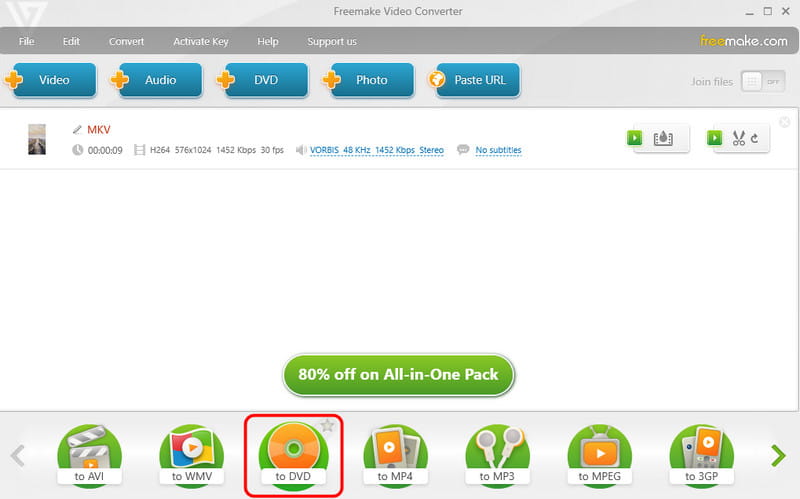
Puteți face clic pe Meniul opțiunea de a adăuga șabloane de meniu DVD la videoclipul dvs.
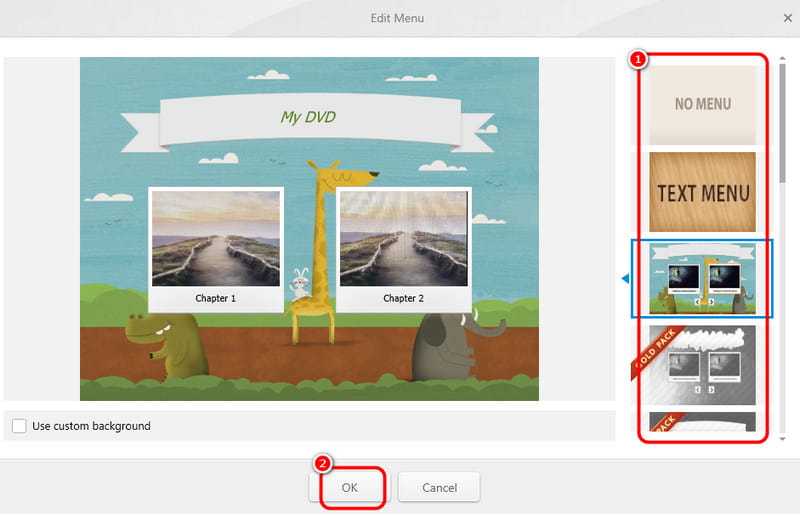
Pasul 3Accesați interfața din dreapta pentru a selecta șabloanele de meniu DVD preferate. Faceți clic pe O.K pentru a continua procesul final.
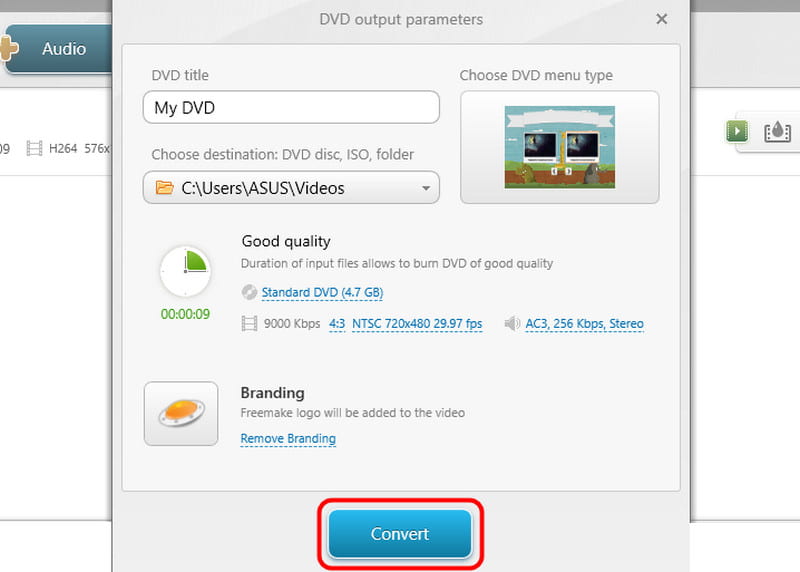
Pasul 4Pentru a porni procesul de ardere MKV pe DVD, faceți clic pe Convertit buton.
Pentru a învăța cum să creați un DVD din MKV, puteți consulta acest ghid, deoarece conține toate cele mai bune și mai eficiente metode pe care le puteți urma. De asemenea, dacă doriți să inscripționați fișierul MKV pe DVD la cea mai bună calitate și puteți oferi diverse funcții de editare, utilizați Tipard DVD CreatorPoate oferi chiar mai multe șabloane de meniu pentru a crea un rezultat captivant, ceea ce îl face un software puternic de ardere.
Cel mai bun instrument pentru extragerea și convertirea fișierelor de imagine DVD Disc/Folder/ISO în mai multe formate.