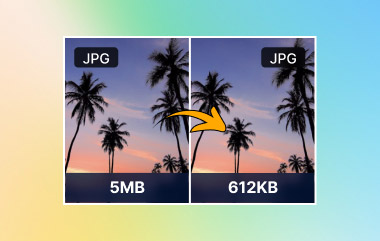
Imaginile JPEG apar pe majoritatea site-urilor și a suporturilor media electronice. Statisticile indică faptul că acestea sunt aplicate pe mai mult de trei sferturi din site-urile active, inclusiv pe cele mai bine clasate site-uri. Această popularitate este rezultatul unei compresii puternice care minimizează dimensiunea fișierului. Problemele încep pe măsură ce calitatea imaginilor este redusă din cauza compresiei.
A fi la momentul și locul potrivit pentru a comprimați JPEG-ul Utilizarea corectă este utilă pentru a proteja claritatea, viteza și ușurința în utilizare. Articolul începe cu explicația formatului de fișier JPEG, motivele pentru care compresia este importantă și apoi se încheie prin prezentarea modalităților practice pe care le puteți utiliza online sau pe platformele Windows și Mac.
Partea 1: Ce este un fișier JPEG
Un fișier JPEG este unul dintre cele mai populare formate de imagine utilizate pentru a realiza fotografii eficient. Grupul mixt de experți fotografici l-a conceput pentru a minimiza dimensiunea fișierului, menținând în același timp calitatea imaginii pentru ochi. Acesta este echilibrul care a făcut ca JPEG să devină standard în ceea ce privește site-urile web și e-mailurile, precum și fotografia digitală.
JPEG utilizează procesarea cu pierderi, cunoscută sub numele de compresie JPEG. Această metodă elimină datele de imagine pe care ochiul uman le observă rareori. Drept urmare, dimensiunile fișierelor scad semnificativ, adesea de 10 până la 20 de ori. Se produce o oarecare pierdere de calitate, dar este de obicei minoră și acceptabilă pentru fotografii. Problemele apar atunci când imaginile sunt comprimate prea agresiv sau salvate de mai multe ori.
Formatul acceptă culori pe 24 de biți, ceea ce permite peste 16 milioane de culori. Acest lucru face ca JPEG să fie potrivit pentru imagini complexe cu gradienți și iluminare realistă. Este mai puțin eficient pentru grafică clară, cum ar fi logo-uri sau text, unde artefactele de compresie sunt mai vizibile.
Fișierele JPEG folosesc de obicei extensia .jpg sau .jpeg. Ambele se referă la același format și funcționează la fel.
JPEG VS. JPG
Nu există nicio diferență între JPEG și JPG. Numele JPG provine de la sistemele Windows mai vechi care permiteau doar extensii de trei litere. Astăzi, formatele sunt identice. Când comprimați un fișier JPEG, dimensiunea fișierului și calitatea imaginii rămân aceleași, indiferent dacă extensia este JPG sau JPEG.
Partea a 2-a: De ce este nevoie să comprimăm fișierele JPEG
1. Încărcare mai rapidă a site-ului web
Unul dintre principalele motive pentru care viteza paginii este lentă sunt imaginile mari. Fișierele JPEG grele cresc timpul de încărcare și afectează experiența utilizatorului. Cunoașterea modului de comprimare a dimensiunii fișierelor JPEG ajută la reducerea greutății paginii, la îmbunătățirea scorurilor de performanță și la o vizibilitate mai bună în căutări fără a modifica conținutul imaginii.
2. Performanță îmbunătățită a motorului de căutare
Motoarele de căutare preferă paginile rapide și eficiente. Imaginile de dimensiuni mari pot afecta accesarea rapidă a fișierelor și clasamentul. De asemenea, este important să știi cum să comprimi un fișier JPEG pentru a te asigura că imaginile se încarcă rapid, că satisfac cerințele SEO tehnice și că imaginea este afișată corect pe diferite dispozitive.
3. Partajare și încărcare mai ușoară
Există numeroase site-uri care restricționează dimensiunea imaginilor încărcate. Serviciile de e-mail, formularele și sistemele de conținut resping de obicei fișierele mari. Posibilitatea de a comprima JPEG la 100kb înseamnă că procesul de partajare este mai rapid și elimină eșecul încărcării din cauza unei erori de încărcare.
4. Stocare redusă și utilizare a lățimii de bandă
Imaginile de înaltă rezoluție consumă spațiu de stocare și lățime de bandă în timp. Aceasta este o cheltuială și o povară pentru sisteme. Cel mai frecvent răspuns la această întrebare este cum pot comprima un fișier JPEG atunci când lucrez cu biblioteci de imagini, copii de rezervă ale imaginilor și cloud-uri de imagini într-un mod mai rentabil.
5. Păstrați calitatea vizuală reducând în același timp dimensiunea
Nu toate compresiile sunt la fel. Setările slabe pot estompa detaliile și pot introduce artefacte. Înțelegerea modului în care pot comprima imaginile JPEG fără a pierde din calitate ajută la menținerea clarității, eliminând în același timp datele inutile din fișier.
6. Control îmbunătățit al optimizării imaginii
Compresia imaginilor JPEG permite controlul asupra nivelurilor de calitate, rezoluției și dimensiunii rezultatului. Această flexibilitate face ca JPEG să fie potrivit pentru multe cazuri de utilizare, de la publicarea pe web la stocarea personală, atâta timp cât compresia imaginilor JPEG este aplicată cu scop și echilibru.
Partea 3: Cum să comprimi fotografii JPEG online
1. AVaide Image Compressor
Compresor de imagine AVaide este un program bazat pe browser, utilizat pentru a optimiza imaginile rapid și eficient. Acesta permite utilizatorilor să comprime fotografii JPEG online cu un singur clic, fără a utiliza setări manuale sau descărcări de software. Instrumentul folosește compresia inteligentă, care minimizează dimensiunea fișierului fără pierderi de calitate, asigurând că imaginile sunt clare și precise pentru ochi.
Este open-source, nu adaugă filigrane și permite compresia procesării loturilor de fișiere JPEG, motiv pentru care este ingenios atunci când se lucrează cu mai multe fișiere simultan. Această simplitate, calitate și viteză permit AVAide să fie o alegere viabilă pentru cerințele zilnice de compresie a imaginilor.
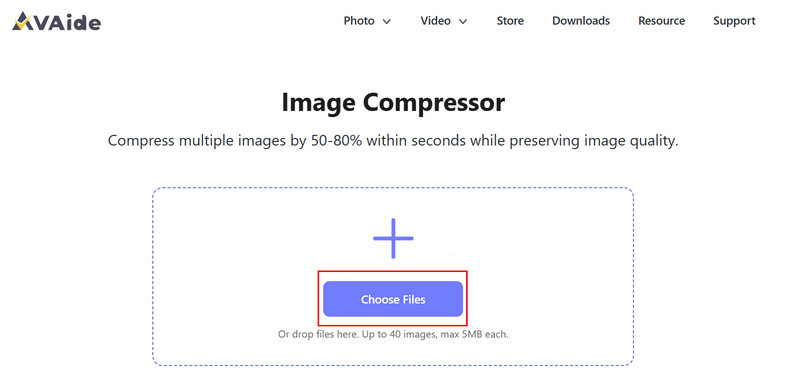
Pasul 1Deschideți browserul și accesați site-ul oficial AVAide Image Compressor. Faceți clic pe Alege fisierele pentru a încărca imaginea JPEG pe care doriți să o comprimați. Instrumentul acceptă încărcări în lot, astfel încât puteți adăuga mai multe fișiere JPEG în același timp.
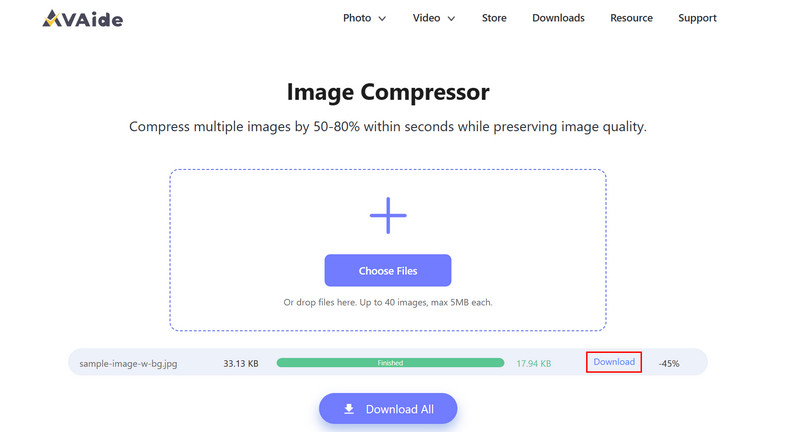
Pasul 2După încărcare, compresia începe automat. Site-ul web procesează fiecare imagine și îi reduce dimensiunea fără a necesita nicio intervenție manuală. După ce ați terminat, faceți clic pe Descarca de lângă fiecare fișier pentru a salva fișierul JPEG comprimat pe dispozitiv.
2. TinyPNG
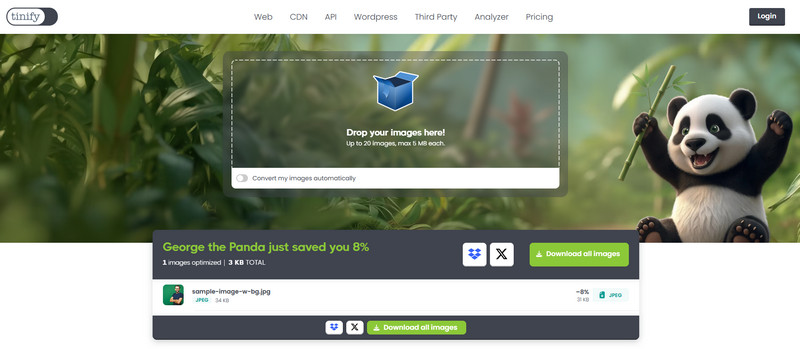
TinyJPG este un instrument online simplu și rapid pentru optimizarea imaginilor JPEG. Acesta permite utilizatorilor să comprime rapid fișiere JPEG online cu pași minimi. Instrumentul reduce automat dimensiunea fișierului, menținând în același timp o calitate bună a imaginii, fiind ideal pentru încărcări web, atașamente la e-mailuri și stocare. TinyJPG acceptă, de asemenea, compresia în lot, astfel încât mai multe imagini pot fi procesate simultan, totul gratuit și fără adăugarea de filigrane.
Pasul 1Accesați site-ul TinyJPG și plasați aici imaginea JPEG pe care doriți să o comprimați.
Pasul 2TinyJPG comprimă imaginile automat. După finalizarea procesului, faceți clic pe Descărcați toate imaginile pentru a salva fiecare JPEG comprimat pe dispozitiv.
3. Comprimare JPEG
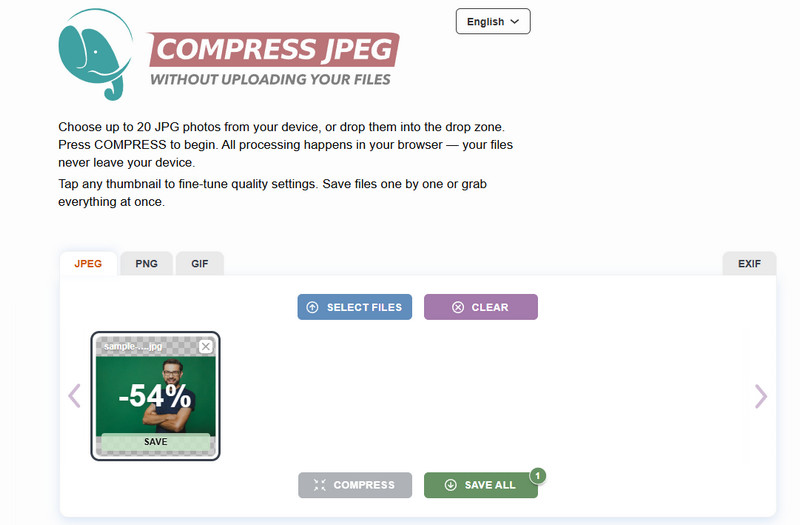
Comprimare JPEG este un instrument ușor de utilizat, conceput pentru a comprima gratuit fișiere JPEG. Comprimă eficient fișiere fără a compromite calitatea imaginii, prin urmare este util pentru postarea sau partajarea fișierelor online. Nu necesită niciun cont sau instalare, iar interfața este suficient de directă și simplă, astfel încât începătorii își pot comprima imaginile în câteva secunde.
Pasul 1Deschideți browserul, căutați CompressJPEG și faceți clic pe Selectati fisiereleÎncercați să evitați să dați clic pe reclamele care apar brusc, de nicăieri.
Pasul 2După încărcare, faceți clic pe Comprima pentru a o procesa și faceți clic pe salva pentru a descărca versiunea comprimată.
4. Îmi place IMG
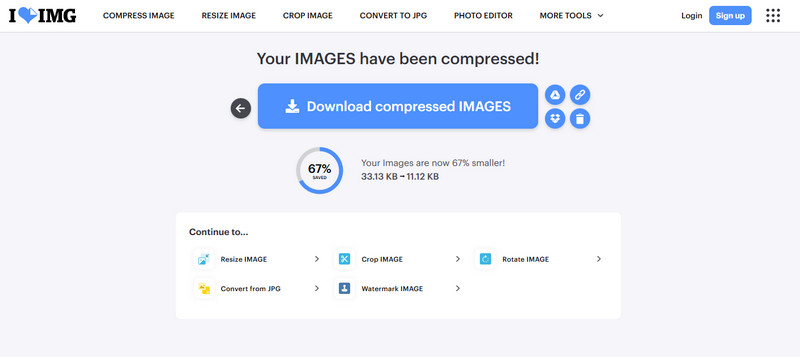
ILoveIMG este un compresor de imagini rapid, bazat pe browser, care permite utilizatorilor să comprime fișiere JPEG online fără efort. Acceptă compresii în lot. Compresie ILoveIMG, funcționează în orice browser modern și menține intactă calitatea imaginii. Platforma este gratuită și este o alegere fiabilă pentru utilizatorii care gestionează mai multe imagini pentru site-uri web sau e-mailuri.
Pasul 1După ce ați deschis ILoveIMG, găsiți Comprimați imaginea, faceți clic Selectați Imagine pentru a importa fișierul JPEG.
Pasul 2Bifați Comprimați IMAGINI buton pentru a continua. După ce ați terminat, faceți clic pe Descărcați IMAGINI comprimate să o obțin.
5. Optimizator JPEG
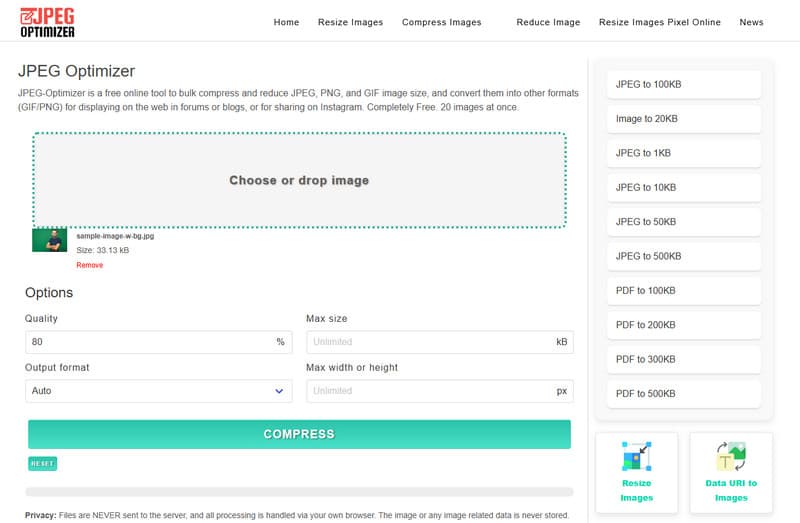
Optimizator JPEG este o aplicație online foarte ușoară, care poate fi utilizată pentru a comprima dimensiunea fișierelor JPEG fără a compromite calitatea. Are niveluri variabile de compresie, care oferă utilizatorului un control mai mare asupra dimensiunii rezultatului și a fidelității vizuale. Acesta este motivul pentru care este o soluție ideală pentru a comprima imaginile JPEG online atunci când este important să optimizați încărcările, e-mailurile sau stocarea cu o precizie ridicată și să nu descărcați software.
Pasul 1Pe interfața sa web, trageți și plasați imaginea pe care doriți să o comprimați sau faceți clic pe Alegeți pentru a o încărca.
Pasul 2Aici aveți opțiunea de a ajusta compresia înainte de a face clic Comprima.
Partea 4: Cum se comprimă dimensiunea unui fișier JPEG cu instrumentul încorporat pe Windows/Mac
1. Aplicația Fotografii
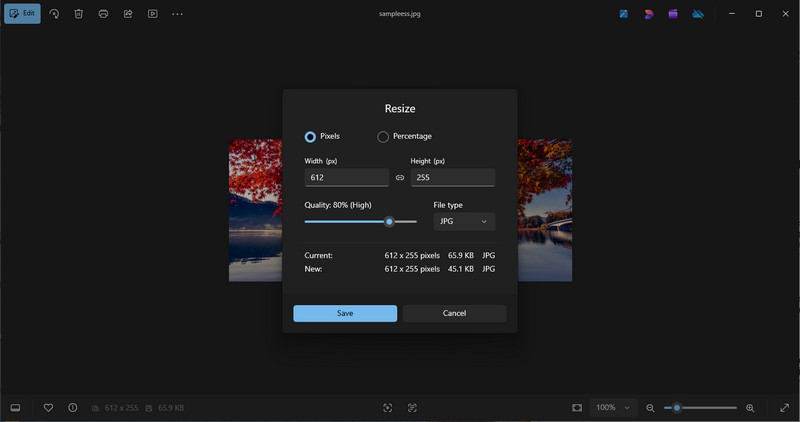
Aplicația Fotografii poate fi folosit pentru a redimensiona și comprima imagini JPEG fără prea mult efort. Face dimensiuni mai mici și comprimă automat fișierele, lăsând imaginile clare. Acest lucru este ideal pentru partajarea pe internet, prin e-mail sau pentru stocarea imaginilor fără a le deteriora. Photos este rapid, fiabil și funcționează bine atât pentru imagini individuale, cât și pentru fișiere multiple. Folosind acest instrument, puteți comprima rapid fișiere JPEG fără a instala nimic suplimentar.
Pasul 1Deschideți imaginea JPEG în Poze.
Pasul 2Apasă pe meniul sau trei puncte și selectați Redimensionați imagine.
Pasul 3Alegeți o dimensiune presetată sau introduceți dimensiuni personalizate, apoi salvați imaginea comprimată.
2. Vopsea
A picta este un alt instrument încorporat în Windows care poate reduce dimensiunea imaginii și pe care îl puteți utiliza Vopsea pentru a crea un fundal transparentExistă control manual al lățimii și înălțimii, ceea ce reduce automat dimensiunea fișierelor. Este ușor și se aplică la compresia rapidă în absența fotografiilor.
Pasul 1Deschideți imaginea JPEG în Paint.
Pasul 2Clic Redimensionați, Selectați Pixeli sau Procentși introduceți valori mai mici.
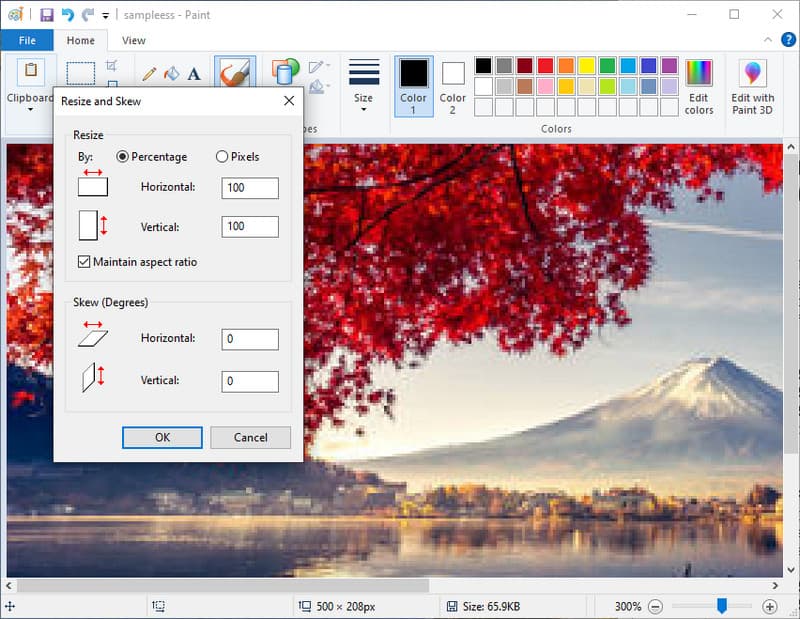
Pasul 3Salvați imaginea pentru a crea un fișier JPEG comprimat.
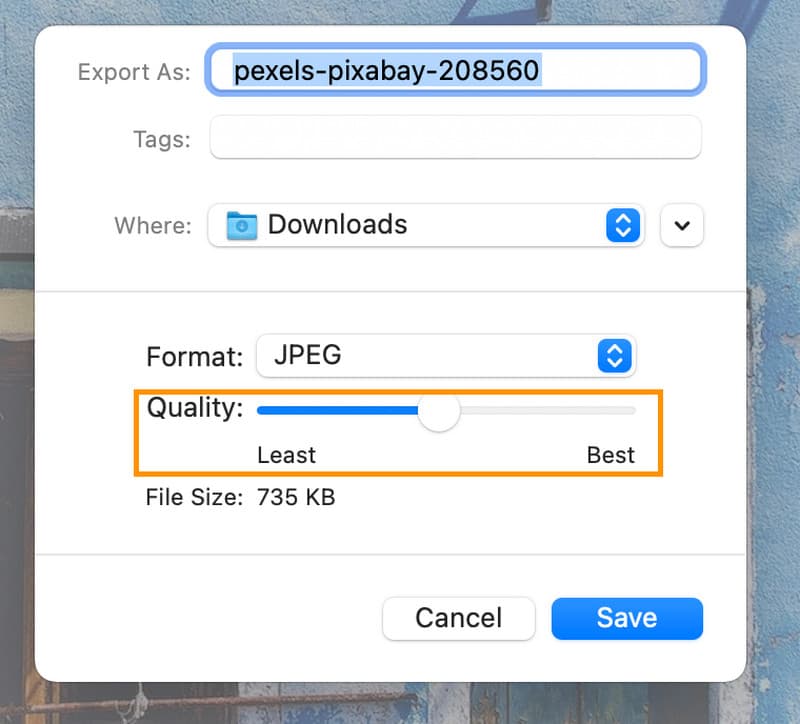
3. Previzualizare pe Mac
previzualizare permite utilizatorilor de Mac să micșoreze eficient dimensiunile fișierelor JPEG. Puteți reduce numărul de dimensiuni, ajusta rezoluția și diminua calitatea într-o anumită măsură pentru a economisi spațiu și a păstra claritatea imaginilor. Este util în special atunci când trebuie să comprimați fișiere JPEG la 50 KB pentru încărcări, e-mailuri sau stocare. Previzualizarea acceptă, de asemenea, redimensionarea în lot pentru mai multe imagini simultan.
Pasul 1Deschideți imaginea JPEG în Previzualizare.
Pasul 2Mergi la Instrumente > Reglați dimensiunea și reduceți lățimea, înălțimea sau rezoluția.
Pasul 3Pentru o compresie suplimentară, selectați Fişier > Export, mutați Cursor de calitateși salvați imaginea.
Trebuie să reducă dimensiunea fișierelor JPEG pentru a obține o încărcare, o partajare și o stocare eficientă mai rapide. Indiferent dacă utilizați instrumente online sau aplicații încorporate pe Windows și Mac, este posibil să comprimați fișierele JPEG într-un timp scurt pentru a păstra o imagine clară de înaltă calitate. Astfel de tehnici asigură o gestionare și o distribuire ușoară a fotografiilor într-un mod foarte eficient și fiabil.

Reduceți dimensiunea fișierului unei imagini online în câteva secunde, păstrând în același timp calitatea. Acceptăm JPG, PNG, WEBP, GIF și multe altele.
PROCESAȚI ACUMEditare foto
- AI pentru îndepărtarea hainelor
- Eliminați mozaicul din imagine
- AI Image Upscaler
- GIF de lux
- Eliminați filigranul Instagram
- Schimbați rezoluția fotografiilor pe iPhone/Android
- Editați fotografia permisului de conducere
- Conversia fotografiilor de la rezoluție mică la rezoluție înaltă
- Îmbunătățiți calitatea imaginii
- Amplificator foto gratuit
- Eliminați drepturile de autor din fotografie