Imaginile JPG sunt folosite peste tot. Deși fișierele JPEG sunt de obicei mai mici decât fișierele RAW, fotografiile de înaltă rezoluție pot ocupa totuși mult spațiu. Deci, ce ar trebui să faci? Comprimați JPGÎn acest ghid, vom arăta diferite modalități de a reduce dimensiunea fișierelor. Așadar, vă rugăm să derulați în jos și să alegeți metoda care vi se potrivește cel mai bine.
- Partea 1: Ce este un fișier JPG
- Partea a 2-a: De ce trebuie să comprimați JPG
- Partea 3: Cea mai bună metodă de a comprima JPG fără pierderi de calitate
- Partea 4: Cum să comprimi fișiere JPG prin iLoveIMG (Online)
- Partea 5: Cum se comprimă un JPG prin Paint (Windows)
- Partea 6: Cum se comprimă un JPG cu Previzualizare (Mac)
- Partea 7: Cum se comprimă un JPG cu Curtail (Linux)
- Partea 8: Cum să comprimi un fișier JPG folosind Compress Photo & Pictures (iPhone)
- Partea 9: Cum să comprimi un JPG folosind Photo Compressor și Resizer (Android)
Partea 1: Ce este un fișier JPG
Înainte de a comprima o imagine JPG, este util să știți ce este un fișier JPG. JPG și JPEG sunt același format de fișier imagine. Nu există nicio diferență în ceea ce privește calitatea sau utilizarea. JPG provine din sistemele Windows vechi care permiteau doar trei litere. JPEG este numele complet al Joint Photographic Experts Group. Acest format folosește compresia cu pierderi pentru a reduce dimensiunea fișierului.
Partea a 2-a: De ce trebuie să comprimați JPG
Comprimarea fișierelor JPG reduce dimensiunea fișierelor, menținând în același timp o calitate ridicată, ajută la încărcarea mai rapidă a paginilor, îmbunătățește SEO și economisește spațiu de stocare pe dispozitive sau servere. Fișierele mai mici sunt, de asemenea, mai ușor de trimis prin e-mail, chat sau încărcat online. Comprimarea îmbunătățește, de asemenea, performanța pe telefoane, tablete și computere mai vechi.
Partea 3: Cea mai bună metodă de a comprima JPG fără pierderi de calitate
Compresor de imagine AVaide Poate comprima imagini JPG cu 50-80% în câteva secunde, menținând în același timp calitatea imaginii clară și precisă. Acceptă compresie în bloc, astfel încât să puteți micșora mai multe imagini simultan. Această platformă funcționează complet online și este gratuită. Nu este necesară înregistrarea. Încărcați, așteptați un moment și descărcați imediat imagini mai mici. Simplu, rapid și fiabil!
Caracteristici cheie:
- Compresie sigură și securizată care vă protejează fișierele.
- Compresie cu un singur clic, cu rezultate rapide și automate.
- Încărcați până la 40 de imagini simultan, maxim 5 megaocteți per fișier.
- Acceptă mai multe formate de imagine precum JPG, PNG, BMP și multe altele.
Află mai jos cum funcționează compresia JPG fără pierderi de calitate:
Pasul 1Deschide browserul tău preferat și accesează site-ul oficial AVAide Image Compressor. Pagina se încarcă rapid și afișează un ecran curat, așa că poți începe imediat fără a te înregistra.
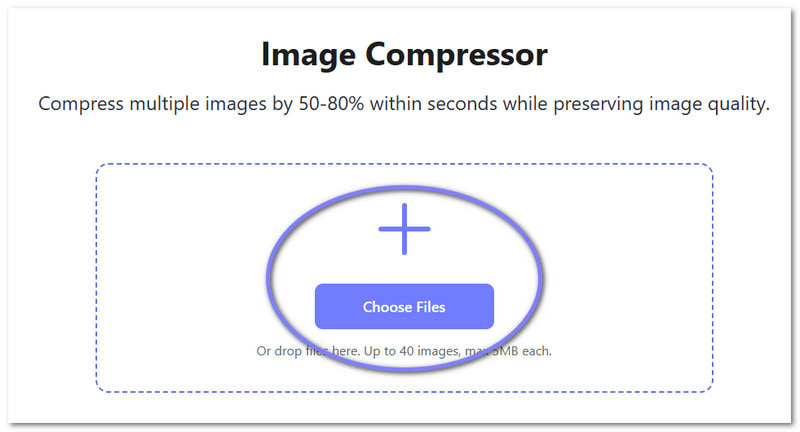
Pasul 2Apasă pe Alege fisierele sau alegeți și plasați imaginile JPG în zona de încărcare. Puteți încărca până la patruzeci de imagini simultan. O economie reală de timp, nu-i așa?
Pasul 3Imediat după încărcare, AVAide Image Compressor va începe să comprime automat imaginile JPG. Veți vedea rezultatele reale pe ecran. De exemplu, o imagine de 485,19 KB poate scădea la 30,49 KB, în timp ce un fișier de 547,57 KB se poate micșora la 204,38 KB.

Pasul 4După ce sunteți mulțumit de rezultate, faceți clic pe descarca toate buton. Imaginile JPG comprimate vor fi salvate în folderul local. Asta este tot. Tocmai ați comprimat fișiere JPG fără pierderi de calitate în câțiva pași simpli!

Partea 4: Cum să comprimi fișiere JPG prin iLoveIMG (Online)
iLoveIMG este unul dintre compresoare de imagine de top care vă permite să comprimați fișiere JPG online. Vă permite să micșorați mai multe imagini simultan, fiind perfect pentru compresia în loturi. De asemenea, arată exact cât de mici devin fișierele dvs. în procente, astfel încât să știți ce economii faceți.
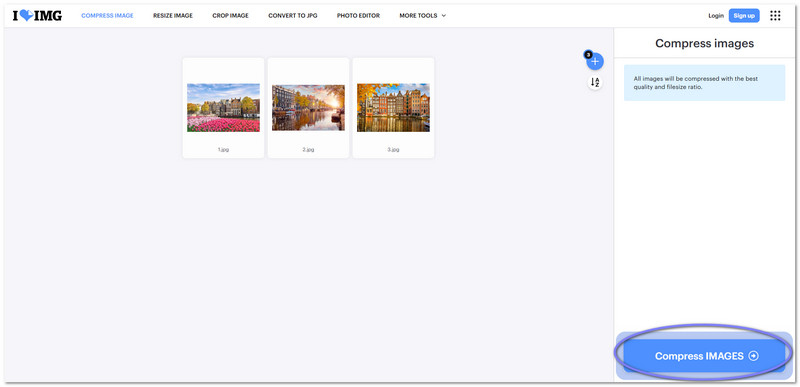
Pasul 1Accesați site-ul iLoveIMG. Faceți clic pe Selectați Imagini sau glisați și plasați fișierele JPG. Puteți adăuga mai multe imagini simultan.
Pasul 2După ce toate imaginile sunt încărcate, faceți clic pe Comprimați imaginile Platforma va începe automat reducerea dimensiunii fișierului.
Pasul 3Vă rugăm să așteptați până când compresia este finalizată. Puteți vedea cât spațiu ați economisit în procente.
Pasul 4Dacă sunteți mulțumit de rezultat, faceți clic pe Descărcați imagini comprimate pentru a salva fișierele mai mici pe dispozitiv.
Partea 5: Cum se comprimă un JPG prin Paint (Windows)
Paint pentru Windows te poate ajuta, de asemenea, să comprimi fișierul JPG. Poți deschide imaginea și să o redimensionezi ajustând lățimea și înălțimea sau procentul. Această metodă funcționează bine pentru începători, deoarece este încorporată în Windows.
Pasul 1Faceți clic dreapta pe imaginea JPG și selectați Deschis cu > A picta să-l deschidă.
Pasul 2Clic Redimensionați sub Acasă fila. Veți vedea Redimensionați și înclinați fereastră.
Pasul 3Introduceți procentul dorit în Orizontală și Vertical casete. De exemplu, tastați 50 pentru a face imaginea la jumătate. Bifați Menține raportul de aspect astfel încât imaginea să nu fie întinsă. Apoi, faceți clic pe O.K.
Pasul 4După redimensionare, faceți clic pe Fişier > salva pentru a salva imaginea JPG comprimată. De asemenea, puteți alege Salvează ca pentru a păstra imaginea originală.

Partea 6: Cum se comprimă un JPG cu Previzualizare (Mac)
Pe computerele Mac, Preview este un program încorporat care poate comprima imagini JPG. Acesta vă permite să modificați dimensiunile, rezoluția și pixelii imaginii pentru a reduce dimensiunea fișierului. Arată cât de mult se modifică dimensiunea fișierului, ceea ce este util pentru planificarea spațiului de stocare.
Învață cum să comprimi un JPG cu ajutorul funcției de previzualizare de mai jos:
Pasul 1Găsiți fișierul JPG și faceți dublu clic pentru a-l deschide în previzualizare.
Pasul 2Clic Instrumente > Reglați dimensiunea din bara de meniu pentru a deschide opțiunile de redimensionare.
Pasul 3Alegeți dimensiunea dorită. Puteți modifica Potrivire Pentru dimensiuni prestabilite, Pixeli pentru numărul exact de pixeli sau ajustați RezoluţieSe vor afișa noua dimensiune a fișierului și modificarea procentuală.
Pasul 4După ce ați terminat, faceți clic pe Fişier > Salvează ca pentru a crea o copie comprimată nouă. Dați-i un nume nou și faceți clic pe salva pentru a păstra fișierul original în siguranță.

Partea 7: Cum se comprimă un JPG cu Curtail (Linux)
Curtail este un program Linux care îți permite să comprimi fișiere JPG gratuit. Îți permite să alegi între compresie fără pierderi sau cu pierderi și chiar să păstrezi metadatele, dacă dorești. Acceptă procesarea în bloc a imaginilor, astfel încât mai multe fotografii pot fi comprimate simultan. De asemenea, îți arată dimensiunile fișierelor originale și noi, precum și spațiul economisit.
Pasul 1Lansați Curtail pe computerul dvs. cu Linux. Așteptați ca programul să se deschidă complet pentru a putea vedea interfața principală.
Pasul 2Alegeți tipul de compresie de care aveți nevoie. Selectați Fara pierderi dacă doriți să păstrați claritatea imaginii intactă. Alegeți cu pierderi dacă doriți un fișier mai mic și sunteți de acord cu o ușoară modificare a clarității.
Pasul 3Acum, selectați fișierele JPG pe care doriți să le comprimați. Le puteți alege din managerul de fișiere sau pur și simplu le puteți selecta și plasa în ecranul principal.
Pasul 4Programul va începe automat comprimarea imaginilor JPG imediat ce le încărcați. După ce termină, veți vedea un rezumat care arată numele fișierului, dimensiunea originală și cea nouă și spațiul economisit. Apoi, puteți salva imaginile comprimate pe computer.

Partea 8: Cum să comprimi un fișier JPG folosind Compress Photo & Pictures (iPhone)
Această aplicație mobilă ajută la comprimarea fișierelor JPG pe iPhone. Păstrează fotografiile clare, reducând în același timp dimensiunea fișierului, chiar și cu 90% sau mai mult. Oferă o estimare a spațiului economisit înainte de comprimare. Imaginile comprimate sunt salvate în bibliotecă și într-un album special pentru acces facil. Pe lângă JPG, îl puteți folosi și pentru a... comprimați PNG, fișiere de imagine HEIC și HEIF.
Pasul 1Obțineți aplicația Compress Photo & Pictures de la New Marketing Lab, Inc. din App Store.
Pasul 2Deschide aplicația și apasă Selectați Fotografii de comprimatApoi, alegeți imaginile JPG pe care doriți să le micșorați. Puteți selecta mai multe imagini simultan pentru a economisi efort.
Pasul 3Ajustează Calitate foto și Dimensiuni fotografie folosind glisoarele de sub Setări de compresieMutarea cursoarelor va arăta cum se va modifica dimensiunea imaginii. Setați-le în funcție de cât de mult doriți să reduceți dimensiunea fișierului.
Pasul 4După ajustare, apăsați butonul Comprima butonul. Compress Photo & Pictures va reduce dimensiunea fișierului JPG. După ce ați terminat, puteți salva imaginile mai mici pe telefon sau le puteți partaja direct.
Partea 9: Cum să comprimi un JPG folosind Photo Compressor și Resizer (Android)
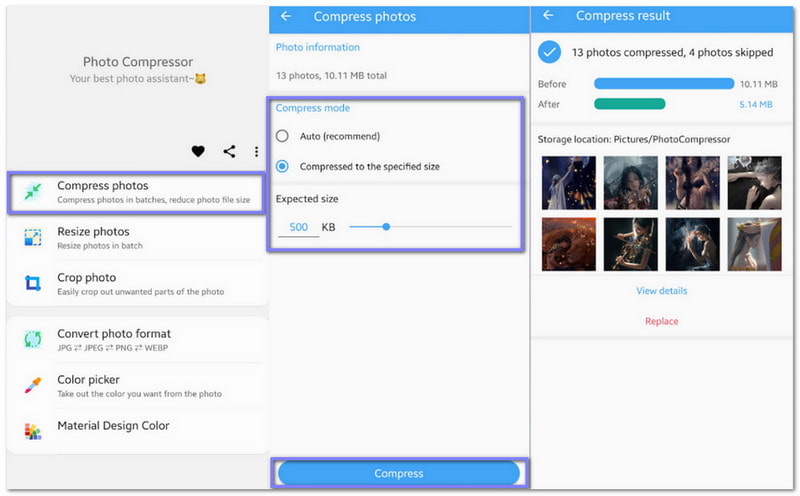
Această aplicație Android te ajută să comprimi rapid imaginile JPG, păstrând în același timp claritatea aproape la fel. Folosește compresie inteligentă pentru a reduce dimensiunea fișierului fără pierderi vizibile. Poți comprima o fotografie sau mai multe simultan, ceea ce economisește timp. De asemenea, îți permite să setezi o dimensiune exactă a fișierului, dacă este necesar.
Bazează-te pe ghidul de mai jos pentru a stăpâni cum să comprimi fișiere JPG folosind telefonul tău Android:
Pasul 1Accesați Magazinul Google Play și instalați Photo Compressor și Resizer de la Wang YuFen.
Pasul 2Atingeți Comprimați fotografii din opțiunile odată deschise. Apoi, selectați imaginile JPG pe care doriți să le micșorați. După selectare, faceți clic pe URMĂTORUL buton pentru a merge înainte.
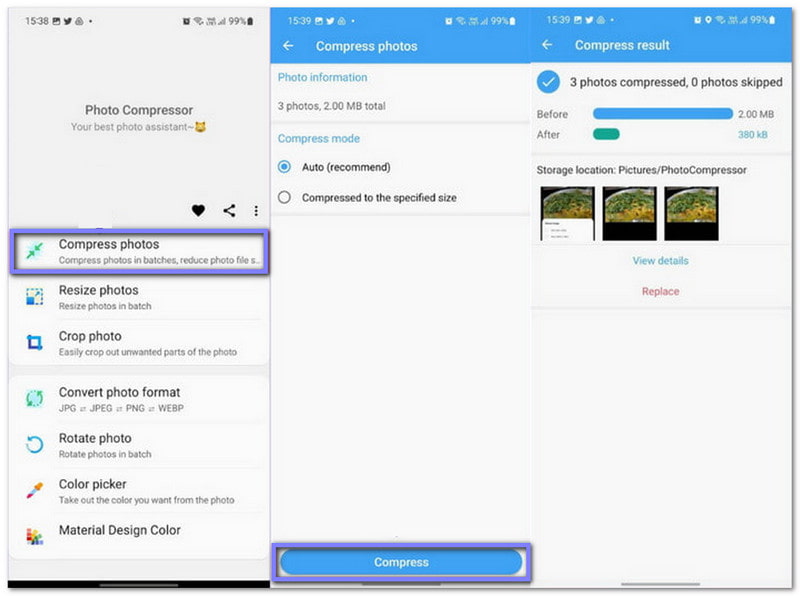
Pasul 3Alegeți cum doriți să comprimați imaginile. Bifați Auto opțiune pentru compresie automată sau selectați Comprimat la dimensiunea specificată dacă doriți o anumită dimensiune de fișier. Vă oferă control asupra dimensiunii finale a imaginii.
Pasul 4presa Comprima pentru a începe procesul. După comprimare, puteți compara dimensiunile imaginilor înainte și după și puteți salva fișierele mai mici pe dispozitiv. Ați terminat!
Un lucru e sigur: învățarea cum se comprimă un fișier JPG oferă multe avantaje. Indiferent dacă aveți nevoie de el pentru rețelele sociale, e-mailuri sau site-ul dvs. web, imaginile mai mici fac totul mai rapid și mai ușor.
Partea bună este că acum știi cum să o faci. Desigur, este întotdeauna mai bine să comprimi fișierul JPG fără a pierde din calitate. Pentru asta, Compresor de imagine AVaide este cea mai bună alegere. Nu te va costa nimic să o folosești!
DESPRE AUTOR


Reduceți dimensiunea fișierului unei imagini online în câteva secunde, păstrând în același timp calitatea. Acceptăm JPG, PNG, WEBP, GIF și multe altele.
PROCESAȚI ACUMEditare foto
- AI pentru îndepărtarea hainelor
- Eliminați mozaicul din imagine
- AI Image Upscaler
- GIF de lux
- Eliminați filigranul Instagram
- Schimbați rezoluția fotografiilor pe iPhone/Android
- Editați fotografia permisului de conducere
- Conversia fotografiilor de la rezoluție mică la rezoluție înaltă
- Îmbunătățiți calitatea imaginii
- Amplificator foto gratuit
- Eliminați drepturile de autor din fotografie