Imaginile arată bine la început, dar apar probleme atunci când încercați să le utilizați într-un document, banner sau imprimare. Adesea, problema este dimensiunea, nu fotografia în sine. Întinderea greșită a acesteia elimină detaliile și face ca pixelii să fie vizibili. Pentru a mărește imaginea și să fie clar, ai nevoie de instrumentele potrivite. Acest articol prezintă soluții simple și practice. Începe cu instrumente online rapide și trece la software avansat. Fiecare secțiune te ajută să alegi cea mai bună metodă și să menții imaginea clară și utilizabilă.
Partea 1: Cea mai ușoară metodă de a mări o imagine gratuit online
Instrumentele online de upscaling variază în calitate, iar multe fie adaugă neclaritate, fie limitează ieșirea, cu excepția cazului în care plătiți. După testarea mai multor instrumente bazate pe browser, AVaide Image Upscaler Se remarcă prin echilibrul dintre viteză și claritate. Vă permite să măriți o imagine cu până la 8×, cu opțiuni de scalare de 2×, 4× și 6×. În timpul testării, nu au existat detalii neclară și nici artefacte evidente la margini. Instrumentul este complet online, nu sunt necesare instalări și nu este impusă nicio actualizare. Secțiunea următoare detaliază aplicarea sa în pași pentru a obține rezultate optime.
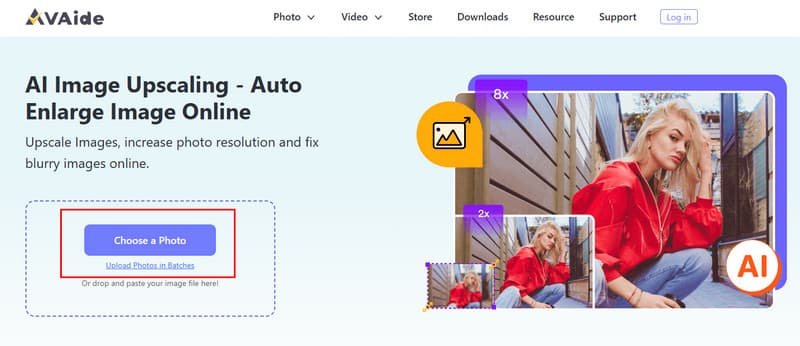
Pasul 1În primul rând, trebuie să accesați site-ul său oficial și să faceți clic pe Alegeți o fotografie pentru a importa imaginea pe care doriți să o măriți. De asemenea, puteți folosi funcția drag and drop aici, dacă doriți.
Pasul 2 După încărcare, aplicația va procesa automat imaginea pe măsură ce o scalați. În secțiunea Mărire, puteți alege nivelul de mărire pe care doriți să îl aplicați imaginii încărcate.
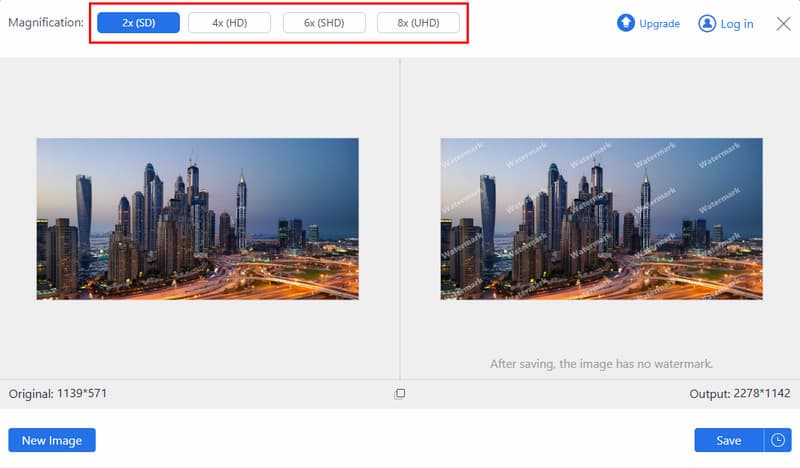
Pasul 3După ce aplicația a terminat de mărit imaginea fără a pierde din calitate, puteți face clic pe salva buton pentru a obține rezultatul final.
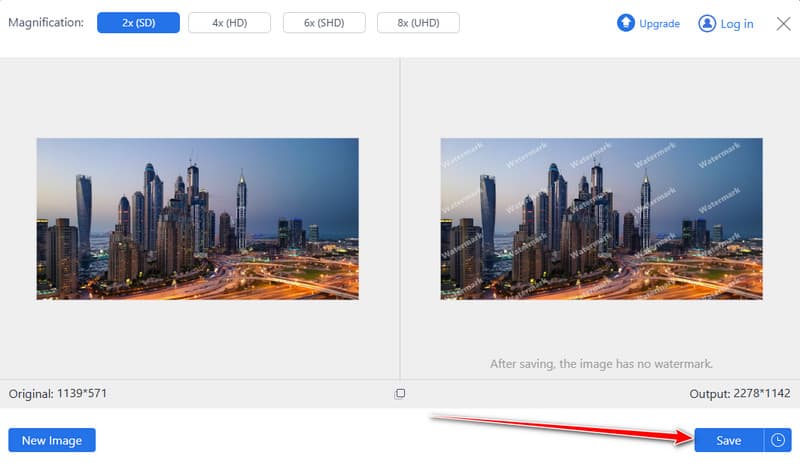
Acest instrument web este rapid și ușor Upscaler de imagini 4KMărește imaginile, păstrându-le în același timp clare. Nu este necesară instalare sau înregistrare. Este perfect pentru postări pe rețelele sociale, documente sau editări rapide.
Partea a 2-a: Cum să măriți o imagine în Photoshop
Photoshop oferă, de asemenea, un control mai mare asupra instrumentelor online, factor care o face o opțiune bună pentru utilizatorul care dorește să producă rezultate mai precise. Această tehnică vizează redimensionarea, conservarea detaliilor și claritatea luminii pentru a minimiza degradarea calității. Dacă doriți să învățați cum să măriți o imagine, păstrând în același timp marginile curate și detaliile clare, această abordare oferă rezultate fiabile folosind funcțiile încorporate din Photoshop înainte de a exporta imaginea finală.
Pasul 1Deschideți imaginea în Photoshop. Accesați Imagine, apoi apasa Marimea imaginii pentru a accesa panoul de redimensionare.
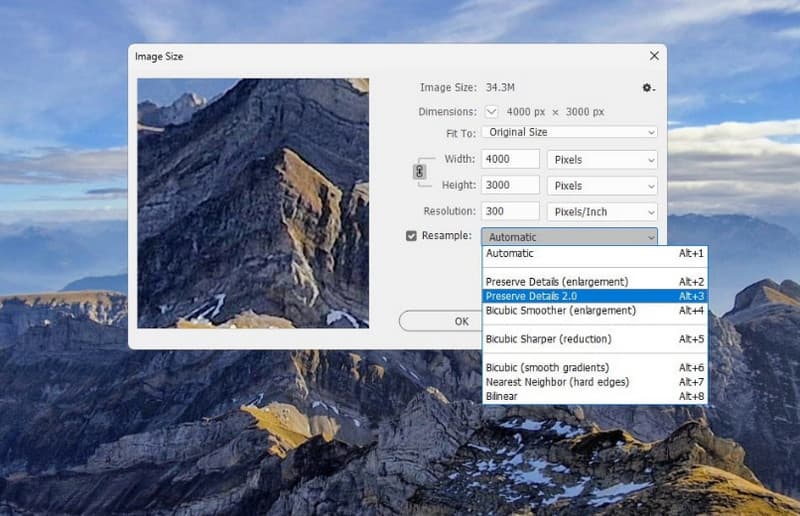
Pasul 2Setați noua lățime și înălțime, menținând creșterea în limita a dublului dimensiunii originale. Setați rezoluția la aproximativ 100 de pixeli pe inch. Sub Reeșantionați, alege Păstrați detaliile 2.0 pentru a reduce pierderile de calitate.
Pasul 3Transformați stratul imaginii într-un Obiect inteligentDuplicați stratul, deschideți Opțiuni amestecateși setați modul de amestecare la Lumină blândă.
Pasul 4Aplicați filtrul High Pass de sub Filtru, apoi Altul pentru a accentua marginile. Ajustați ușor, apoi exportați imaginea folosind opțiunea Export.
Photoshop vă oferă control deplin pentru a mări o fotografie fără a pierde din calitate. Utilizarea opțiunilor Dimensiune imagine, Păstrare detalii și clarificare ușoară menține marginile clare și detaliile clare. Dacă rezultatul final pare neclar, utilizați-l din nou pentru a corectează estomparea fotografiei în Photoshop, deoarece rezolvă problema imediat. Acest lucru asigură că imaginea mărită este clară și gata pentru orice proiect.
Partea 3: Cum să măriți o imagine cu GIMP
GIMP este un editor de imagini gratuit pentru desktop care oferă un control puternic al redimensionării, fără funcții plătite. Este o opțiune viabilă pentru utilizatorii care au nevoie de rezultate de calitate, fără a fi nevoie să utilizeze software profesional. În cazul în care doriți să știți cum să măriți o fotografie fără a deteriora marginile, aceasta este cea mai bună metodă, deoarece depinde de tehnica corectă de scalare și interpolare pentru a minimiza deteriorarea vizibilă a pixelilor și apoi a salva fotografia finală.
Pasul 1Lansați GIMP și deschideți imaginea pe care doriți să o măriți. Faceți clic pe Imagine în meniul superior, apoi selectați Scala imaginea pentru a deschide fereastra de redimensionare.
Pasul 2Introduceți noile valori pentru lățime și înălțime. Ajustați rezoluția dacă este necesar. Sub Interpolare, alege NoHalo pentru a ajuta la păstrarea detaliilor în timpul măririi.
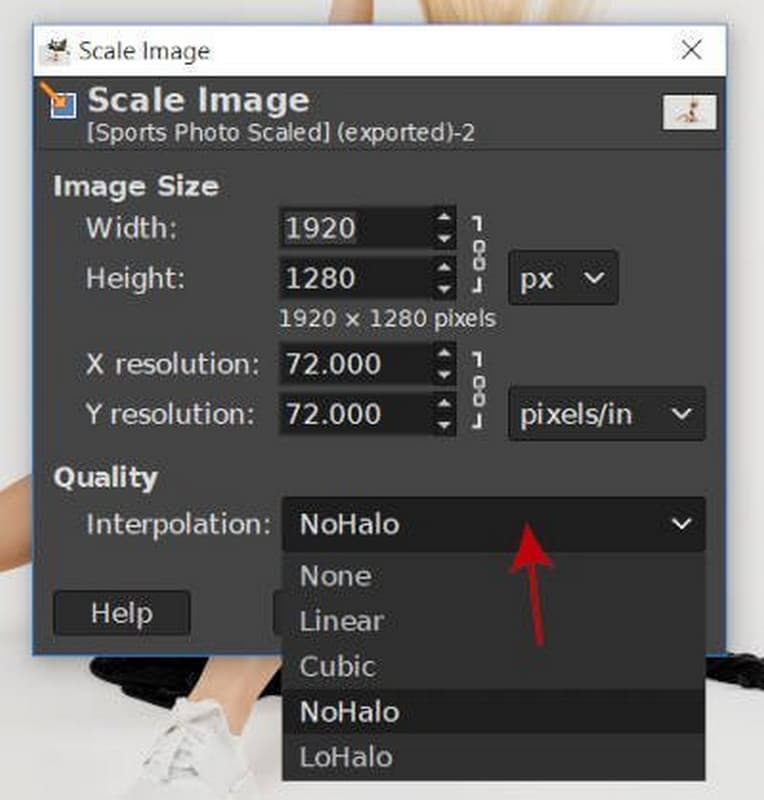
Pasul 3Clic Scară pentru a aplica modificările. După ce sunteți mulțumit, exportați imaginea pentru a salva versiunea mai mare.
GIMP este un instrument gratuit pentru a mări o fotografie comprimată fără a pierde prea multe detalii. Funcția ScaleImage și interpolarea NoHalo vă permit să măriți imaginile fără margini neuniforme. Aceasta ar fi cea mai bună soluție atunci când utilizatorii au nevoie de rezultate de calitate, dar nu doresc să cumpere software plătit. Când scalați și apoi exportați imaginea, vedeți că imaginea finală este gata de a fi utilizată în orice proiect.
Partea 4: Cum să măriți o imagine cu Image Resizer
Redimensionare imagine este un instrument online simplu, conceput pentru scalarea rapidă a imaginilor. Funcționează bine atunci când aveți nevoie de rezultate rapide, fără funcții de editare sau descărcări de software. Instrumentul se concentrează doar pe ajustarea dimensiunii, ceea ce menține procesul curat și ușor de urmărit. Dacă sunteți în căutarea unei modalități de a mări imaginile fără a vă ocupa de setări complexe, această metodă oferă o soluție directă care menține calitatea vizuală pentru sarcinile de redimensionare de bază.
Pasul 1Deschideți Image Resizer în browser și încărcați imaginea pe care doriți să o măriți.
Pasul 2Instrumentul deschide automat panoul de redimensionare. Introduceți noile dimensiuni sau ajustați dimensiunea folosind valori procentuale.
Pasul 3Deschideți setările de export și selectați formatul preferat, cum ar fi JPG, PNG, WEBP sau păstrați formatul original.
Pasul 4Clic Redimensionați imaginea pentru a procesa fișierul, apoi descărcați imaginea redimensionată pe dispozitiv.
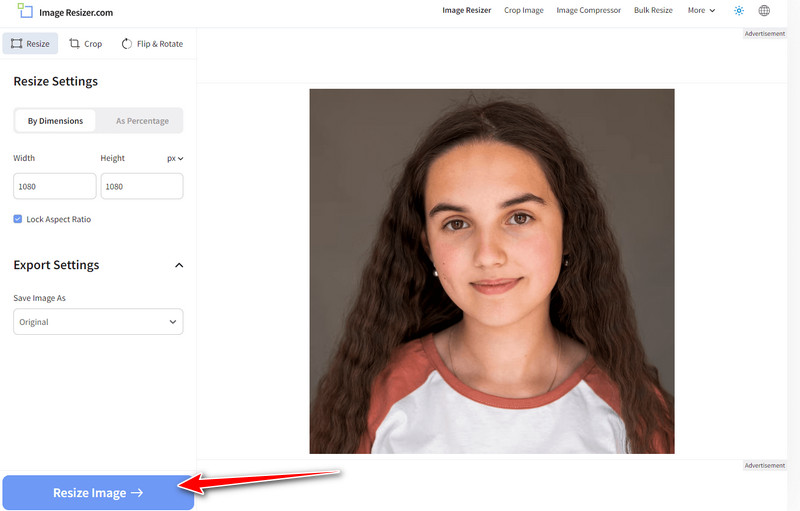
Image Resizer este o modalitate rapidă și simplă de a mări o imagine online. Încărcarea, redimensionarea și descărcarea imaginii mărite se fac cu doar câteva clicuri. Este potrivit pentru rețelele sociale, prezentări sau chiar editări urgente unde aveți nevoie de rezultate imediate. Acesta este un instrument ideal de utilizat pentru începători sau pentru orice persoană care preferă o soluție simplă, fără programe complicate.
Partea 5: Cum să măriți o imagine cu Topaz Labs
Topaz Labs folosește tehnologia de îmbunătățire a imaginilor bazată pe inteligență artificială pentru a îmbunătăți scalarea imaginilor cu recuperarea detaliilor de înaltă calitate. Este capabil să analizeze textura, marginile și zgomotul, spre deosebire de redimensionatoarele simple, pentru a crea informații pierdute la mărire. Acest lucru îl face o opțiune bună pentru fotografiile care necesită un rezultat de calitate superioară, cum ar fi printurile sau fotografiile profesionale. Dacă vă întrebați cum puteți face o imagine mai mare fără o estompare puternică, acest instrument se concentrează pe îmbunătățirea inteligentă a dimensiunii, mai degrabă decât pe simpla întindere.
Pasul 1Vizitați site-ul oficial Topaz Labs și deschideți instrumentul Image Enlarger. Faceți clic pe Încărcați și importați imaginea pe care doriți să o măriți.
Pasul 2Alegeți factorul de mărire a dimensiunii în funcție de cât de mare doriți să fie imaginea. Previzualizați rezultatul pentru a evita supra-mărirea.
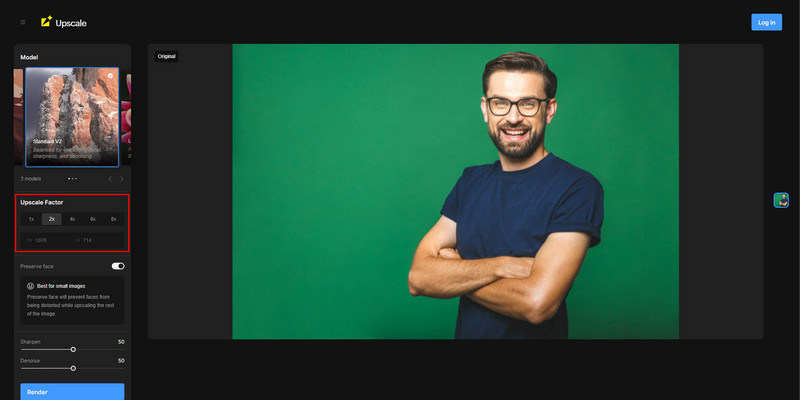
Pasul 3După finalizarea setărilor, faceți clic pe Face pentru a procesa imaginea. După finalizarea randării, descărcați fișierul îmbunătățit și mărit.
Topaz Labs oferă o metodă inteligentă pentru a mări fotografiile fără a pierde din calitate. Upscaler-ul său este o mașină cu inteligență artificială care reconstruiește detaliile, minimizează estomparea și păstrează texturile în starea lor naturală. Acest instrument este cel mai potrivit pentru printuri sau fotografii profesionale care ar necesita o rezoluție mai mare. În cazul în care aveți fișiere comprimate sau imagini cu rezoluție mică, acest instrument poate fi utilizat pentru a restabili claritatea chiar și atunci când măriți dimensiunea, deoarece acest lucru va oferi un finisaj elegant și clar.
Mărirea imaginilor poate fi o provocare fără a pierde din claritate. Acest ghid arată cum să mărești o fotografie cu ajutorul unor programe online rapide și software profesional, cum ar fi AVAide, Photoshop, GIMP, Image Resizer și Topaz Labs. Ambele opțiuni păstrează detaliile în mod diferit, iar tu poți decide care ți se potrivește mai bine pentru postări pe rețelele sociale, documente sau proiecte legate de muncă, menținând imaginile luminoase și clare.

Tehnologia noastră AI va îmbunătăți automat calitatea imaginilor dvs., va elimina zgomotul și va remedia imaginile neclare online.
PROCESAȚI ACUMEditare foto
- AI pentru îndepărtarea hainelor
- Eliminați mozaicul din imagine
- AI Image Upscaler
- GIF de lux
- Eliminați filigranul Instagram
- Schimbați rezoluția fotografiilor pe iPhone/Android
- Editați fotografia permisului de conducere
- Conversia fotografiilor de la rezoluție mică la rezoluție înaltă
- Îmbunătățiți calitatea imaginii
- Amplificator foto gratuit
- Eliminați drepturile de autor din fotografie