Imaginile pot pierde detalii atunci când sunt mărite, comprimate sau capturate la o calitate scăzută. Din acest motiv, aveți nevoie Super Rezoluție pentru a îmbunătăți calitatea generală, cu detalii îmbunătățite și margini mai clare. În acest articol, vom explica de ce o metodă modernă de super-rezoluție bazată pe inteligență artificială este o opțiune mai bună pentru procesarea imaginilor decât abordarea tradițională. Vestea bună este că nu aveți nevoie de abilități avansate de editare sau de software scump pentru a face acest lucru, deoarece vom introduce mai multe instrumente gratuite și proiecte sursă pe GitHub pe care le puteți utiliza pentru a obține super-rezoluție.
Partea 1. Ce este super-rezoluția imaginii?
Ce este Super Rezoluția? Super Rezoluția Imaginii (ISR) este o tehnologie care îmbunătățește rezoluția generală și calitatea vizuală a unei imagini. Cea mai mare parte a acesteia utilizează un algoritm avansat bazat pe inteligență artificială pentru a mări imaginile de rezoluție redusă, adăugând mai multe detalii și reducând în același timp problemele comune care apar în timpul măririi, cum ar fi neclaritatea, pixelizarea și zgomotul.
Spre deosebire de redimensionarea tradițională a imaginilor, super-rezoluția nu extinde imaginea pentru a obține dimensiunea dorită; în schimb, analizează modelele imaginii și estimează detaliile care pot lipsi din original. Dacă aveți fotografii vechi sau de dimensiuni mici și doriți să le pregătiți pentru imprimare, site-uri web și alt conținut digital, aceasta este cea mai bună opțiune, în loc să extindeți sau să modificați imaginea, ceea ce poate duce la rezultate slabe.
Partea a 2-a. Cum se utilizează rezoluția superioară a imaginii - Instrumente online gratuite
1. AVaide Image Upscaler
Pentru începători, AVaide Image Upscaler este cea mai bună opțiune pentru mărirea unei imagini fără setări complicate, oferind în același timp cele mai bune rezultate. Folosește inteligență artificială avansată pentru a analiza imaginea încărcată și a îmbunătăți detaliile, claritatea și calitatea generală, mărind în același timp dimensiunea imaginii. Dacă aveți o fotografie veche care pare neclară și doriți să o remediați, acest instrument este cea mai bună alegere pentru a o mări. În plus, funcționează în orice browser web, deci nu este necesară nicio instalare. Așadar, dacă doriți ca imaginea dvs. să arate profesional, super-rezoluția imaginii oferită de acest instrument este ceea ce aveți nevoie. Urmați ghidul de mai jos pentru a afla cum să îl utilizați.
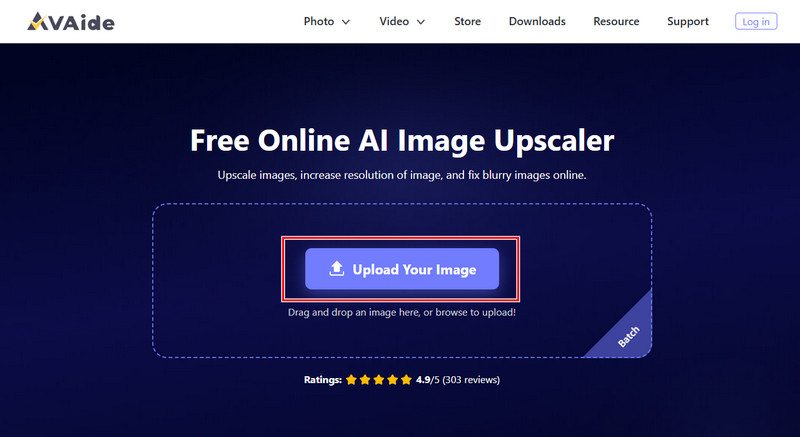
Pasul 1Deschideți o filă nouă în browser și căutați pagina web oficială a programului de upscaling. Acum că este deschisă, faceți clic pe Încărcați imaginea dvs și importați imaginea de calitate scăzută pe care o aveți.
Pasul 2Sub Mărire, selectați butonul de mărire pe care doriți să îl aplicați imaginii. Nu vă faceți griji, toate opțiunile folosesc inteligența artificială pentru a îmbunătăți calitatea imaginii.
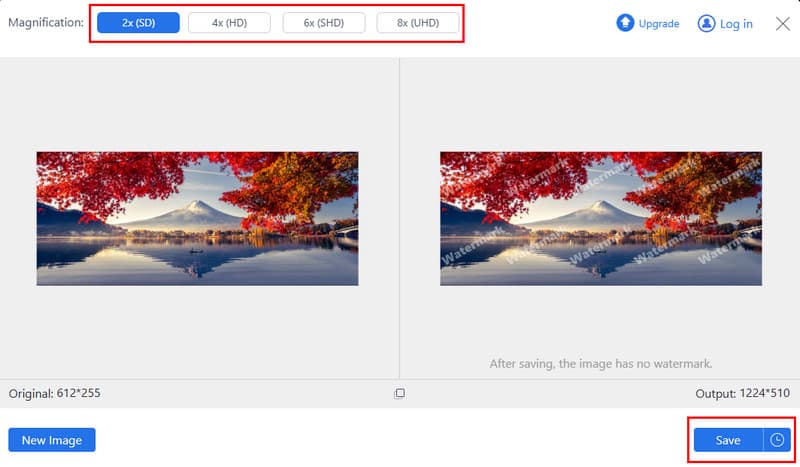
Pasul 3După ce ați terminat de procesat imaginea, faceți clic pe salva pentru a descărca gratuit imaginea mărită pe dispozitivul dvs. Acum o puteți utiliza profesional la cea mai bună rezoluție posibilă.
2. Upscale.media
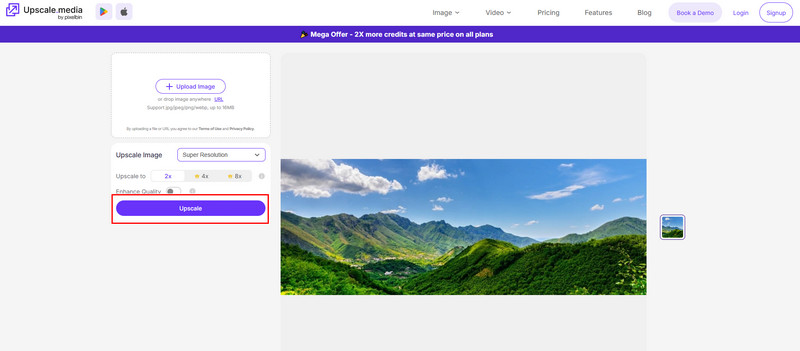
O altă alternativă pentru îmbunătățirea imaginilor online este Upscale.media. Poate fi util atunci când fotografia ta apare mică pentru un anumit scop sau își pierde claritatea după redimensionarea standard. La fel ca în cazul precedent, principalul avantaj al acesteia este fluxul de lucru. Îmbunătățirea calității imaginii este esențială, procesarea fiind rapidă, oferind în același timp un rezultat de super-rezoluție. Dacă ești în căutarea unei soluții online gratuite pentru imagini de super-rezoluție îmbunătățite, atunci merită să iei în considerare acest lucru.
Pasul 1Deschideți aplicația web în browser și faceți clic pe Încărcați pentru a importa imaginea cu ușurință.
Pasul 2Alegeți opțiunea de upscaling disponibilă aici, cum ar fi 2x, apoi activați Îmbunătățiți calitatea pentru a maximiza potențialul imaginii. Utilizarea unei opțiuni de upscaling superioare aici necesită plată.
Pasul 3După aceea, faceți clic pe Upscale buton pentru a iniția procesarea.
3. Upscaler de imagini Canva
Pentru designul de imagini online, Editor foto Canva este o alegere excelentă și oferă acum funcții de îmbunătățire și upscaling a imaginii pentru a ajuta la obținerea celei mai bune rezoluții a imaginii. Are un spațiu de lucru dedicat designului pe care nu l-ați vedea în instrumentul anterior, dar este și un dezavantaj, deoarece trebuie să înțelegeți fluxul de lucru pentru utilizarea acestuia. Acest lucru este util pentru creatorii care editează zilnic imagini pentru postări pe rețelele sociale, prezentări și marketing, deoarece are toate instrumentele de care au nevoie. Aflați cum să îl utilizați copiind pașii de mai jos.
Pasul 1Introduceți Canva Image Upscaler în bara de căutare și faceți clic pe primul rezultat. Apoi, faceți clic pe Incarca imaginea buton.
Pasul 2După ce imaginea se încarcă, aplicația o mărește automat la rezoluția cea mai potrivită pentru ea.
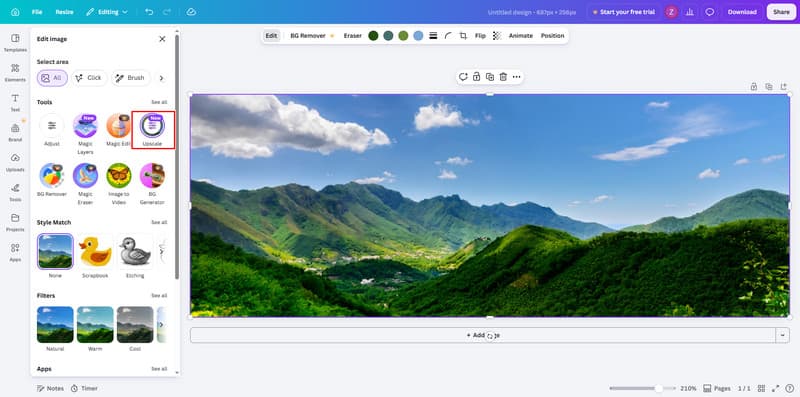
Pasul 3Apoi, faceți clic pe Acțiune butonul și descărcați-l.
Partea 3. Cum se utilizează super-rezoluția imaginii - Proiecte open-source GitHub
1. Real-ESGRAN
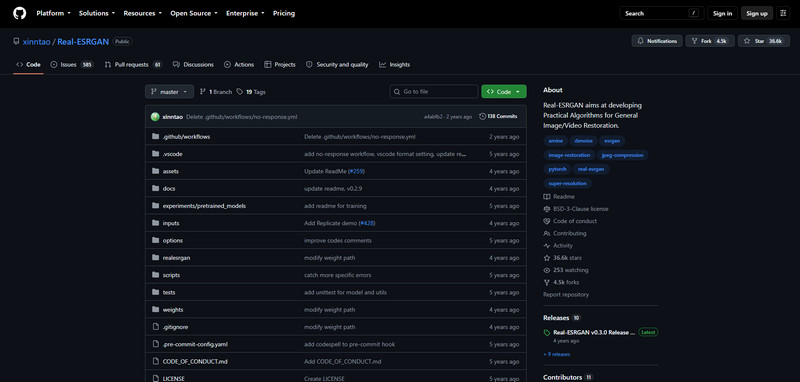
Dacă doriți să utilizați un instrument open-source de îmbunătățire a imaginilor, Real-ESGRAN te poate ajuta. Are o funcție de îmbunătățire a imaginii pentru a remedia neclaritatea și alte probleme de calitate. Spre deosebire de instrumentele anterioare menționate aici, acesta necesită descărcarea și rularea proiectului pe computer, ceea ce este prea mult de gestionat. Deoarece este un model open-source, ai mai mult control asupra imaginii pe care o îmbunătățești. Aflați cum să îl utilizați urmând pașii de mai jos.
Pasul 1Accesați site-ul oficial Real-ESGRAN pentru a descărca și extrage fișierul. Apoi, creați un folder în care se află fișierul extras și încărcați și imaginea dorită în același folder.
Pasul 2Faceți clic pe bara de adrese a exploratorului de fișiere și tastați CMD. Aceasta va deschide automat folderul. Apoi introduceți această comandă pentru a mări dimensiunea imaginii:
realesrgan-ncnn-vulkan.exe -i input.jpg -o output.png -n realesrgan-x4plus
Aici, -i specifică ce imagine va fi scalată, -o specifică fișierul de ieșire, iar -n selectează modelul general de upscaling 4x.
Pasul 3Apoi, apăsați pe introduce și așteptați până când aplicația termină procesarea.
2. waifu2x
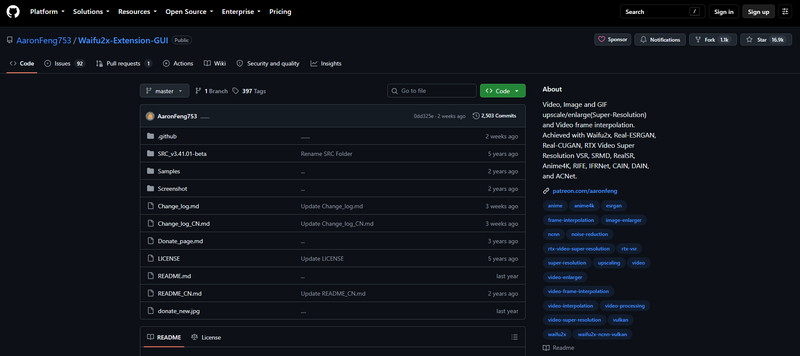
Pentru cei care lucrează în domeniul operelor de artă, ilustrațiilor sau imaginilor cu zgomot vizibil, atunci waifu2x este un proiect util pe GitHub. A fost creat pentru a face imagini mai mari și a reduce zgomotul de imagine, dar este un instrument mult mai complicat decât Real-ESRGAN. Dar dacă știi cum să gestionezi corect linia de comandă, procesul de super-rezolvare a unei imagini va deveni mai simplu pentru tine.
Pasul 1Descărcați repozitoriul waifu2X și urmați procesul de instalare necesar. Proiectul original necesită configurarea unor dependențe suplimentare înainte de a-l putea utiliza pentru upscaling.
Pasul 2Creați un folder accesibil în care puteți plasa imaginea și notați numele fișierului. Deschideți promptul de comandă și navigați la folderul waifu2x unde este instalat programul.
Pasul 3Folosește comanda furnizată de proiectul oficial pentru a rula procesul de upscaling. Un exemplu de bază pentru scalarea 2x este:
th waifu2x.lua -model_dir modele/my_model -m scale -scale 2 -i input.png -o output.png
Opțiunea -m scale îi spune lui waifu2x să utilizeze modul său de scalare, în timp ce -scale 2 mărește imaginea cu un factor de 2x. Opțiunile -i și -o specifică fișierele de intrare și ieșire.
Pasul 4În cele din urmă, faceți clic introduce și așteptați finalizarea procesului.
Partea 4. Cum să alegi modelul de super-rezoluție potrivit
| Caracteristici | AVaide Image Upscaler | Upscale.media | Upscaler de imagini Canva | Real-ESGRAN | waifu2x |
| Cel mai bun pentru | Îmbunătățirea generală a imaginii | Mărire rapidă a imaginii | Editare, proiectare și upscaling de imagini | Restaurarea calității imaginii | Restaurarea fotografiilor și ilustrațiilor anime |
| Gratuit de utilizat | da | Da, dar alte opțiuni de upscaling trebuie plătite | Da, dar alte funcții necesită versiunea pro | da | da |
| Disponibilitate extinsă | 2x, 4x, 6x și 8x | 2x, 4x și 8x | Disponibil, dar încă în stadiul de dezvoltare | 2x și 4x | 2x |
| Competențe tehnice | Începător | Începător | Începător | Intermediar | Avansat |
| Utilizatori Recomandati | Pentru începătorii care doresc să aibă o imagine profesională de înaltă calitate | Utilizatori ocazionali | Designeri și creatori | Utilizatori avansați | Utilizatori de lucrări de artă tehnice |
Nu este nevoie să ne întrebăm Ce este Super Rezoluția, deoarece răspunsul ți-a fost deja dat în prima parte. Acum, că știi ce este, alegerea instrumentului potrivit pentru această sarcină este mai ușoară, deoarece am enumerat deja toate opțiunile care funcționează cel mai bine pentru tine. Dacă încă te întrebi ce să folosești, îți sugerăm să începi mai întâi cu instrumentul AVAide, deoarece este rapid, disponibil online și are un flux de lucru ușor.
DESPRE AUTOR


Tehnologia noastră AI va îmbunătăți automat calitatea imaginilor dvs., va elimina zgomotul și va remedia imaginile neclare online.
PROCESAȚI ACUMEditare foto
- AI pentru îndepărtarea hainelor
- Eliminați mozaicul din imagine
- AI Image Upscaler
- GIF de lux
- Eliminați filigranul Instagram
- Schimbați rezoluția fotografiilor pe iPhone/Android
- Editați fotografia permisului de conducere
- Conversia fotografiilor de la rezoluție mică la rezoluție înaltă
- Îmbunătățiți calitatea imaginii
- Amplificator foto gratuit
- Eliminați drepturile de autor din fotografie