


Seu computador oferece tudo o que é essencial para atividades online, seja para editar, assistir a vídeos ou jogar. Um recurso indispensável é a opção de captura de tela, que permite capturar uma imagem da tela inteira ou apenas de uma área específica. Como existem diversos computadores de diferentes marcas, este artigo tem como objetivo orientá-lo sobre como usar o recurso de captura de tela. Como tirar uma captura de tela no Windows em um AcerPara começar, você descobrirá as diferentes maneiras de acessar os recursos de captura de tela integrados em um laptop ou desktop, um Chromebook e um tablet. Além disso, confira as soluções caso você se encontre em uma situação de emergência e seu Acer não tenha um botão PrintScreen para tirar uma captura de tela.
Parte 1. Como tirar uma captura de tela em um notebook ou desktop Acer com Windows
A seguir, mostramos como tirar uma captura de tela em um notebook Acer usando os atalhos de teclado e aplicativos padrão. Fornecemos instruções claras para que você possa experimentá-las. Sem mais delongas, vamos começar.
1. O botão clássico PrintScreen (PrtSc)
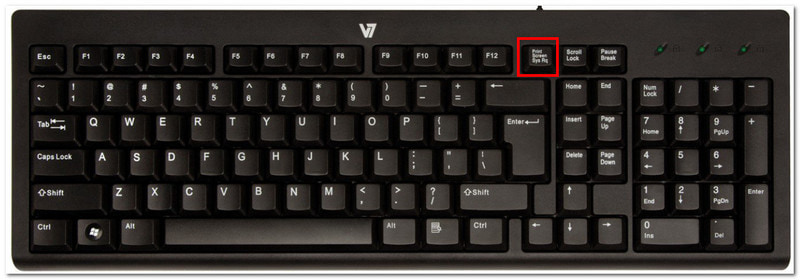
Passo 1Localize e pressione o PrtSc Pressione o botão no canto superior direito do seu teclado. A tela escurecerá e um pequeno menu aparecerá na parte superior central.
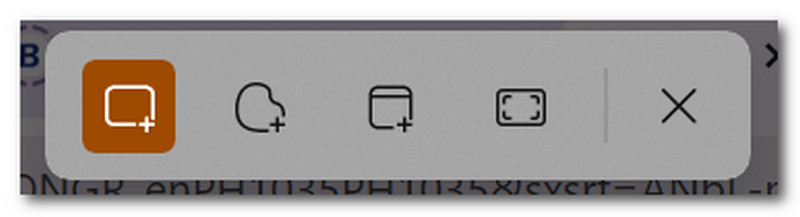
Passo 2Escolha entre os modos: Retangular, Forma livre, Janela, e Tela cheiaAssim que a captura de tela for concluída, ela será copiada automaticamente para a sua área de transferência, podendo ser colada em um documento em branco, em um chat de mensagens e em outros locais.
2. Ferramenta de Recorte e Recorte e Esboço (Ideal para áreas personalizadas)
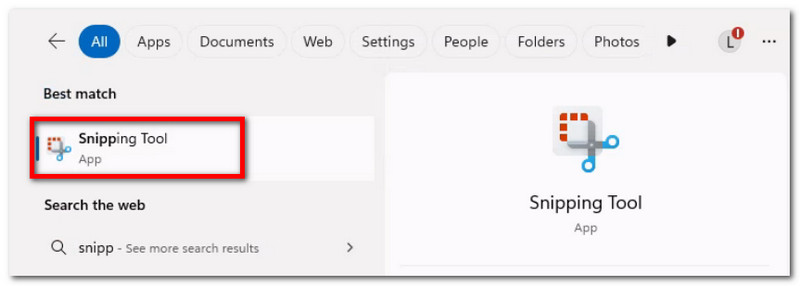
Passo 1Procure o aplicativo na sua barra de pesquisa. Observe que ele pode ter o nome de Ferramenta de recorte ou Recorte e Esboço, dependendo da versão do Windows do seu dispositivo.
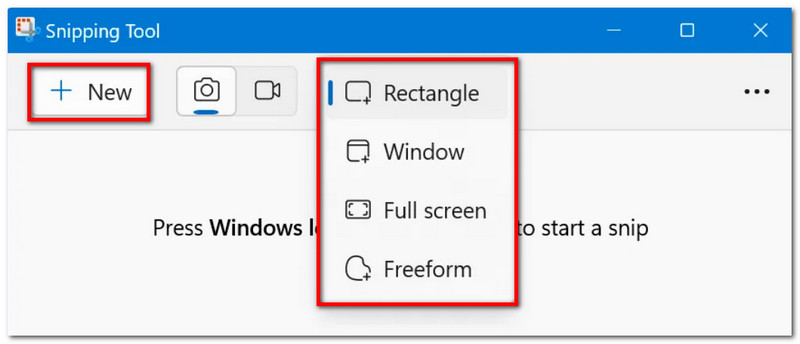
Passo 2Escolha um modo no menu suspenso e clique em Novo botão para tirar uma captura de tela. Use as ferramentas de desenho para editar e clique em Salve Para salvar a captura de tela.
3. O Bar de Jogos
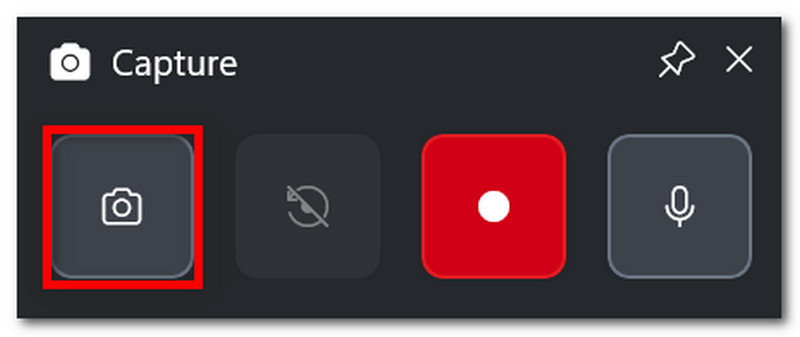
Passo 1Imprensa Windows + G no seu teclado. Quando a tela escurecer, algumas barras de tarefas aparecerão.
Passo 2Clique no Câmera ícone, que serve para tirar screenshots. Você também pode pressionar Windows + Alt + PrtSc Para acessar esse recurso durante o jogo.
4. Gravador de tela AVAide
Com os métodos padrão de captura de tela, você pode pensar que seu dispositivo só consegue fazer até certo ponto. Mas você sabia que Gravador de tela AVAide O AVAide pode superar sua experiência com capturas de tela? Com seu design elegante e recursos abundantes, capturar a tela tornou-se fácil e de alta qualidade. Com ele, você pode capturar a tela inteira, uma janela aberta ou apenas uma pequena área e salvá-la em formatos populares como BMP, JPEG, PNG, GIF ou TIFF. As opções de edição integradas também são úteis, pois você pode desenhar, adicionar números ou texto e desfocar detalhes importantes na imagem antes de salvá-la. Além disso, a captura de tela do AVAide não se limita a uma ferramenta individual, podendo ser usada mesmo quando você estiver gravando no seu computador, com uma webcam e em qualquer lugar da internet. Aprimore sua experiência com capturas de tela usando esta excelente alternativa no seu Windows ou Mac.
Passo 1Clique no Download Clique no botão e instale o AVAide Screen Recorder no seu Acer. Após a instalação completa, abra o software.

DOWNLOAD GRATUITO Para Windows 7 ou posterior
 Download seguro
DOWNLOAD GRATUITO Para Mac OS X 10.13 ou posterior
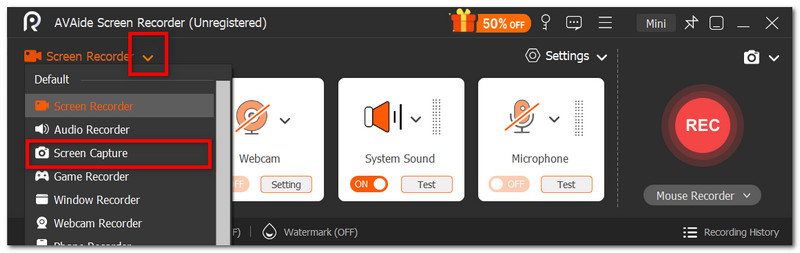
Download seguroPasso 2Acesse o menu suspenso no canto esquerdo da interface do usuário e, na lista, escolha a opção desejada. Captura de tela opção. Seu cursor mudará imediatamente, o que você poderá usar para selecionar a área da tela que deseja capturar.
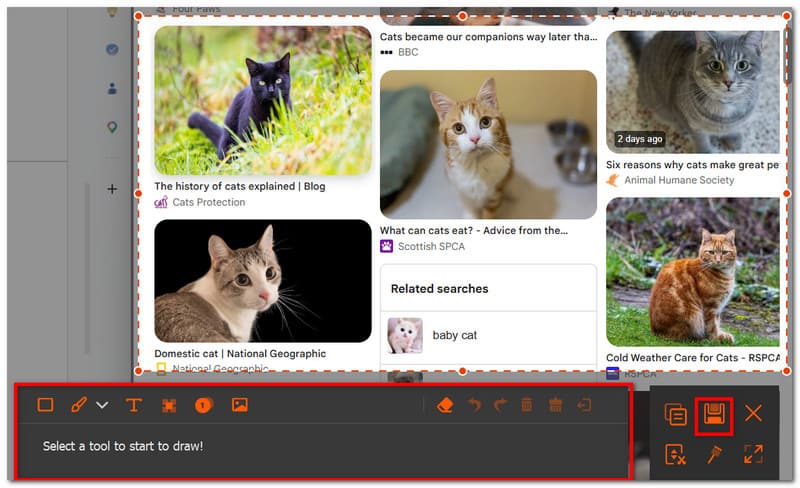
etapa 3Após capturar a imagem, você pode editá-la usando as opções de edição. Em seguida, exporte a imagem clicando em Salve botão. Repita conforme necessário.
Parte 2: Como tirar uma captura de tela em um Acer sem usar o botão PrintScreen
Você pode se encontrar em uma situação desafiadora onde seu teclado não possui a tecla PrtSc, o que pode atrasar bastante seu trabalho. Então, como tirar uma captura de tela em um computador Acer sem a tecla PrtSc? Esta seção apresentará os melhores métodos, nativos para laptops Acer, que não dependem da tecla PrtSc.
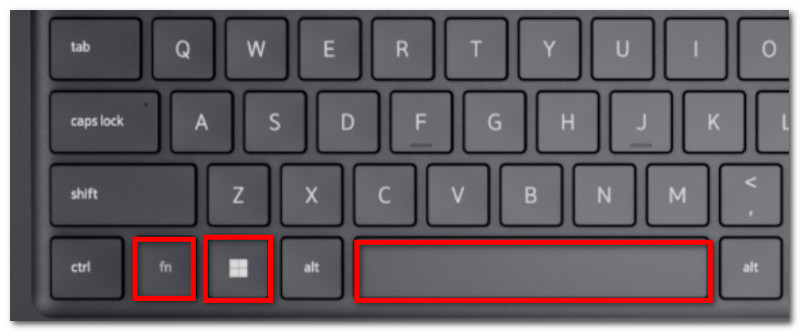
Solução 1: Pressione Fn + Windows + Barra de Espaço (atalho comum da Acer) ou Fn + PrtSc
Passo 1No seu teclado Acer, pressione Fn + Windows + Barra de Espaço botões. Quando a tela piscar, significa que foi feita uma captura de tela em tela cheia.
Passo 2Abra um documento em branco do Word e pressione Ctrl + V Para colar a imagem, você pode salvar o documento em uma pasta.
Solução 2: Use Windows + Shift + S (abre a barra de captura da Ferramenta de Recorte)
Passo 1Pressione simultaneamente Windows + Shift + S no seu teclado, e isso abrirá a Ferramenta de Recorte.
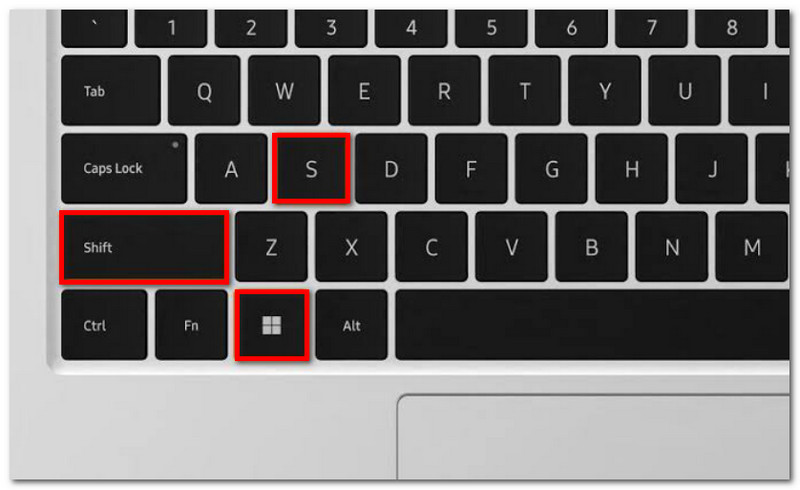
Passo 2Escolha o modo de captura de tela e arraste o cursor para selecionar a área desejada. Use Ctrl + V Para colar a imagem.
Solução 3: Remapear uma tecla diferente
Passo 1Obtenha o PowerToys na Microsoft Store. Na parte esquerda da interface, selecione o Gerenciador de teclado.
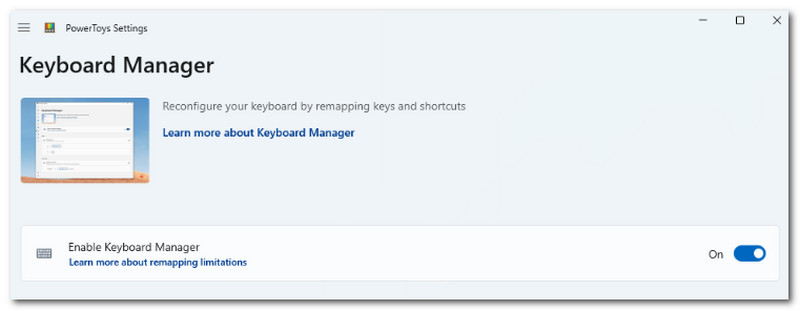
Passo 2Escolha qualquer letra do seu teclado para acessar a Ferramenta de Recorte quando necessário. Clique. OK para salvar as alterações.
Parte 3: Como tirar uma captura de tela no Chromebook Acer
O Chromebook da Acer tem um método diferente para tirar screenshots. Enquanto a maioria dos teclados de computador possui a tecla PrtSc, os Chromebooks não a têm. Então, como tirar screenshots oficialmente em um Chromebook da Acer? Siga os passos abaixo para tirar screenshots em tela cheia e parcial facilmente:
Passo 1Para tela cheia, pressione Ctrl + Mostrar botões. O botão Mostrar geralmente fica na parte superior central do teclado e é representado por um ícone que consiste em um retângulo com duas linhas verticais.
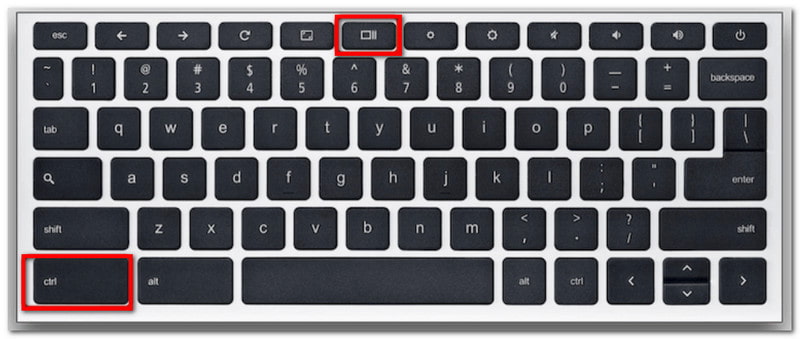
Passo 2A captura de tela será copiada para a sua área de transferência, e você precisará colá-la em um documento em branco do Word para poder salvá-la.
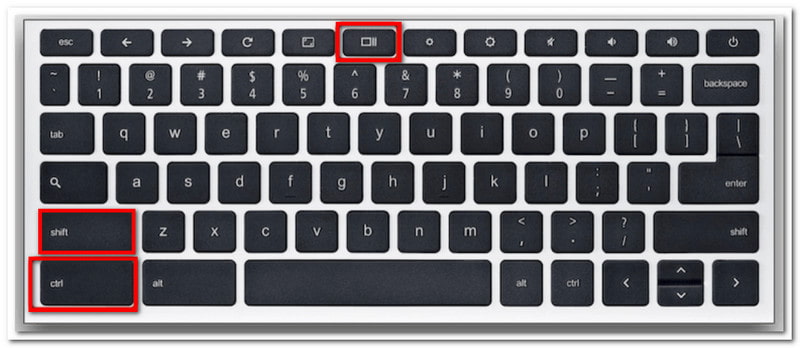
etapa 3Para o modo parcial, pressione Ctrl + Shift + MostrarUse o mouse para selecionar a área que deseja capturar em uma imagem.
Parte 4: Como tirar uma captura de tela em um tablet Acer
Os tablets Acer funcionam de forma diferente de um laptop. No entanto, tirar screenshots em um tablet é simples e fácil, exigindo apenas alguns toques na tela. Ao contrário dos laptops, onde as imagens são salvas dependendo do método utilizado, as screenshots em um tablet são armazenadas no aplicativo Fotos. Confira os passos a seguir:
Passo 1Prepare o conteúdo que deseja capturar em seu tablet Acer. Pressione e segure o Diminuir o volume e Poder botões.
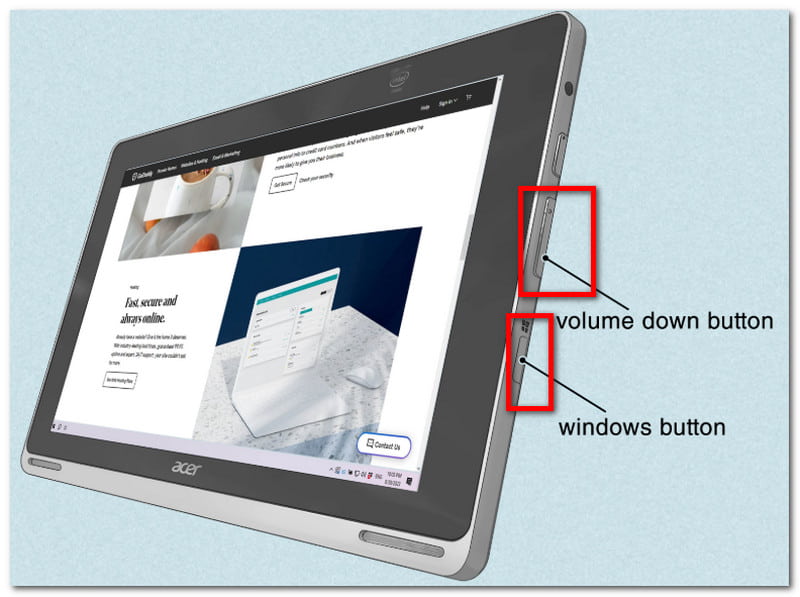
Passo 2Quando a tela piscar, isso indica que uma captura de tela foi feita. Acesse o aplicativo Fotos para visualizar a imagem ou use um recurso adicional. redimensionador de fotos para recortar a captura de tela.
Com este artigo, Tirando screenshots no Acer Nunca foi tão fácil, pois o AVAide Screen Recorder guia você pelos métodos oficiais de captura de tela no seu dispositivo. Além disso, você também descobrirá o melhor método caso seu computador não tenha a tecla PrintScreen. Lembre-se de que o AVAide Screen Recorder sempre será uma ótima alternativa para capturar a tela, seja para tirar uma captura de tela, gravar vídeo ou áudio. Recomendamos que você experimente a melhor solução para gravação de tela no Windows e no Mac.
SOBRE O AUTOR

Gravar tela, áudio, webcam, jogabilidade, reuniões online, bem como tela do iPhone/Android no seu computador.
Gravação de tela


