Usuários de Mac podem capturar facilmente qualquer coisa na tela. Seja para trabalho, escola ou uso pessoal, existe uma maneira simples de fazer isso.
Neste guia sobre Como tirar uma captura de tela no MacNeste curso, você aprenderá tudo o que precisa. Desde atalhos básicos para capturas de tela até rolagem e capturas de página inteira. Você também aprenderá como imprimir, salvar e gerenciar suas capturas de tela. Há até maneiras de editá-las e excluí-las quando necessário.
Portanto, se você deseja dominar a captura de tela no Mac, encontrará aqui todos os passos essenciais.
- Parte 1. Atalhos básicos para captura de tela no Mac
- Parte 2. Onde ficam as capturas de tela no Mac?
- Parte 3. Como tirar screenshots de rolagem e de página inteira no Mac
- Parte 4. Como editar, recortar e anotar capturas de tela
- Parte 5. Como imprimir uma captura de tela no Mac
- Parte 6. Como gerenciar e excluir capturas de tela
- Parte 7. Resolução de problemas
Parte 1. Atalhos básicos para captura de tela no Mac
O Mac vem com ferramentas de atalho integradas para captura de tela. Você pode usar atalhos de teclado simples para capturar a tela inteira, uma área selecionada, um monitor ou até mesmo a Touch Bar. A maioria das capturas de tela é salva automaticamente na sua área de trabalho, para que você possa encontrá-las imediatamente após tirá-las.
Método 1: Capturar a tela inteira
Este método permite que você faça uma captura de tela completa de tudo o que está visível na tela do seu Mac em uma única ação rápida.
Passo 1Abra a tela que deseja capturar.
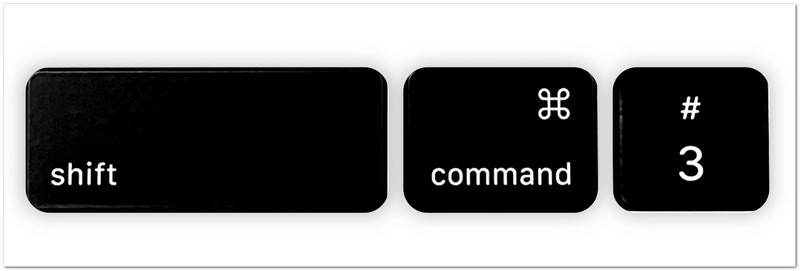
Passo 2Imprensa Mudança + Comando + 3 no seu teclado ao mesmo tempo.
etapa 3Seu Mac fará instantaneamente uma captura de tela de tudo o que for exibido na tela.
Passo 4Uma pequena miniatura pode aparecer no canto da tela. Clique nela se quiser fazer edições rápidas.
Etapa 5Se você não clicar na miniatura, a captura de tela será salva automaticamente como um arquivo de imagem na sua área de trabalho.
Método 2: Capturar uma parte selecionada (captura de tela parcial)
Essa opção permite usar a captura de tela parcial do Mac para escolher e capturar apenas uma parte específica da tela, arrastando o cursor.
Passo 1Acesse a página, o aplicativo ou o conteúdo que deseja capturar.
Passo 2Imprensa Mudança + Comando + 4 junto.
etapa 3O cursor do seu mouse se transformará em uma mira. Clique e arraste-a sobre a área que deseja capturar em uma imagem.
Passo 4Ajuste a seleção até que ela cubra exatamente a parte que você precisa.
Etapa 5Desmarque a opção Mouse botão ou Trackpad Para tirar a captura de tela. A imagem será salva automaticamente.
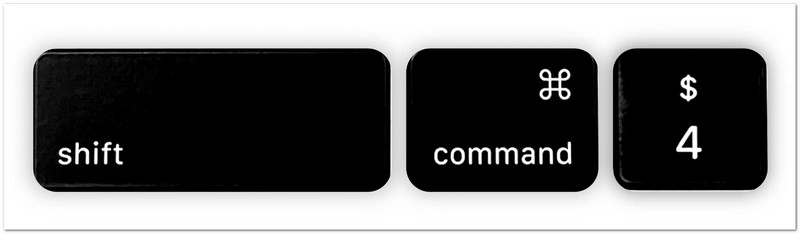
Dica extra: Pressione e segure o Barra de espaço Ao arrastar, se precisar mover a área selecionada, pressione. Esc Se você quiser cancelar e começar de novo.
Método 3: Capturar uma janela específica
Este método concentra-se em uma janela aberta e captura apenas esse aplicativo ou janela com clareza, sem partes extras da tela.
Passo 1Abra a tela que deseja capturar.
Passo 2Imprensa Mudança + Comando + 4 no seu teclado.
etapa 3aperte o Barra de espaçoSeu cursor se transformará em um símbolo de câmera.
Passo 4Mova o ícone da câmera sobre a tela, o menu ou a Dock que você deseja capturar. Ele ficará destacado quando estiver pronto.
Etapa 5Clique uma vez para tirar a captura de tela. A janela capturada será salva como um arquivo de imagem.
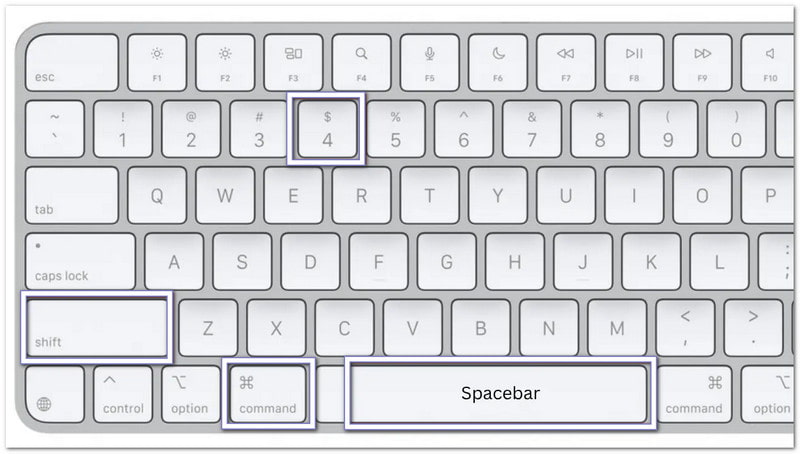
Dica extra: Segure o Opção Pressione a tecla enquanto clica se quiser remover a sombra que aparece ao redor da janela.
Método 4: Capture a Touch Bar (se o seu Mac tiver uma)
Essa funcionalidade captura o que é exibido na Touch Bar do MacBook para salvar ou compartilhar a tela atual.
Passo 1Certifique-se de que seu MacBook Pro tenha uma Touch Bar.
Passo 2Exiba os botões, controles ou conteúdo que deseja capturar na Touch Bar.
etapa 3Imprensa Mudança + Comando + 6 ao mesmo tempo.
Passo 4Seu Mac fará instantaneamente uma captura de tela de tudo o que estiver sendo exibido na Touch Bar.
Etapa 5A captura de tela será salva automaticamente em sua área de trabalho para que você possa visualizá-la ou compartilhá-la posteriormente.
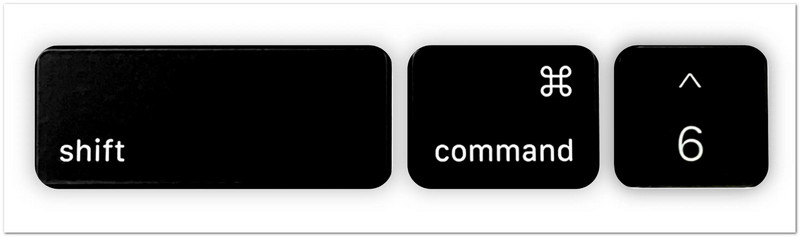
Esses atalhos de teclado são a maneira mais rápida de tirar screenshots em um Mac. Eles funcionam sem a necessidade de instalar um programa adicional e ajudam você a capturar exatamente o que precisa em apenas alguns segundos.
Parte 2. Onde ficam as capturas de tela no Mac?
Depois de tirar uma captura de tela no seu Mac, você pode se perguntar onde ela é armazenada. O Mac salva as capturas de tela automaticamente e também oferece várias maneiras de encontrá-las mais rapidamente ou alterar o local onde são armazenadas. Siga os métodos abaixo para gerenciar suas capturas de tela com facilidade!
1. Local de salvamento padrão
As capturas de tela são salvas automaticamente em um local padrão no seu Mac para acesso rápido após cada captura.
Passo 1Faça uma captura de tela usando qualquer atalho de captura de tela no seu Mac.
Passo 2Acesse sua Área de Trabalho e procure o novo arquivo de imagem que acabou de ser criado.
etapa 3Encontre um arquivo chamado "Captura de tela [Data] às [Hora]"Por padrão, o Mac salva as capturas de tela como arquivos PNG.
Passo 4Clique duas vezes no arquivo se quiser abrir, visualizar, editar ou compartilhar sua captura de tela.
Etapa 5Repita esse processo sempre que precisar encontrar capturas de tela salvas no local padrão.

2. Como alterar o local onde as capturas de tela são salvas no Mac
Você pode ajustar as configurações para alterar o local onde as capturas de tela são salvas no Mac e escolher uma nova pasta onde todas as capturas de tela serão armazenadas automaticamente.
Passo 1Imprensa Comando + Mudança + 5 pressione as teclas do seu teclado para abrir a barra de ferramentas de Captura de Tela.
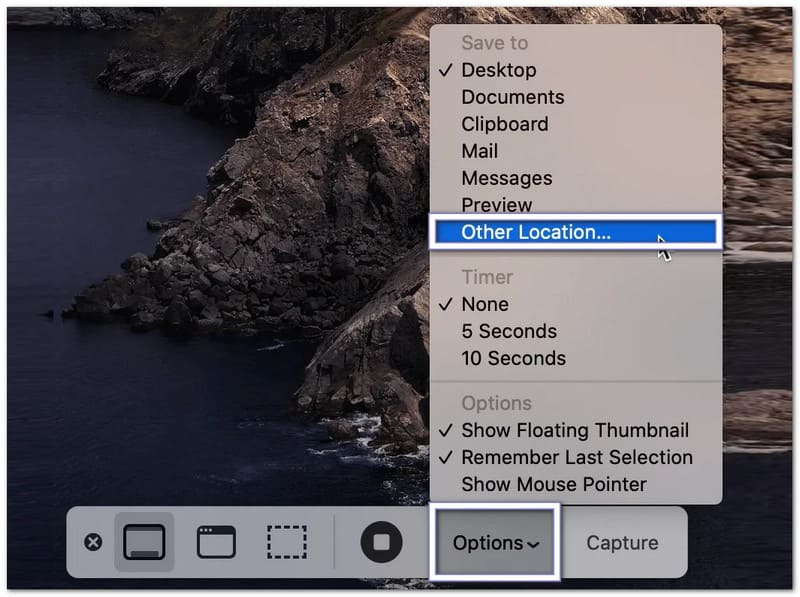
Passo 2Clique Opções Na parte inferior da barra de ferramentas, abra as configurações de captura de tela.
etapa 3Selecionar Outro local No menu, selecione uma pasta, como Documentos ou Downloads. Você também pode criar uma nova pasta para suas capturas de tela.
Passo 4Confirme a pasta selecionada e retorne à barra de ferramentas de Captura de Tela.
Etapa 5Faça uma nova captura de tela de uma janela ou área selecionada. Seu Mac agora salvará as capturas de tela futuras na pasta que você selecionou.
3. Como encontrar capturas de tela recentes rapidamente
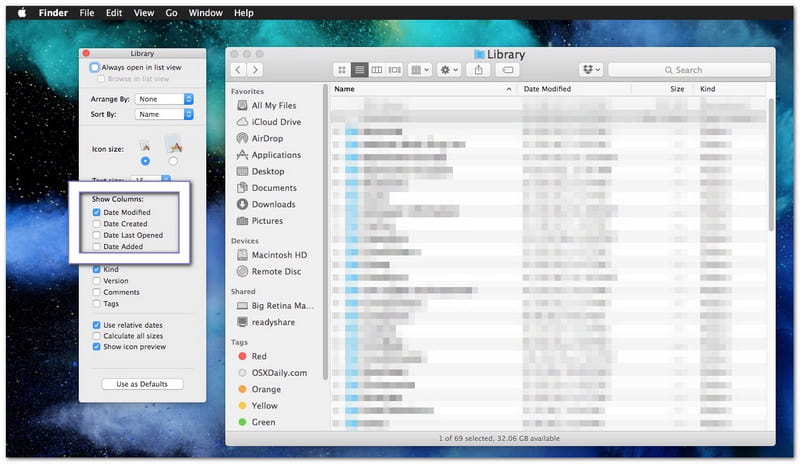
É útil para aprender a encontrar capturas de tela no Mac, pois orienta você a localizar rapidamente suas capturas de tela mais recentes usando as ferramentas do Finder ou as opções de classificação de arquivos recentes.
Passo 1Aberto Localizador do seu cais.
Passo 2Clique Recentes Na barra lateral esquerda, você pode visualizar seus arquivos mais recentes.
etapa 3Classifique os arquivos por Data de criação Se necessário. Isso ajuda a colocar suas capturas de tela mais recentes no topo.
Passo 4Procure na lista e encontre a captura de tela que deseja abrir.
Etapa 5Clique duas vezes no arquivo para visualizá-lo ou mova-o para outra pasta para melhor organização.
Parte 3. Como tirar screenshots de rolagem e de página inteira no Mac
Uma captura de tela comum captura apenas o que você vê na tela. Se você quiser salvar uma página da web inteira, um artigo longo, uma conversa de bate-papo ou um documento, precisará de uma captura de tela com rolagem ou de página inteira no Mac. O Mac oferece maneiras integradas de fazer isso nos navegadores da web, e você também pode usar ferramentas de terceiros para outros aplicativos.
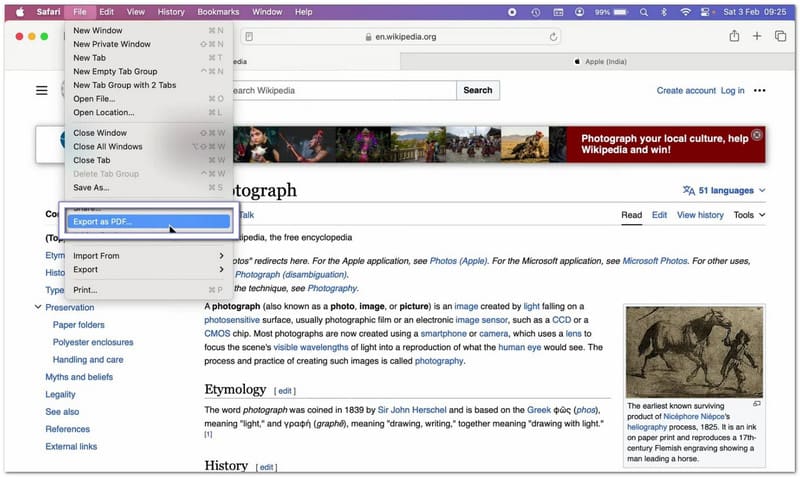
Método 1: Capturar a tela da página inteira no Safari
O Safari possui um recurso integrado que permite salvar uma página da web inteira sem precisar tirar várias capturas de tela.
Passo 1Abra o Safari e acesse o site que deseja capturar.
Passo 2Bater Arquivo a partir da barra de menus na parte superior da tela.
etapa 3Selecionar Exportar como PDF no menu suspenso.
Passo 4Escolha onde deseja salvar o arquivo e dê um nome a ele, se necessário.
Etapa 5Bater Salve O Safari criará um PDF que contém a página da web inteira, de cima a baixo.
Método 2: Capturar a página inteira no Chrome/Firefox
1. Capturar uma imagem de uma página da web inteira no Google Chrome
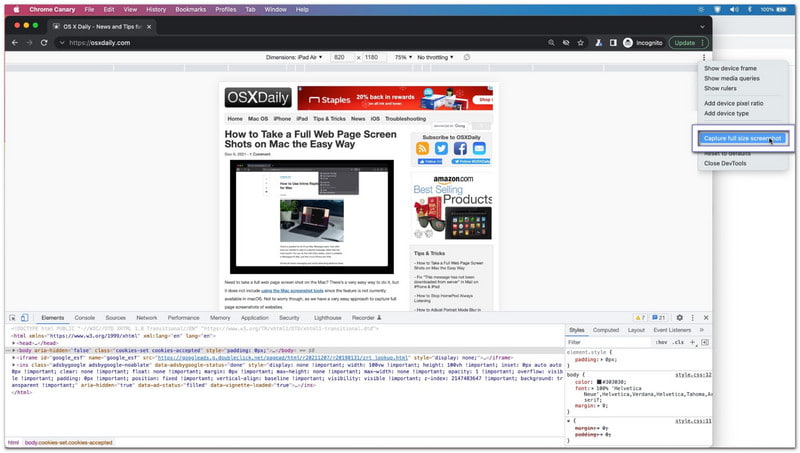
O Google Chrome inclui um recurso oculto no Mac que permite capturar uma página inteira em uma única imagem.
Passo 1Abra a página da web que deseja capturar no Chrome.
Passo 2Imprensa Comando + Opção + Eu para abrir as Ferramentas de Desenvolvedor.
etapa 3Imprensa Comando + Mudança + P Para abrir o Menu de Comandos.
Passo 4Digite "screenshot" na caixa de pesquisa que aparece.
Etapa 5Selecionar Capturar tela em tamanho realO Chrome criará e baixará automaticamente uma imagem da página da web em tela cheia.
2. Capturar uma imagem de uma página da web inteira no Firefox
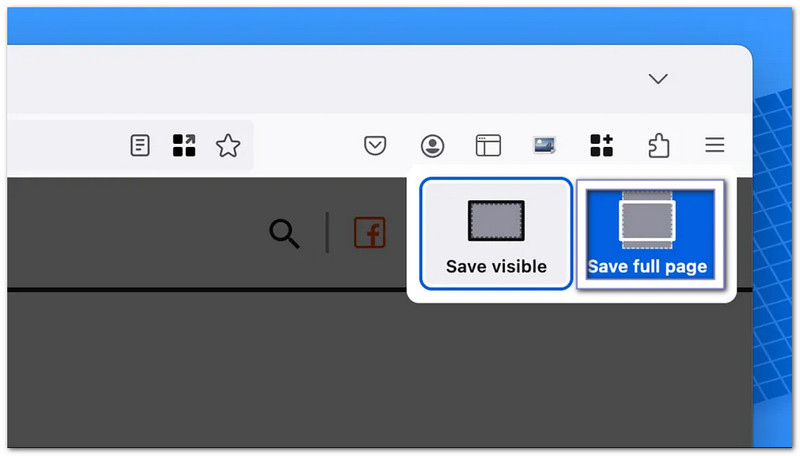
O Firefox facilita a captura de telas de páginas inteiras porque o recurso está integrado ao menu do navegador.
Passo 1Abra a página da web que deseja capturar.
Passo 2Clique com o botão direito do mouse em uma área vazia da página. Se você usa um trackpad, também pode clicar com a tecla Control pressionada.
etapa 3Selecionar Tirar captura de tela do cardápio.
Passo 4Clique Salvar página inteira Capturar tudo o que está na página da web.
Etapa 5Baixe e salve a imagem no seu Mac.
Método 3: Captura por rolagem em qualquer aplicativo
Com Gravador de tela AVAideVocê não está limitado a usar a função de rolagem de capturas de tela apenas em navegadores do Mac. Pode usá-la em qualquer aplicativo do seu Mac. Funciona para chats, e-mails, documentos, notas e páginas longas de aplicativos.
Possui um modo de captura de tela integrado que permite capturar imagens em sequência, em uma única imagem nítida. Após a captura, você pode copiá-la para colar rapidamente em aplicativos como Word ou Notas. Você também pode salvá-la diretamente em sua pasta local para facilitar o acesso posteriormente.
Passo 1Baixe e instale o AVAide Screen Recorder no seu Mac. Após a instalação, abra o programa para que ele esteja pronto para uso.

DOWNLOAD GRATUITO Para Windows 7 ou posterior
 Download seguro
DOWNLOAD GRATUITO Para Mac OS X 10.13 ou posterior
Download seguroPasso 2Abra o aplicativo, página da web, chat ou documento que deseja capturar. Certifique-se de que todo o conteúdo esteja carregado na tela antes de começar.
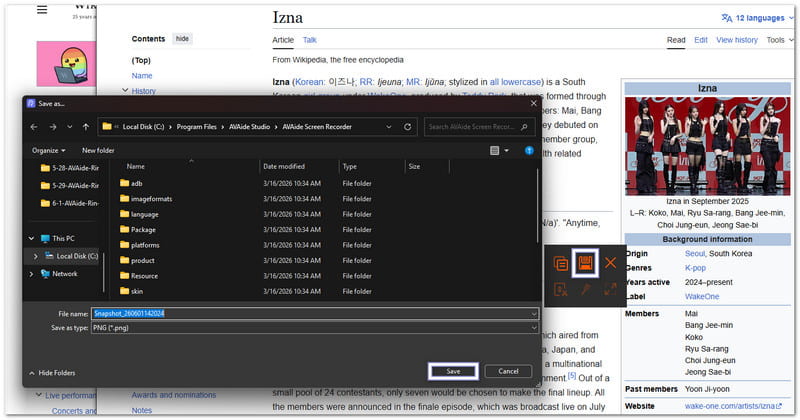
etapa 3Na interface principal, escolha Captura de tela. Em seguida, selecione Captura de tela com rolagem como modo de captura.
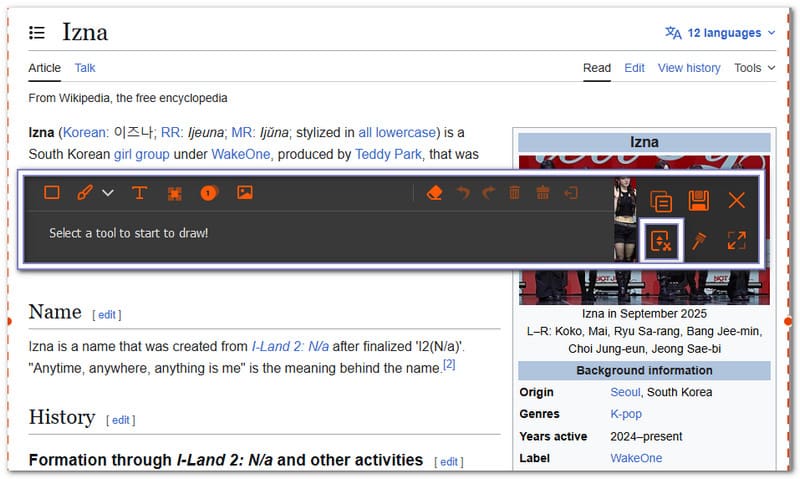
Passo 4Selecione a janela que deseja capturar. Use a roda do mouse, a barra de espaço ou a rolagem para navegar pela página. O AVAide Screen Recorder acompanhará a rolagem e capturará tudo. Pressione Esc se você quiser parar
Etapa 5Após a captura ser concluída, clique em Salve botão. Escolha o local da pasta e salve a captura de tela final com rolagem no seu Mac.
Parte 4. Como editar, recortar e anotar capturas de tela
Aprender a tirar uma captura de tela na área de trabalho de um Mac é apenas o primeiro passo. Mas e se você precisar recortar partes indesejadas, adicionar anotações, desenhar setas ou destacar detalhes importantes?
A boa notícia é que os Macs possuem ferramentas integradas que tornam a edição de capturas de tela rápida e simples. Caso precise de recursos mais sofisticados, você também pode utilizar aplicativos de terceiros.
1. Edição instantânea após a captura
O Mac permite editar uma captura de tela no momento em que ela é feita. É uma das maneiras mais rápidas de fazer alterações sem precisar abrir outro aplicativo.
Passo 1 Faça uma captura de tela usando Mudança + Comando + 4 ou Mudança + Comando + 5.
Passo 2Procure a miniatura flutuante que aparece no canto inferior direito da sua tela.
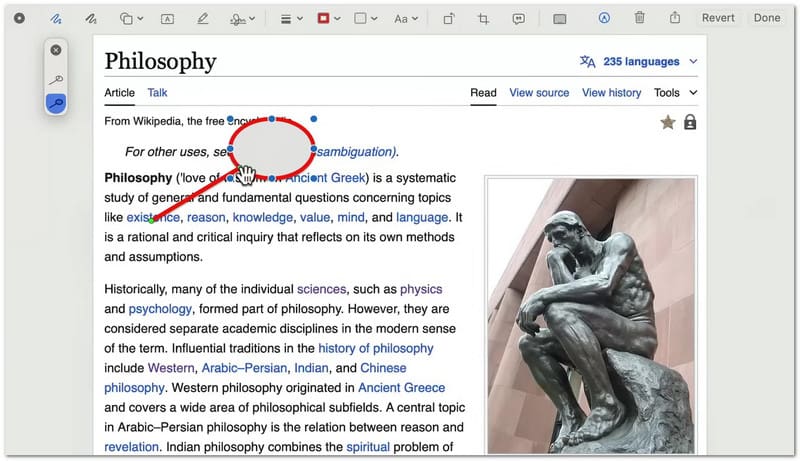
etapa 3Clique na miniatura antes que ela desapareça. Isso abrirá a captura de tela na janela de edição de marcação.
Passo 4Use a barra de ferramentas na parte superior para adicionar texto, setas, formas, linhas ou destaques. Você também pode usar a ferramenta de recorte para remover partes indesejadas da imagem.
Etapa 5Clique Feito Para salvar suas alterações. Você também pode clicar em Compartilhado Clique no botão se desejar enviar a captura de tela por e-mail, Mensagens ou outro aplicativo.
2. Usando o Preview para recortar capturas de tela existentes
Se a captura de tela já estiver salva no seu Mac, você poderá recortá-la posteriormente usando o aplicativo Pré-visualização integrado; além disso, você também pode usá-la para cortar vídeo.
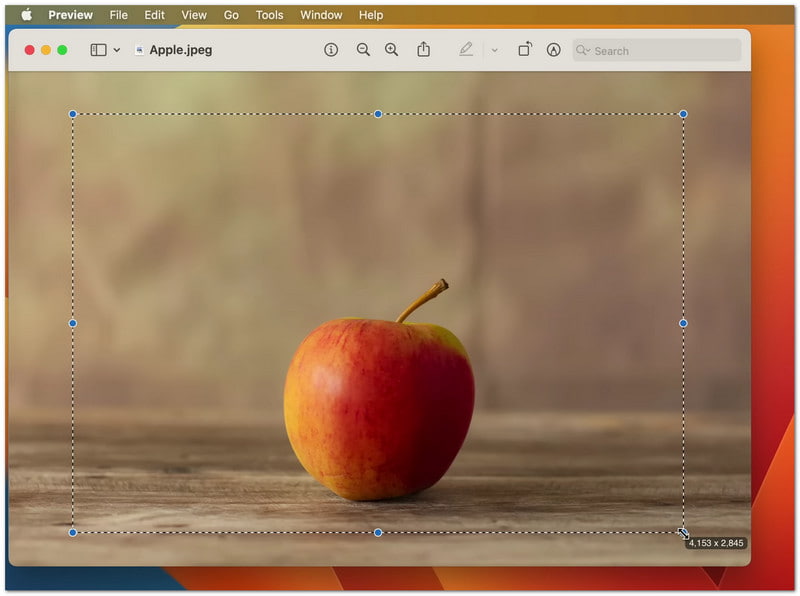
Passo 1Localize o arquivo da captura de tela e clique duas vezes nele para abri-lo no Preview.
Passo 2Verifique se a Barra de Ferramentas de Marcação está visível. Caso não a veja, clique em Exibir e selecione Mostrar barra de ferramentas de marcação.
etapa 3Clique e arraste o cursor do mouse sobre a área que deseja manter. Isso criará uma seleção ao redor da parte importante da imagem.
Passo 4Clique no Colheita botão na barra de ferramentas. A pré-visualização removerá tudo o que estiver fora da área selecionada.
Etapa 5Imprensa Comando + S Para salvar a captura de tela editada.
3. Editores de fotos de terceiros
Quando as ferramentas integradas do Mac não são suficientes, ferramentas de terceiros podem ser utilizadas. editores de fotos Ajudam você a fazer mais com suas capturas de tela. Elas são usadas para editar, aprimorar e organizar imagens depois de capturá-las no seu Mac. Cada ferramenta tem uma vantagem diferente, dependendo das suas necessidades!
1. Skitch
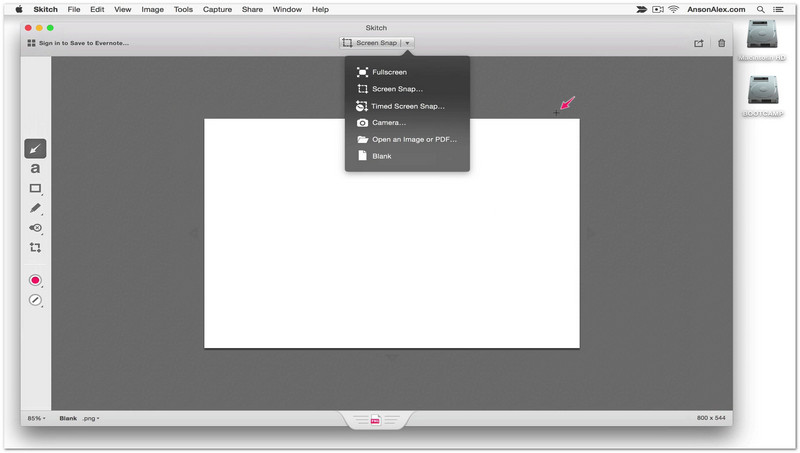
O Skitch foi criado para edição rápida de capturas de tela com ferramentas simples. Você pode abrir uma captura de tela e marcá-la instantaneamente com setas, carimbos ou pequenas notas de texto. É extremamente útil quando você precisa destacar rapidamente apenas as partes importantes. Ele mantém a edição simples e não sobrecarrega você com recursos complexos.
2. Tela
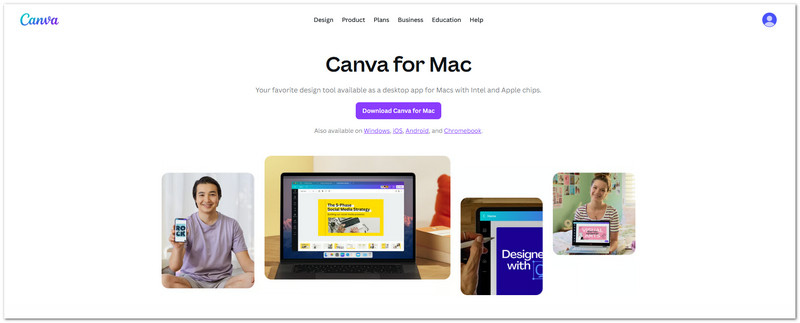
Quando você quiser criar designs visuais simples a partir de capturas de tela, pode usar o Canva. As capturas de tela podem ser adicionadas a modelos, combinadas com outras formas ou imagens e receber títulos. É útil para criar posts para redes sociais, slides e trabalhos escolares. Além disso, facilita o redimensionamento das capturas de tela para diferentes layouts.
3. Photoshop
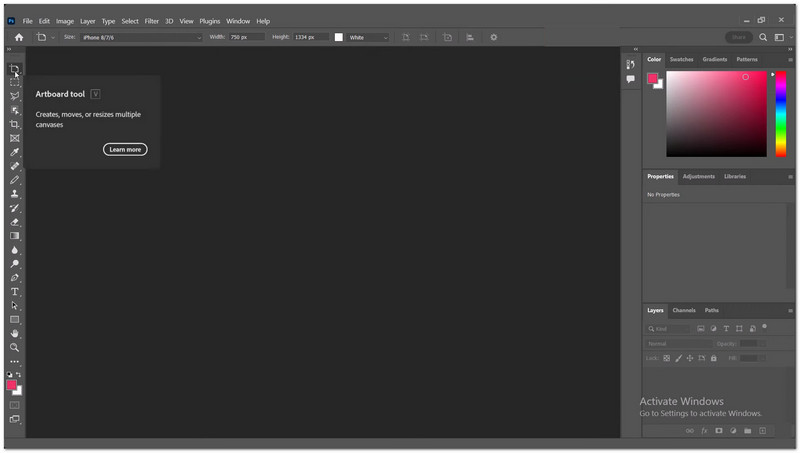
O Adobe Photoshop oferece controle total sobre a edição de capturas de tela. Você pode trabalhar com várias camadas, remover objetos indesejados, ajustar a iluminação e recortar com precisão. Para trabalhos profissionais, onde as capturas de tela precisam ser nítidas e detalhadas, ele é muito útil. Oferece o maior controle de edição, mas requer prática.
Parte 5. Como imprimir uma captura de tela no Mac
Você pode usar os passos para imprimir uma captura de tela no Mac para imprimi-la diretamente de uma imagem salva. Você também pode copiá-la primeiro e colá-la em um documento antes de imprimir. Ambos os métodos são simples e funcionam bem para uso escolar, profissional ou pessoal.
Método 1: Imprimir uma captura de tela salva usando o Preview
Utilizando os recursos de impressão integrados do Mac, você pode abrir uma captura de tela salva no Pré-visualização e imprimi-la imediatamente.
Passo 1Encontre sua captura de tela na Área de Trabalho ou na pasta onde ela foi salva. Geralmente é um arquivo PNG chamado "Captura de tela [Data] às [Hora]".
Passo 2Dê um duplo clique no arquivo da captura de tela. Ele será aberto no aplicativo Pré-visualização. Este é o visualizador de imagens padrão do Mac.
etapa 3Verifique a imagem com atenção. Certifique-se de que é a captura de tela correta que você deseja imprimir.
Passo 4Imprensa Comando + P no seu teclado. Você também pode clicar Arquivo No menu superior, selecione Imprimir.
Etapa 5Selecione sua impressora na lista. Ajuste as configurações, se necessário. Em seguida, clique em Imprimir para iniciar a impressão.
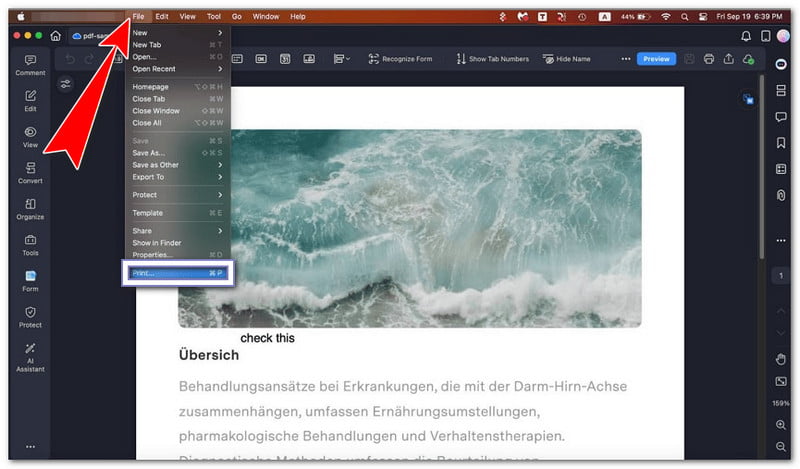
Método 2: Colar uma captura de tela em um documento antes de imprimir
Este método permite aprender como colar uma captura de tela em um Mac, inserindo primeiro a captura de tela em um documento e, em seguida, imprimindo-a com o conteúdo adicionado, se necessário.
Passo 1Imprensa Ao controle + Mudança + Comando + 3 Para tirar uma captura de tela e copiá-la diretamente para a área de transferência.
Passo 2Abra um aplicativo de documentos como Pages, Word ou Notas. Vá para uma página ou seção em branco.
etapa 3Imprensa Comando + V Para colar a captura de tela no documento.
Passo 4Mova ou redimensione a imagem, se necessário, para que ela se ajuste bem à página.
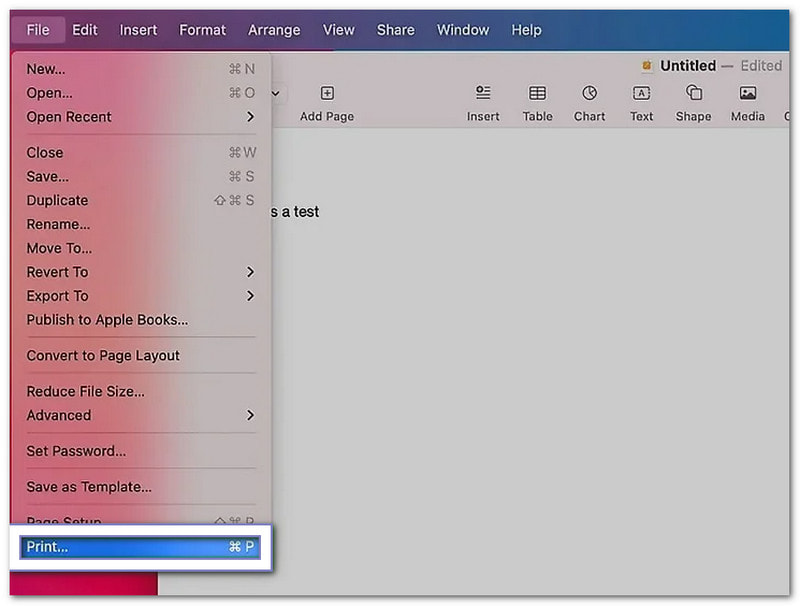
Etapa 5Imprensa Comando + P Para abrir a janela de impressão, escolha sua impressora e clique em Imprimir.
Parte 6. Como gerenciar e excluir capturas de tela
As capturas de tela podem se acumular rapidamente no seu Mac. Por isso, é útil gerenciá-las. Você pode alterar o tamanho do arquivo, mudar o formato e excluir capturas de tela indesejadas para manter sua área de trabalho limpa e organizada.
1. Configurações de tamanho e formato de arquivo da captura de tela
Essas configurações ajudam a controlar o tamanho das suas capturas de tela e o tipo de arquivo em que elas são salvas.
Reduzir o tamanho do arquivo de captura de tela
Essa opção ajuda a reduzir o tamanho das capturas de tela, para que ocupem menos espaço de armazenamento no seu Mac.
Passo 1Faça capturas de tela apenas do que você precisa. Pressione Comando + Mudança + 4 e arraste para selecionar uma pequena área. Isso ajuda a evitar imagens grandes em tela cheia.
Passo 2Após salvar, clique com o botão direito do mouse no arquivo de captura de tela no seu Mac.
etapa 3Escolher Ações rápidas > Converter imagemVocê pode alterar para JPG ou HEIF. Esses formatos reduzem o tamanho do arquivo.
Passo 4Salve a nova versão. Isso ajuda a economizar espaço no seu Mac.
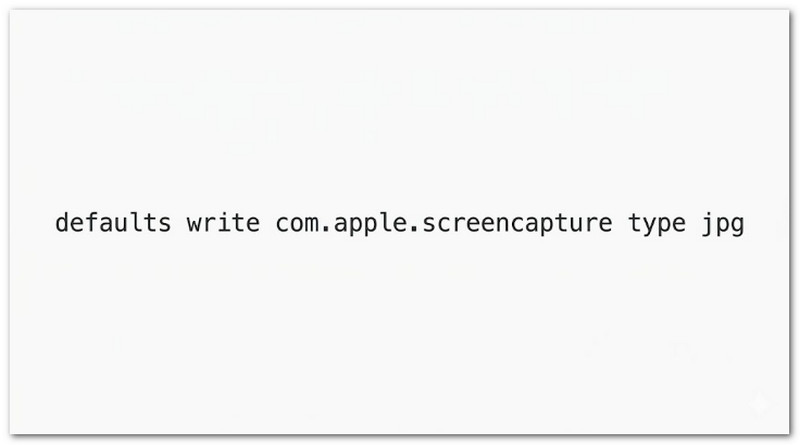
Alterar o formato do arquivo de captura de tela usando o terminal
Você pode usar o Terminal para alternar entre formatos de captura de tela, como PNG, JPG ou outros tipos de arquivo compatíveis.
Passo 1Aberto terminal No seu Mac. Pressione Comando + EspaçoDigite "Terminal" e pressione Retornar.
Passo 2Digite este comando exatamente: defaults write com.apple.screencapture type jpg.
etapa 3Imprensa Entrar Para aplicar o comando, ele altera o formato da sua captura de tela para JPG.
Passo 4Reinicie o seu Mac. Ou digite killall SystemUIServer e pressione Entrar Para ativar a alteração imediatamente.
Etapa 5Faça uma nova captura de tela. Ela será salva no novo formato que você selecionou.
2. Como excluir capturas de tela
Esta seção explica como excluir capturas de tela no Mac usando diferentes métodos para remover imagens indesejadas e manter o armazenamento do seu Mac organizado.
Exclua as capturas de tela da miniatura.
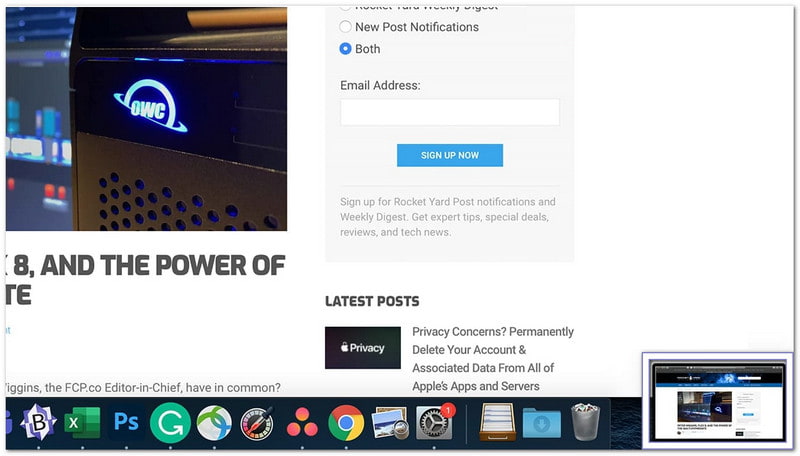
Você pode excluir rapidamente uma captura de tela logo após capturá-la usando a janela de visualização flutuante.
Passo 1Faça uma captura de tela usando qualquer atalho no Mac.
Passo 2Observe a miniatura flutuante que aparece no canto da sua tela.
etapa 3Clique na miniatura antes que ela desapareça. Isso abrirá a janela de edição.
Passo 4Clique no Lixo botão dentro da janela para excluir a captura de tela instantaneamente.
Etapa 5Feche a janela quando terminar.
Exclua as capturas de tela da Área de Trabalho ou do Finder.
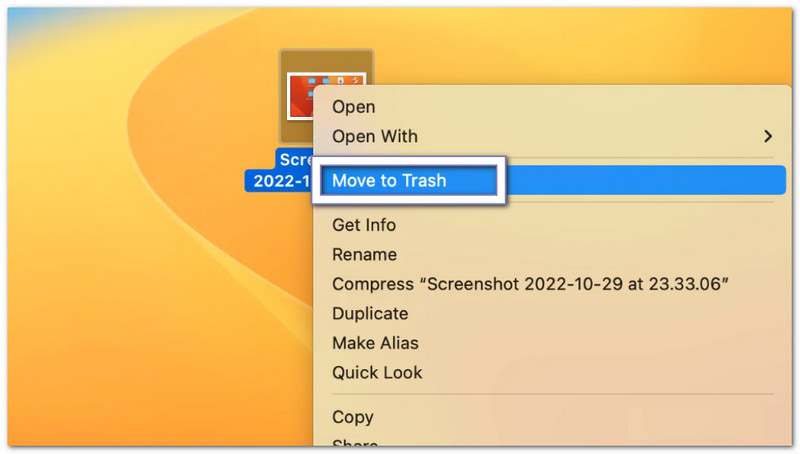
Este método remove manualmente as capturas de tela da sua Área de Trabalho ou do Finder, movendo-as para a Lixeira.
Passo 1Acesse sua Área de Trabalho ou abra o Finder e localize o arquivo da sua captura de tela.
Passo 2Clique na captura de tela uma vez para selecioná-la.
etapa 3Arraste o arquivo para o Lixo no banco dos réus.
Passo 4Ou pressione Comando + Excluir para movê-lo rapidamente para a Lixeira.
Etapa 5Esvazie a lixeira se quiser removê-la permanentemente.
Excluir uma captura de tela permanentemente.
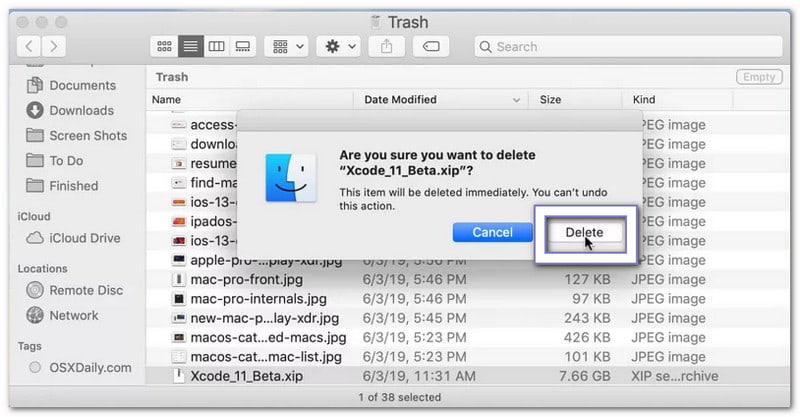
Essa opção remove as capturas de tela imediatamente, sem enviá-las para a Lixeira para recuperação posterior.
Passo 1Selecione o arquivo de captura de tela no seu Mac.
Passo 2Imprensa Opção + Comando + Excluir no seu teclado.
etapa 3Uma mensagem de aviso será exibida solicitando confirmação.
Passo 4Confirme a ação para excluir o arquivo imediatamente.
Etapa 5A captura de tela será removida sem ser movida para a Lixeira.
Parte 7. Resolução de problemas
Às vezes, as capturas de tela no Mac não funcionam como esperado. Você pode não conseguir arrastá-las, elas podem não ser salvas ou podem aparecer pretas. Esses problemas são comuns e podem ser resolvidos com verificações simples.
1. Não é mais possível arrastar capturas de tela.
Se você estiver enfrentando o problema de "não conseguir mais arrastar capturas de tela no Mac", acesse Configurações de sistema > Trackpad ou Mouse e certifique-se de que o recurso de clicar e arrastar esteja ativado, pois, caso contrário, o arrastar não funcionará. Em seguida, abra Localizador, segure o Tecla Shift, Clique no maçã cardápio e escolha Localizador de Encerramento Forçado, então clique RelançamentoSe ainda assim não funcionar, abra a miniatura da captura de tela e use o Compartilhado Em vez disso, clique no botão ou salve o arquivo primeiro e mova-o da Área de Trabalho.
2. Capturas de tela não estão sendo salvas
Se as capturas de tela não aparecerem na sua área de trabalho, pressione Comando + Mudança + 5Clique em Opções e verifique o local de salvamento, pois pode estar configurado incorretamente. Certifique-se de que esteja correto. Área de Trabalho ou Documentos está selecionado. Se você usar Dropbox ou OneDriveVerifique as configurações deles, pois podem estar salvando seus arquivos na nuvem. Se ainda não funcionar, reinicie. Localizador Ou reinicie o seu Mac para corrigir o problema.
3. As capturas de tela estão em branco/pretas.
O aplicativo pode bloquear sua captura de tela se ela for preta. Capturas de tela não funcionam com aplicativos de streaming como Netflix ou Apple TV porque eles usam proteção DRM. Desative-a. Aceleraçao do hardware nas configurações do navegador, caso ocorra. Além disso, confirme se as permissões de captura de tela estão ativadas acessando as configurações do navegador. Configurações de sistema > Privacidade e segurança > Gravação de tela.
Espero que este guia te ajude. Como tirar uma captura de tela em um Mac Simples assim. Agora você pode capturar sua tela a qualquer momento, sem complicações.
Se precisar capturar páginas ou conversas longas, não hesite em usar Gravador de tela AVAideIsso facilita a rolagem de capturas de tela em diferentes aplicativos. Você também pode salvar suas capturas diretamente em sua pasta local.
SOBRE O AUTOR

Capture o melhor momento com o AVAide Screen Recorder. Screencast, personalizar e compartilhar em segundos.
Gravação de tela