Na era digital em que vivemos, tirar um print da tela tornou-se uma necessidade comum. Além de fornecer uma cópia digital de conteúdo encontrado online, o print também serve como meio de comunicação e pode até ser usado para fins educacionais. Este artigo destaca, neste caso, a importância de capturar a tela digitalmente. Como tirar uma captura de tela em um laptop Toshiba, seja você usuário de Satellite ou Tecra. Ele também apresenta diversas soluções caso o PrtSc não esteja funcionando e recomenda a melhor ferramenta de terceiros para uma solução mais eficaz.
Método 1: Atalhos de teclado para capturas de tela
Seu dispositivo vem com ferramentas nativas úteis, especialmente se você precisar de uma cópia digital do conteúdo da tela. Dito isso, existem muitas soluções para tirar uma captura de tela em um notebook Toshiba, e você pode conferir nossa lista com os métodos mais populares.
1. Captura de tela em tela cheia (copiada para a área de transferência)
Passo 1No seu teclado, localize e pressione a Fn+Windows+PrtSc todos os botões juntos. Sua tela piscará rapidamente, indicando que uma captura de tela foi feita.
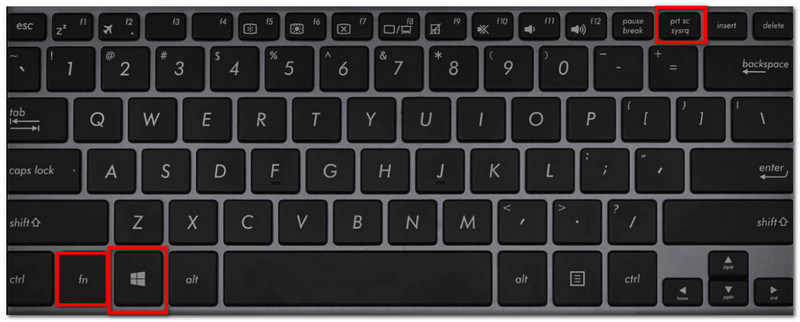
Passo 2Prepare uma página em branco do Word ou uma mensagem de bate-papo e pressione Ctrl+V Para colar a captura de tela.
2. Captura de tela em tela cheia (salva automaticamente)
Passo 1aperte o janelas e PrtSc botões no teclado para tirar uma captura de tela em um laptop Toshiba.
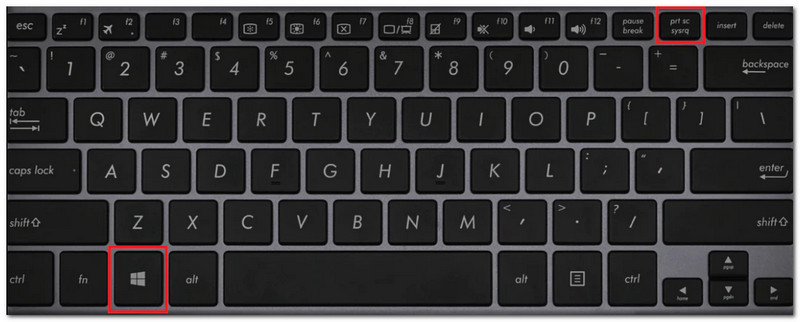
Passo 2Uma captura de tela já foi feita quando sua tela escurece em um segundo. Vá para sua pasta de arquivos local e então Imagens > Capturas de tela, E você encontrará a captura de tela salva automaticamente.
3. Captura de tela da janela ativa
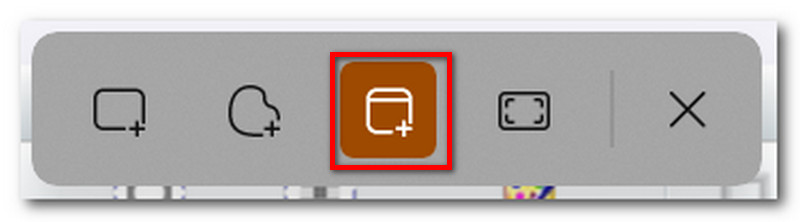
Passo 1Prepare a janela ativa que deseja capturar. Pressione a tecla PrtSc botão no seu teclado.
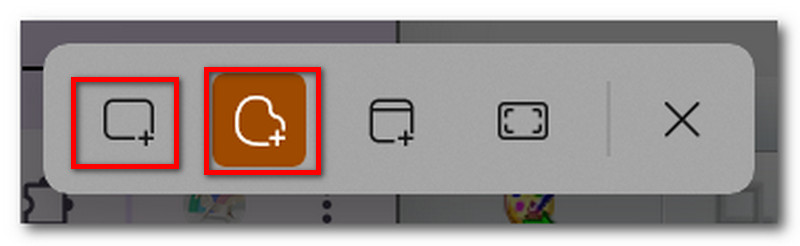
Passo 2Quando a tela escurecer e um pequeno widget aparecer na parte superior, selecione o modo Janela. Posicione o cursor sobre a janela ativa e clique. Cole a imagem no local desejado.
4. Captura de tela parcial/personalizada
Passo 1aperte o PrtSc botão, mas desta vez, clique no Retangular modo a partir das opções.
Passo 2Alternativamente, escolha o Forma livre modo, pois permite que você escolha livremente a área em qualquer formato ou nativamente. redimensionar PNG fotos.
5. Captura de tela da Barra de Jogos
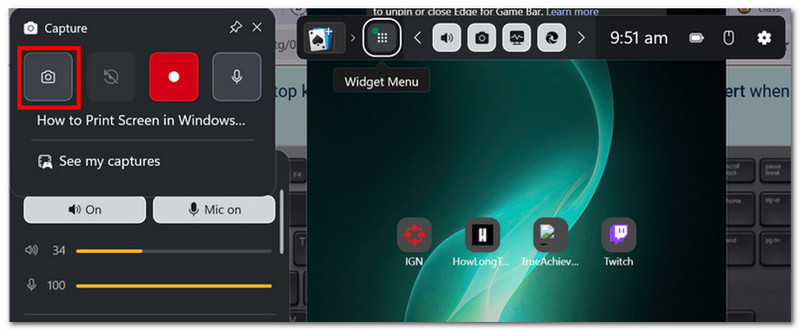
Passo 1Como tirar uma captura de tela em um laptop Toshiba com Windows 10? Pressione janelas e G Teclas para ativar a Barra de Jogos do Xbox.
Passo 2Encontre o Capturar menu, depois clique no Câmera Botão para tirar uma captura de tela. A Barra de Jogos capturará a tela inteira e salvará a captura de tela na pasta Galeria.
Método 2: Utilizando ferramentas integradas do Windows
1. Ferramenta de Recorte (Windows 10, 11 e 7)
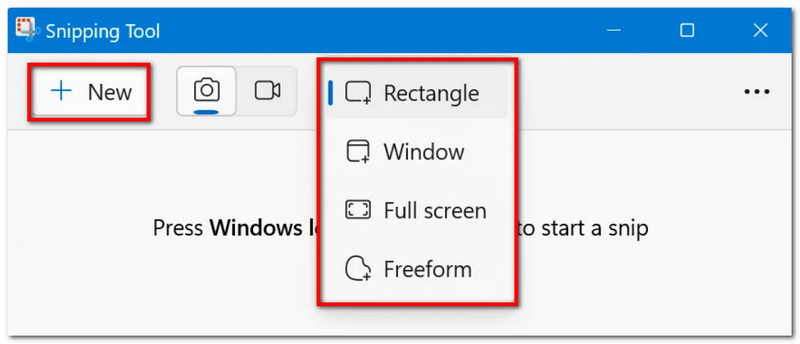
Passo 1Aberto Começar No seu computador, abra a Ferramenta de Recorte e procure por "Ferramenta de Recorte". Primeiro, escolha um modo abrindo o menu suspenso.
Passo 2Clique no Novo Botão para iniciar a captura de tela. Basta salvar a imagem na pasta local.
2. Recorte e Esboço (Windows 10 e 11)
Passo 1aperte o PrtSc Pressione a tecla para ativar a ferramenta. Quando o mini widget aparecer, escolha um dos modos: Retangular, Forma Livre, Janela ou Tela Cheia.
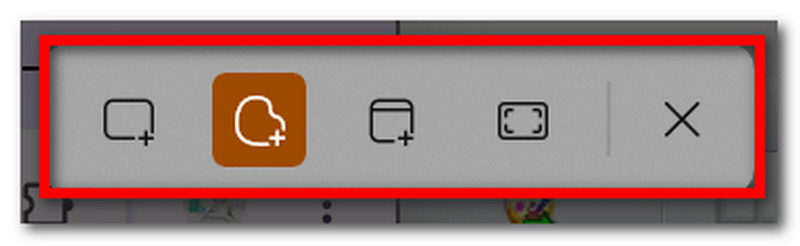
Passo 2Como a imagem não é salva automaticamente no seu dispositivo, você precisa colá-la em algum lugar, como em uma caixa de bate-papo ou em um documento em branco do Word.
Método 3: Utilizando uma ferramenta de terceiros
Para melhorar sua experiência com capturas de tela, recomenda-se investir em Gravador de tela AVAide Para todas as suas necessidades. Com esta ferramenta, tirar screenshots torna-se fácil e você pode esperar resultados de alta qualidade. Ela suporta formatos populares como PNG, JPG, GIF, TIFF ou BMP. O que a torna ainda mais atraente é a ferramenta de edição integrada que permite adicionar elementos, seja para destacar, desenhar ou anotar a captura de tela antes de salvá-la ou compartilhá-la online. Siga os passos abaixo para tirar um screenshot em um Toshiba Satellite:
Passo 1Obtenha o AVAide Screen Recorder no seu computador clicando no botão Download. Após a instalação bem-sucedida, execute o software e selecione Captura de tela a partir do menu principal.

DOWNLOAD GRATUITO Para Windows 7 ou posterior
 Download seguro
DOWNLOAD GRATUITO Para Mac OS X 10.13 ou posterior
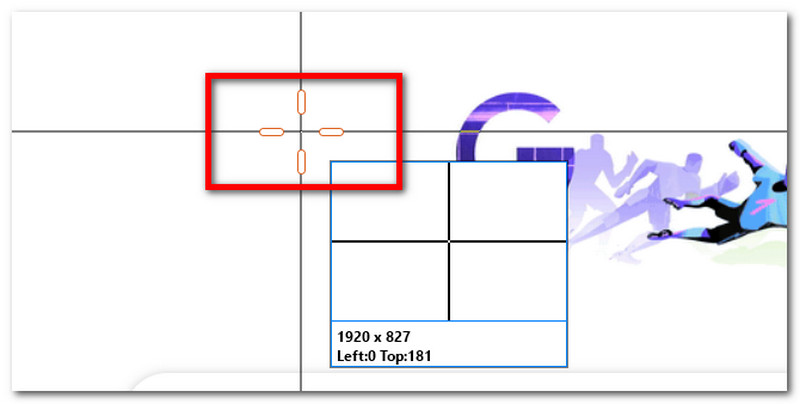
Download seguroPasso 2Com o cursor se transformando em uma mira, use-o para selecionar a parte da tela que deseja capturar. Clique e segure o botão esquerdo do mouse, deslize o cursor e solte para tirar a captura de tela.
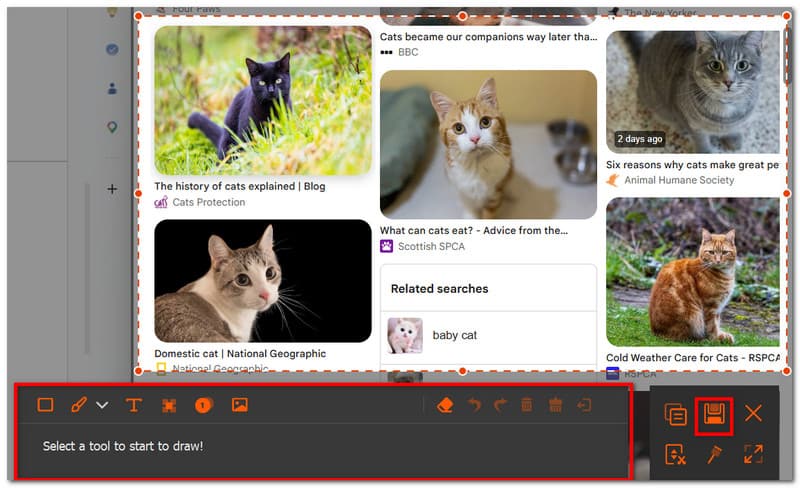
etapa 3O AVAide fornecerá algumas opções para editar a imagem, incluindo ferramentas de desenho e anotações. Depois de concluir, clique em Salve Para exportar a captura de tela. Repita se necessário.
E se você não tiver a tecla Print Screen?
Como tirar uma captura de tela em um laptop Toshiba sem a tecla Print Screen? Não é incomum que o teclado não tenha a tecla PrtSc, mas isso pode ser inconveniente se você não souber outras maneiras de fazer uma captura de tela. Dito isso, você está prestes a aprender 3 soluções para capturar a tela sem usar a tecla Print Screen.
Solução 1: Teclado virtual
Você sabia que os notebooks Toshiba oferecem a opção de teclado virtual? Basta seguir estes passos para usá-lo para tirar screenshots:
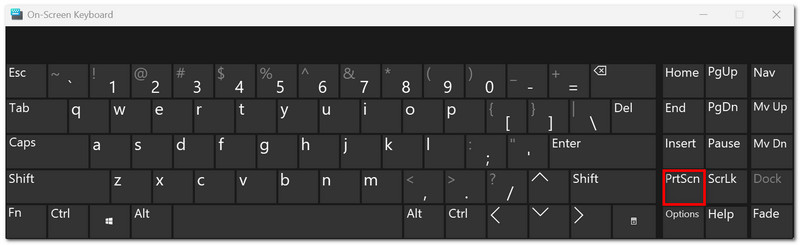
Passo 1Para ativar, acesse Configurações e navegue até AcessibilidadeEm Teclado, ative a opção Teclado na tela opção.
Passo 2Pressione simultaneamente Ctrl+Windows+O Para acessar o teclado na sua tela, clique em PrtSc Botão para ativar a Ferramenta de Recorte e tirar uma captura de tela.
Solução 2: Ferramenta de recorte
Você sabia que ainda é possível usar a Ferramenta de Recorte sem usar a tecla PrtSc? Basta pressionar Windows+Shift+S Pressione a tecla de atalho no teclado para ativar a ferramenta. Como alternativa, você pode procurá-la no menu Iniciar para usar a versão do aplicativo em vez de usar as teclas de atalho.
Solução 3: Experimente combinações de Fn
Às vezes, a tecla PrtSc não funciona sozinha. Você precisará tentar algumas combinações de teclas Fn para conseguir tirar uma captura de tela. Aqui estão as combinações que você precisa conhecer:
- Fn+Windows+Barra de Espaço Para tirar uma captura de tela e salvar a imagem diretamente na pasta Imagens.
- Fn+Alt+PrtSc Para capturar a janela ativa, que é copiada para a sua área de transferência.
- Fn+PrtSc Para capturar a tela inteira, mas a imagem só é salva na sua área de transferência.
Solução de problemas: A função Print Screen não está funcionando?
Mesmo que você já tenha aprendido a tirar uma captura de tela em um notebook Toshiba, pode encontrar problemas com o botão PrtSc que não funciona. Existem algumas soluções que você pode tentar por conta própria, a menos que tenha certeza de que o botão está muito desgastado e não funciona mais. Nesse caso, é hora de levar o notebook para uma assistência técnica.
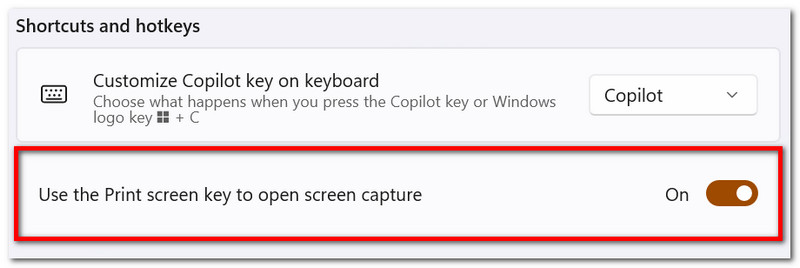
Solução 1. Você pode ir para Configurações > Acessibilidade > TecladoVerifique se o Atalho de impressão da tela Está ativado; caso contrário, ative-o.
Solução 2. Use combinações de teclas em vez de apenas a tecla PrtSc. Retorne aos métodos mencionados acima para tentar combinações de Windows e Fn para tirar screenshots.
Solução 3. O ideal é atualizar os drivers do teclado. Basta pesquisar por Gerenciador de dispositivos No seu dispositivo, expanda Teclados, e selecione Atualizar Driver Para atualizar o teclado, reinicie o laptop e tente tirar uma captura de tela novamente.
Como faço para capturar a tela em um laptop Toshiba?Na realidade, não há muita diferença entre outras marcas de laptops, já que você ainda pode tirar uma captura de tela com a tecla PrtSc do seu teclado. Mas, se houver problemas com os métodos nativos, recomendamos o uso do AVAide Screen Recorder para tirar uma captura de tela sem esforço em qualquer modo. Além disso, é o melhor gravador de tela para Windows e Mac, capturando reuniões, jogos e tutoriais de alta qualidade sem interromper as atividades online!
SOBRE O AUTOR

Gravar tela, áudio, webcam, jogabilidade, reuniões online, bem como tela do iPhone/Android no seu computador.
Gravação de tela