Como tirar uma captura de tela em um LenovoBem, tirar uma captura de tela em um dispositivo Lenovo é uma das habilidades e processos necessários para capturar informações importantes, salvar conteúdo e compartilhar imagens para referência futura. Seja em um laptop, desktop ou tablet Lenovo, existem diversas maneiras de tirar uma captura de tela. Neste guia, apresentaremos todos os métodos que você pode seguir para capturar a tela do seu Lenovo de forma eficaz. Para explorar o processo de captura, comece lendo este artigo.
Parte 1. Como tirar capturas de tela em todos os notebooks Lenovo
Quer aprender como tirar uma captura de tela em um notebook Lenovo? A boa notícia é que existem várias maneiras de fazer isso. Para explorar os métodos, confira todos os detalhes abaixo.
Método 1. Captura de tela em um Lenovo usando a tecla PrtSc
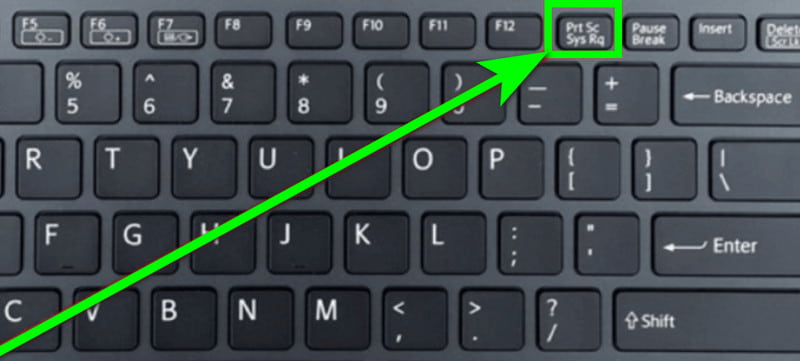
A maneira clássica de capturar a tela de um notebook Lenovo é usando o... Imprimir tela (PrtSc) tecla do seu teclado. Este processo é simples, pois requer apenas alguns cliques para capturar a tela. Para iniciar a captura, acesse as informações que deseja capturar. Em seguida, clique na tecla. PrtSc tecla. Em seguida, você pode abrir o Paint ou o MS Word e pressionar Ctrl + V Para colar a imagem. Depois disso, inicie o processo de salvamento.
Método 2. Captura de tela em um Lenovo usando Alt PrtSc
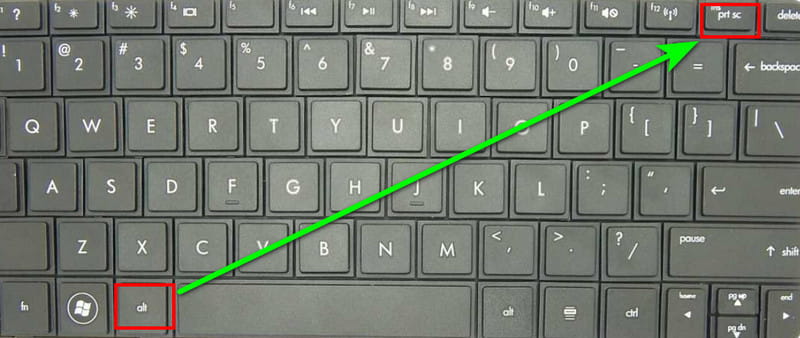
Deseja capturar a única janela ativa? Nesse caso, você pode usar o Alt. + PrtSc teclas. Esse processo é útil e ideal quando você deseja se concentrar em um programa sem incluir elementos desnecessários em segundo plano. Depois de pressionar as teclas, você pode salvar a captura de tela no aplicativo Paint ou em outro editor de imagens.
Método 3. Captura de tela em um Lenovo usando Windows + PrtSc
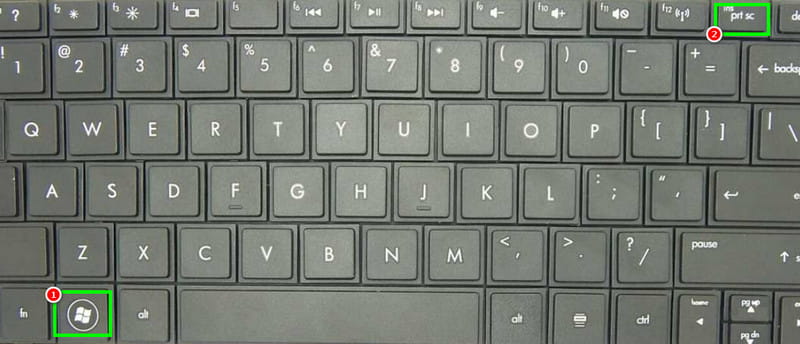
Para aprender como tirar uma captura de tela em um notebook Lenovo com Windows 10, você pode pressionar a tecla de atalho. janelas + PrtSc Este processo é ideal se você deseja salvar uma captura de tela em tela cheia diretamente como um arquivo na sua pasta de capturas de tela. A melhor parte é que você não precisa colá-la em nenhum editor de imagens. Por fim, é o método mais rápido para capturar e armazenar capturas de tela sem etapas adicionais.
Método 4. Captura de tela em um Lenovo usando Windows + Shift + S
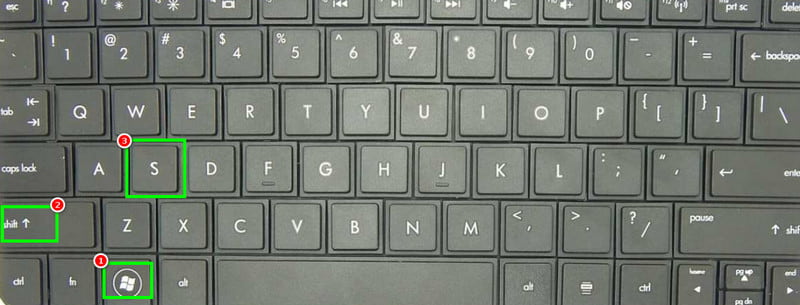
Você também pode usar o Atirador de elite ferramenta do seu laptop Lenovo. Para capturar a tela, você precisa pressionar o janelas + Mudança + S Teclas de atalho no seu teclado. Essas teclas de atalho podem abrir a Ferramenta de Recorte, permitindo que você selecione uma parte da tela para capturar. Você também pode escolher entre captura livre, retangular, em janela ou em tela cheia. Após esse processo, você já pode colar a captura de tela na plataforma de sua preferência.
Método 5. Captura de tela em um Lenovo usando a barra de jogos.
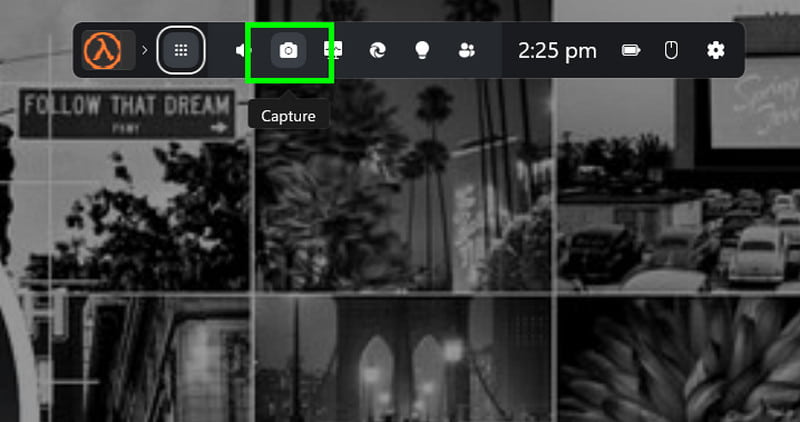
Quer aprender como tirar uma captura de tela em um Lenovo Thinkpad? Então, você também pode usar o Windows. Barra de jogoEsta ferramenta não é ideal apenas para gravar jogos. Você também pode acessar o recurso de captura de tela para registrar momentos da sua partida. Para iniciar o processo de captura, pressione o botão. janelas + G teclas. Quando a Barra de Jogos aparecer, toque em Capturar para tirar uma captura de tela. Você pode visualizar suas capturas de tela no Vídeo > Capturas pasta.
Método 6. Captura de tela em um Lenovo usando o gravador de tela AVAide
Ao usar seu notebook Lenovo, você também pode usar Gravador de tela AVAideCom o recurso Snapshot, você pode capturar imagens da tela com a melhor qualidade de forma simples e rápida. O que mais gostamos é da facilidade do processo de captura. Você pode até mesmo capturar a tela da área desejada. Além disso, o software oferece diversas ferramentas de anotação. É possível adicionar texto, destaques, setas e formas diretamente às suas capturas de tela. Por fim, você pode salvar a imagem em vários formatos, como JPG, PNG e BMP, para facilitar o compartilhamento.
Para aprender como tirar uma captura de tela em um computador ou notebook Lenovo, siga as instruções abaixo.
Passo 1Download Gravador de tela AVAide No seu laptop Lenovo. Em seguida, instale o aplicativo para iniciar o processo de captura.

DOWNLOAD GRATUITO Para Windows 7 ou posterior
 Download seguro
DOWNLOAD GRATUITO Para Mac OS X 10.13 ou posterior
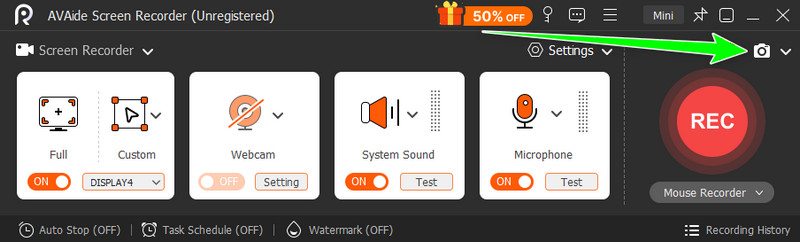
Download seguroPasso 2Na interface, você deve clicar em Câmera/Instantâneo Toque no ícone para iniciar o processo de captura. Use o cursor para capturar a área da tela desejada.
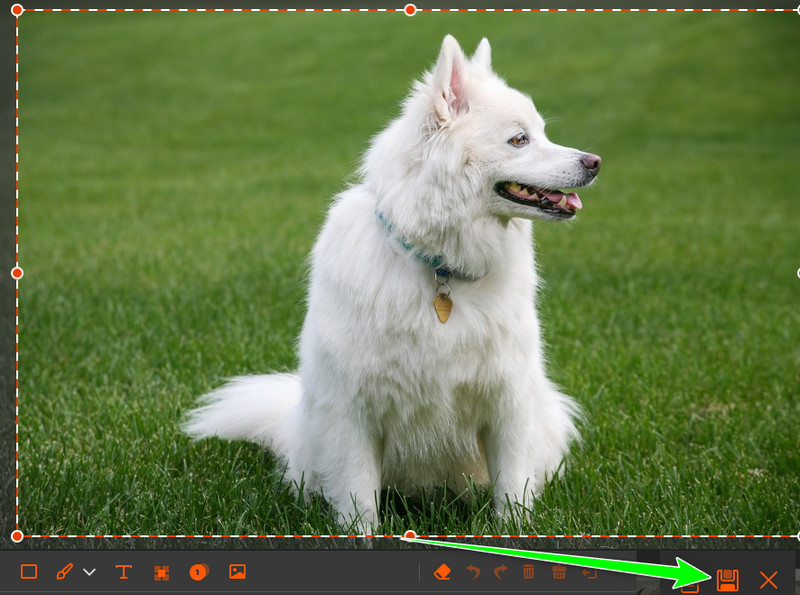
etapa 3Depois disso, você pode usar várias ferramentas de anotação. Você pode adicionar texto, setas, formas, etc. Clique em Salve botão para iniciar o salvamento da tela capturada.
Parte 2. Como tirar uma captura de tela no Lenovo com Windows 7
Quer aprender como tirar uma captura de tela em um Lenovo com Windows 7? A boa notícia é que capturar a tela é simples, pois o processo é o mesmo mostrado na seção anterior. Algumas das dicas são:
- PrtSc - Capturar a tela inteira.
- Alt. + PrtSc - capturar a única janela ativa.
- Ferramenta de recorte - para capturar a tela em formato quadrado, livre, retangular ou em tela cheia.
Parte 3. Atalhos de captura de tela específicos da Lenovo
Confira aqui e saiba mais sobre os atalhos específicos da Lenovo para facilitar o processo de captura.
Atalhos de captura de tela do ThinkPad
- PrtSc - Captura a tela inteira > cole no Paint ou no Word.
- Alt. + PrtSc - Captura apenas a janela ativa.
- Fn + PrtSc (em alguns modelos) - Necessário se PrtSc for combinado com outras funções.
- Windows + PrtSc - Captura a tela inteira e salva automaticamente em Imagens > Capturas de tela.
Atalhos de captura de tela do Lenovo Yoga
- janelas + PrtSc - Captura de tela completa salva na pasta Imagens.
- janelas + Mudança + S - Inicie o Recorte e Esboço para capturar uma área personalizada. No Windows 7 ou 8, use a Ferramenta de Recorte.
- Fn + PrtSc - Se PrtSc for secundário na tecla.
- gesto na tela sensível ao toque - Deslize três dedos para baixo para capturar a tela.
Métodos para capturar a tela do Lenovo Chromebook
- Ctrl + Mostrar janelas - Captura de tela em tela cheia.
- Ctrl + Mudança + Mostrar janelas - Selecione uma região para capturar.
- Ctrl + Alt. + Mostrar janelas - Capturar a janela ativa.
Captura de tela do tablet Lenovo
- Poder + Diminuir o volume Pressione os botões simultaneamente para capturar a tela atual. Após a captura, a imagem será salva automaticamente na Galeria ou no aplicativo Fotos.
Parte 4. Solução de problemas comuns de captura de tela
Venha aqui e aprenda alguns dos processos de solução de problemas que você pode realizar ao encontrar problemas ao tirar uma captura de tela.
Tecla Print Screen não funciona
Solução: Se a tecla PrtSc não estiver funcionando corretamente, às vezes você precisará pressionar Fn + PrtSc. Dessa forma, você poderá capturar a tela.
A captura de tela não está sendo salva automaticamente.
Solução: No Windows 7, as capturas de tela não salvam as imagens automaticamente. Depois de capturar a tela, é necessário abrir o Word ou o Paint para colar a imagem.
Capturas de tela em branco
Solução: Esse problema ocorre ao capturar conteúdo protegido. Para capturar a tela, você pode usar um excelente gravador de tela, como o VAide Screen Recorder, para fazer uma captura de tela eficaz.
Se você quiser Capturar a tela em um LenovoSem dúvida, este guia oferece todos os métodos que você pode usar. Você aprenderá até mesmo alguns passos para solucionar problemas ao capturar telas. Além disso, se quiser a melhor ferramenta para capturar imagens da sua tela, fique à vontade para acessá-la. Gravador de tela AVAideEste programa garante que você possa capturar sua tela com a melhor qualidade de imagem para uma melhor experiência de visualização.
SOBRE O AUTOR

Gravar tela, áudio, webcam, jogabilidade, reuniões online, bem como tela do iPhone/Android no seu computador.
Gravação de tela