Quer aprender Como tirar uma captura de tela em um laptop HPBem, tirar uma captura de tela no seu laptop é uma habilidade necessária para educação, trabalho e uso profissional. Capturar a tela é um método ideal se você quiser obter informações, compartilhar algo interessante ou coletar diversos conteúdos.
Como a HP oferece laptops (notebooks), desktops e Chromebooks, este post mostrará um guia detalhado para tirar uma captura de tela nesses três tipos de computadores. Você aprenderá maneiras rápidas e fáceis de fazer isso. Embora os laptops e desktops da HP compartilhem os mesmos atalhos do Windows, os Chromebooks da HP usam um sistema operacional diferente (ChromeOS) e têm seus próprios métodos exclusivos.
Parte 1. Como tirar uma captura de tela em um laptop e desktop HP
Método 1: Tecla Print Screen
Se você quer aprender como tirar uma captura de tela em um notebook HP, uma das melhores funções que você pode usar é a tecla Print Screen (ou Print Screen). Essa função está localizada no seu teclado (tecla PrtSc). Com ela, você pode capturar qualquer conteúdo da sua tela. A melhor parte dessa função é a facilidade de acesso. Tudo o que você precisa fazer é ir até a informação que deseja capturar e simplesmente pressionar a tecla PrtSc. Feito isso, você já terá a captura de tela no seu notebook ou desktop HP. Se quiser começar o processo, confira os passos simples abaixo.

Passo 1O primeiro passo é abrir seu notebook HP. Em seguida, você pode acessar o conteúdo do qual deseja tirar uma captura de tela.
Passo 2No seu teclado, você pode pressionar a Tecla PrtScVocê encontrará essa tecla no canto superior direito do seu teclado.
etapa 3Em seguida, você pode começar a capturar a imagem da sua tela. Depois disso, você pode abrir um programa de edição de imagens, como o MS Word ou o Paint. Clique em Ctrl + V Para colar e abrir a imagem capturada.
Passo 4Agora você pode prosseguir com o salvamento da imagem. Você pode salvar a captura de tela para JPG ou formato PNG para melhor compatibilidade.
Método 2: Ferramenta de recorte
Além da função PrtSc, existem outros recursos que você pode usar para tirar uma captura de tela em um laptop ou desktop HP. Um deles é o Ferramenta de recorteÉ uma ferramenta de captura de tela pré-configurada que você pode acessar em seu laptop HP.
O melhor de tudo é que esta ferramenta tem um layout simples, permitindo capturar todas as informações necessárias. Além disso, o software oferece diversas maneiras de capturar a tela: Retângulo, Janela, Tela Inteira e Formato Livre. Para saber mais sobre esses métodos, confira a breve explicação abaixo:
- Recorte retangular - Desenhe um retângulo ao redor da tela que você deseja capturar.
- Recorte do Windows - Esta função permite capturar janelas específicas com apenas um clique.
- Recorte em tela cheia - Essa função é ideal para capturar a tela inteira.
- Recorte de forma livre - É perfeito para capturar áreas irregulares.
Com essas funções, não há dúvida de que tirar uma captura de tela em um computador HP não é tão complicado. O que torna a Ferramenta de Recorte única é que ela permite acessar funções básicas de edição. Você pode usar a ferramenta de destaque, a caneta ou apagar partes desnecessárias da imagem. Para começar a aprender como tirar uma captura de tela em um computador HP, veja as instruções abaixo.

Passo 1No seu laptop HP, acesse o Procurar função abaixo e digite o Ferramenta de recorteEm seguida, inicie a ferramenta para prosseguir com o próximo processo.
Passo 2Assim que a interface do software aparecer, você pode tocar em Área de recorte botão e selecione como deseja tirar uma captura de tela.
etapa 3Em seguida, você pode iniciar o processo de captura. Você pode selecionar todas as áreas que deseja capturar.
Passo 4Depois disso, você pode começar a editar sua imagem. Você também pode tocar em Salve Clique no botão acima para salvar a captura de tela no seu laptop.
Método 3: Recorte e Esboço
Se o seu computador HP estiver executando o Windows 10 ou 11, a melhor maneira de capturar a tela é usando o... Recorte e Esboço Ferramenta. Esta ferramenta é uma substituta moderna para a Ferramenta de Recorte. Ela oferece mais recursos e é mais fácil de usar.
A melhor parte é que você pode decidir como quer tirar uma captura de tela no seu computador desktop ou notebook HP. Você pode personalizar a área, capturar a tela inteira ou áreas irregulares. Você também pode acessar várias funções de edição para suas capturas de tela. Pode adicionar cor à imagem, apagar partes da foto, recortar a imagem e muito mais. Se quiser aprender como tirar uma captura de tela em um computador HP, siga os métodos fornecidos.

Passo 1Abra seu laptop HP e comece a processar os dados que deseja capturar.
Passo 2Depois disso, pressione o janelas + Mudança + S tecla. Em seguida, a tela ficará um pouco escura. Agora você pode iniciar o processo de captura.
etapa 3Quando a imagem capturada da tela aparecer na sua tela, toque em Salve botão para iniciar o processo de salvamento.
Dicas úteis para tirar uma captura de tela em laptops HP
Para garantir que você aproveite ao máximo seus recursos de captura de tela, considere estas dicas avançadas e práticas recomendadas.
Atalhos e referência do teclado:
- PrtSc: Captura a tela inteira.
- Alt + PrtSc: Captura a janela ativa.
- Fn + PrtSc: Use em laptops que exigem uma tecla de função.
- Windows + PrtSc: Salva a tela inteira automaticamente.
- Windows + Shift + S: Abre o Recorte e Esboço.
- Windows + Alt + PrtSc: Captura a janela ativa e salva automaticamente.
Limpe seu laptop HP antes de capturar imagens:
- Remova ou exclua ícones desnecessários.
- Feche as janelas irrelevantes.
- Ocultar dados pessoais ou sensíveis
Otimize sua tela:
- Ajuste o brilho da tela para obter a melhor visibilidade.
- Defina o nível de zoom apropriado.
- Certifique-se de que o texto esteja visível e legível.
Utilize métodos de captura apropriados:
- Escolha a ferramenta adequada às suas necessidades específicas.
- Considere o objetivo final da captura de tela.
- Escolha formatos de arquivo apropriados.
Preservar a qualidade:
- Use o formato PNG para obter imagens mais nítidas.
- Evite compressão desnecessária
- Manter as proporções originais
Com essas dicas, você certamente conseguirá os melhores resultados ao tirar uma captura de tela. Portanto, é recomendável utilizá-las ao capturar uma imagem em um notebook HP.
Parte 2. Como tirar uma captura de tela em um Chromebook HP
Os Chromebooks da HP não possuem uma tecla Windows dedicada nem o botão PrtScn tradicional. Em vez disso, utilizam o recurso de captura de tela do ChromeOS.
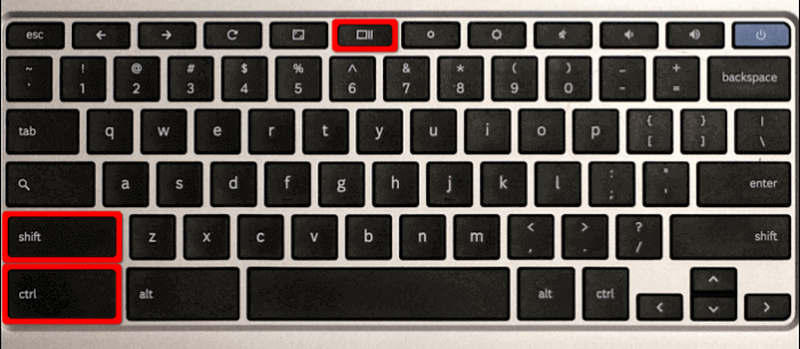
Método 1: Atalho de teclado (Tela cheia)
1. Pressione Ctrl + Mostrar Janelas simultaneamente.
2. O Mostrar janelas A tecla tem o formato de um retângulo com duas linhas verticais no lado direito e geralmente está localizada na fileira superior do teclado.
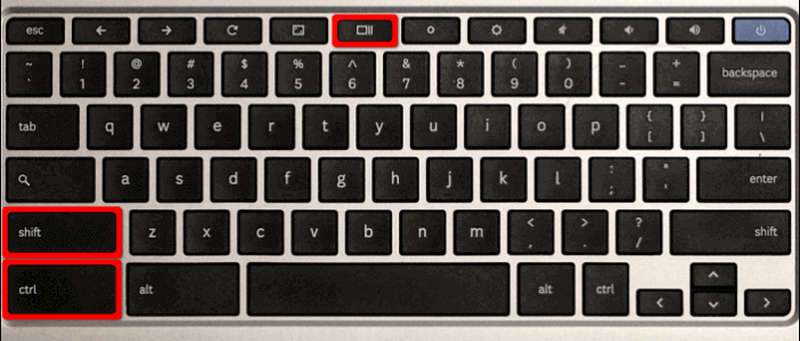
Método 2: Atalho de teclado (Tela parcial)
1. Pressione Ctrl + Shift + Mostrar Janelas.
2. O cursor permitirá que você clique e arraste uma caixa ao redor da área exata que deseja capturar.
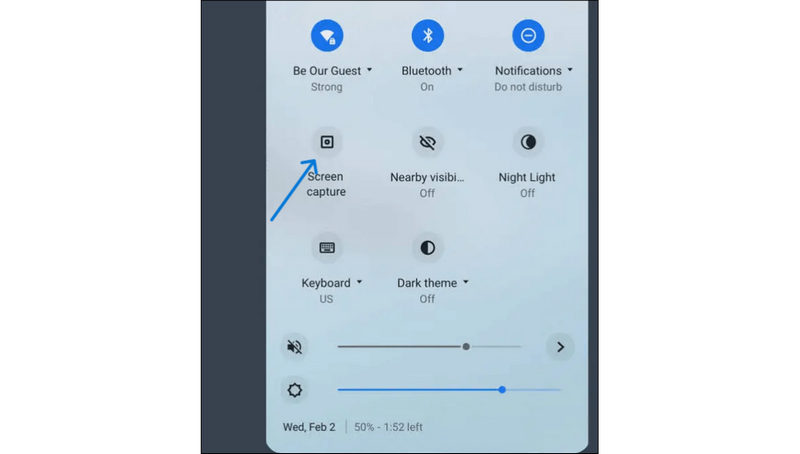
Método 3: Menu de Configurações Rápidas (Sem necessidade de teclado)
1. Clique no Tempo/Bateria botão no canto inferior direito da barra de tarefas.
2. Clique no Captura de tela botão. Um menu aparecerá na parte inferior da tela, permitindo que você faça uma captura de tela completa ou parcial no HP Chromebook, ou até mesmo grave a tela.
Parte 3. A melhor maneira de capturar e gravar a tela em dispositivos HP.
Ao tirar uma captura de tela em um dispositivo HP, existem várias maneiras de fazer isso. No entanto, às vezes as teclas não funcionam corretamente, o que pode ser um desafio para alguns usuários de HP. Nesse caso, se você estiver procurando por uma ferramenta de terceiros para capturar a tela do seu laptop, confira os detalhes nesta seção.
Método 1. Faça uma captura de tela usando o gravador de tela AVAide
Um dos programas mais poderosos que você pode usar para tirar uma captura de tela é Gravador de tela AVAideEste software oferece um recurso de captura de tela que permite tirar uma captura de tela de qualquer dado na sua tela. Além disso, você pode capturar qualquer área da tela. O software garante a melhor qualidade de imagem, proporcionando uma experiência de visualização satisfatória. Ademais, a interface principal do programa é simples, tornando-o ideal para usuários não profissionais. Ele também suporta diversos formatos de imagem, como JPG, PNG e outros. Sendo assim, se você busca a melhor ferramenta de captura de tela, este programa é a escolha certa.
- O software oferece um processo de captura de tela tranquilo.
- A interface principal é organizada e completa.
- O programa oferece recursos básicos de edição para aprimorar a tela capturada.
- O software também pode gravar áudio e vídeo.

 Download seguro
Para iniciar o processo de captura, você pode verificar e seguir as instruções abaixo.
Passo 1A primeira coisa a fazer é baixar Gravador de tela AVAide No seu laptop HP. Em seguida, prossiga com o processo de instalação e passe para a próxima etapa.
Passo 2Na interface principal, clique em suspenso botão na interface à direita e clique no Captura de tela recurso. Em seguida, inicie o processo de captura.

etapa 3Em seguida, quando terminar de tirar a captura de tela, você pode tocar em Salve botão. Com ele, você pode obter qualquer informação da sua tela.

Método 2. Capturar a tela de um laptop HP usando o Snagit
Snagit é uma ferramenta de captura de tela completa e popular que funciona perfeitamente em laptops HP. O que mais gostamos neste software é que ele oferece opções de captura poderosas, ferramentas básicas de edição e maneiras simples de organizar e compartilhar conteúdo visual. O ponto positivo é que ele oferece recursos avançados de anotação, modelos, capturas com rolagem e fluxos de trabalho de compartilhamento rápidos. Com esses recursos, podemos afirmar que esta ferramenta de captura de tela é ideal para educadores, profissionais e outros criadores de conteúdo que usam laptops HP. Além disso, você pode até usar este software para tirar uma foto da tela. captura de tela no Lenovo laptops. O único problema é que o software consome muitos recursos. Você precisa de um computador com boas especificações para um desempenho fluido. Além disso, não é gratuito. Você precisa adquirir a versão premium para ter acesso a todos os recursos.
Você pode usar os passos abaixo para aprender como tirar uma captura de tela em um computador desktop HP usando o Snagit.

Passo 1Download Snagit No seu laptop HP. Após o processo de instalação, execute o programa para iniciar a captura de imagens.
Passo 2Após iniciar a interface do software, você pode começar a clicar em Capturar opção para tirar uma captura de tela.
etapa 3Após concluir a captura, toque em Câmera botão, e você prosseguirá para o processo de edição. Depois disso, navegue até o Arquivo > Salvar como opção para o processo final.
Dicas úteis para tirar uma captura de tela em laptops HP
Para garantir que você aproveite ao máximo seus recursos de captura de tela, considere estas dicas avançadas e práticas recomendadas.
Atalhos e referência do teclado:
• PrtSc: Capture a tela inteira.
• Alt + PrtSc: Capturar janela ativa.
• Fn + PrtSc: Utilize em laptops que exigem uma tecla de função.
• Windows + PrtSc: Salvar em tela cheia automaticamente.
• Windows + Shift + S: Abra o Snip & Sketch.
• Windows + Alt + PrtSc: Capture a janela ativa e salve-a automaticamente.
Limpe seu laptop HP antes de capturar imagens:
• Remova ou exclua ícones desnecessários
• Feche as janelas irrelevantes
• Ocultar dados pessoais ou sensíveis
Otimize sua tela:
• Ajuste o brilho da tela para obter a melhor visibilidade.
• Defina o nível de zoom apropriado
• Certifique-se de que o texto esteja visível e legível.
Utilize métodos de captura apropriados:
• Escolha a ferramenta adequada às suas necessidades específicas.
• Considere o objetivo final da captura de tela.
• Escolha formatos de arquivo apropriados
Preservar a qualidade:
• Use o formato PNG para obter imagens mais nítidas.
• Evitar compressão desnecessária
• Manter as proporções originais
Com essas dicas, você certamente conseguirá os melhores resultados ao tirar uma captura de tela. Portanto, é recomendável utilizá-las ao capturar uma imagem em um notebook HP.
Como tirar uma captura de tela em um notebook HP Capturar a tela do seu laptop não precisa ser uma tarefa complicada. Existem vários métodos disponíveis para isso, como PrtSc, Ferramenta de Recorte e Recorte e Esboço. Além disso, se você procura um software de terceiros para capturar a tela do seu laptop instantaneamente, recomendamos o uso do [nome do software]. Gravador de tela AVAideCom o recurso de captura de tela deste programa, você pode tirar uma captura de tela do seu laptop de forma fácil e rápida.
SOBRE O AUTOR

Gravar tela, áudio, webcam, jogabilidade, reuniões online, bem como tela do iPhone/Android no seu computador.
Gravação de tela