


Quer consertar o A captura de tela não está funcionando no Mac. Problemas? Bem, a captura de tela é uma ferramenta e um recurso essencial no Mac. Ela permite capturar e compartilhar conteúdo da tela do seu Mac. No entanto, às vezes esse recurso não funciona corretamente. Existem razões pelas quais esse problema ocorre. Confira este guia e aprenda todos os métodos que você pode usar para corrigir o problema de captura de tela que não funciona no seu Mac de forma eficaz.
- Lista de verificação rápida: A primeira coisa a experimentar
- Parte 1. Corrigindo problemas com atalhos de teclado
- Parte 2. Corrigindo problemas de localização e permissão de arquivos
- Parte 3. Corrigir problema da ferramenta de captura de tela
- Parte 4. Soluções avançadas para problemas com capturas de tela no Mac
- Parte 5. Use uma excelente ferramenta para tirar uma captura de tela.
Lista de verificação rápida: A primeira coisa a experimentar
Veja a principal solução que você pode tentar para resolver instantaneamente o problema de captura de tela que não funciona no seu Mac.
- Verificar conexão do teclado - É preciso garantir que o teclado esteja conectado corretamente, principalmente se você estiver usando um teclado externo.
- Verifique o espaço de armazenamento - Se você não tiver espaço de armazenamento suficiente, não poderá tirar uma captura de tela. Certifique-se de ter espaço de armazenamento suficiente para um processo de captura de tela mais tranquilo.
- Reinicie o seu Mac - Uma simples reinicialização pode resolver o problema. Reinicie o seu Mac para corrigir falhas temporárias.
Parte 1. Corrigindo problemas com atalhos de teclado
A captura de tela do seu Mac não está funcionando? Então, talvez você esteja usando as teclas erradas, tenha alterado as configurações do sistema ou os atalhos estejam desativados. Leia aqui e aprenda como resolver o problema de forma eficaz.
Solução 1. Use o atalho certo
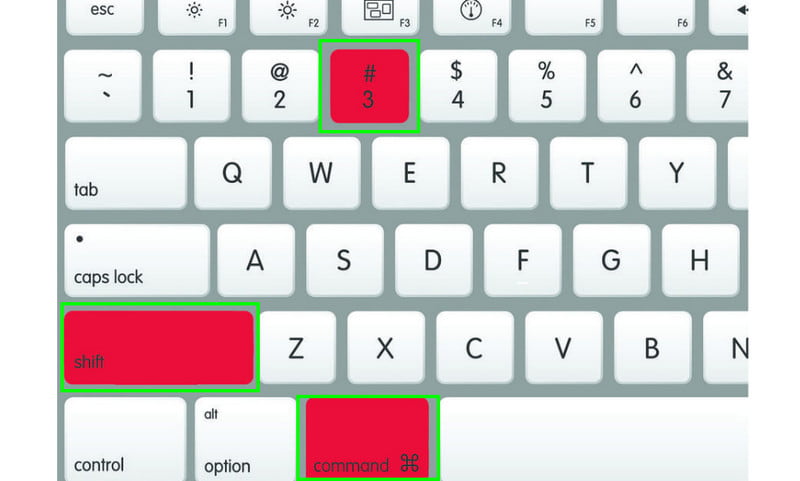
A primeira coisa a fazer é verificar se você está usando o atalho correto. Se você pretende capturar a tela inteira, use o atalho de teclado. Comando + Shift + 3 teclas. Para capturar uma determinada área da tela, use Comando + Shift + 4Por fim, se quiser tirar uma captura de tela do menu, pressione o Comando + Shift + 5 chaves.
Solução 2. Verifique os atalhos nas configurações do sistema.
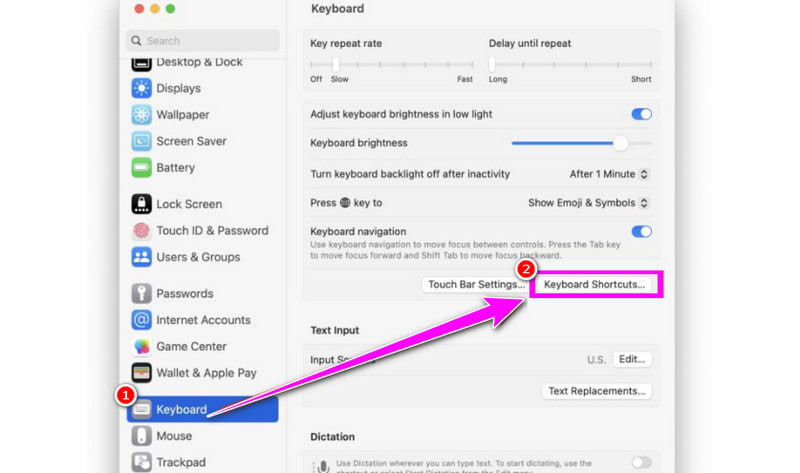
Se os atalhos de captura de tela do Mac não estiverem funcionando, talvez estejam desativados ou tenham sido reatribuídos. Portanto, sempre verifique se estão ativos. Para isso, acesse as configurações do seu dispositivo. Configurações de sistema seção e vá para o Teclado > Atalhos de teclado seção para ver o Capturas de telaVocê precisa habilitá-las ou redefinir os valores padrão caso tenham sido alteradas.
Solução 3. Verifique se há aplicativos conflitantes.
Se você estiver usando outro aplicativo, ele pode sobrescrever ou bloquear os atalhos de captura de tela. A melhor solução é fechar outros softwares que possam usar atalhos globais, como gerenciadores de teclas de atalho e gravadores de tela. Em seguida, após remover os aplicativos conflitantes, reinicie o Mac. Dessa forma, o recurso de captura de tela funcionará por padrão.
Parte 2. Corrigindo problemas de localização e permissão de arquivos
Corrigir o local e as permissões também é outra solução. Às vezes, a captura de tela não aparece porque foi salva em um local inesperado. Outras vezes, o sistema não tem permissão para gravar na pasta designada. Para corrigir o problema, veja as soluções abaixo.
Solução 1. Verifique onde as capturas de tela estão sendo salvas.
A captura de tela pode ter sido salva em uma pasta diferente. Para corrigir o problema, acesse a pasta. Localizador seção e prossiga para a Imagens/Área de Trabalho/DocumentosEm seguida, verifique suas pastas padrão. Você também pode usar a Busca do Spotlight ou pressionar a tecla correspondente. Command + Espaço Use as teclas e digite 'Captura de tela' para localizar os arquivos recentes. Em seguida, confirme o local de salvamento no Aplicativo de captura de tela > Opções seção. Com isso, você pode facilmente Encontre a opção de captura de imagem no Mac..
Solução 2. Verifique as permissões de disco para a pasta de capturas de tela.
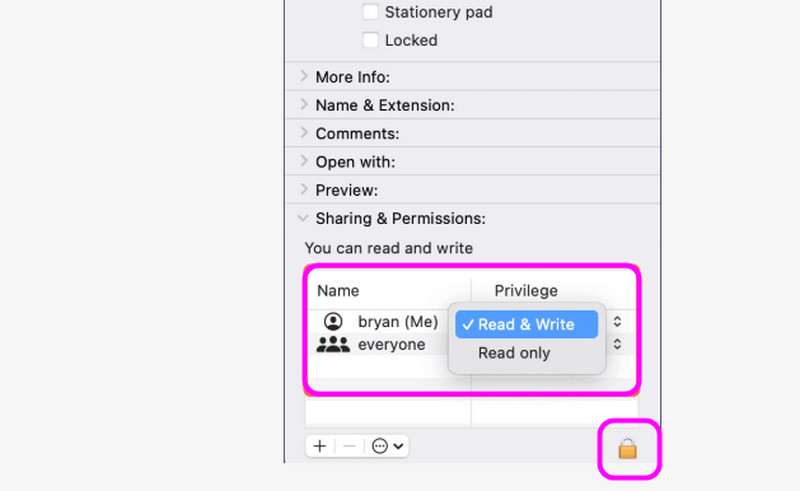
Se você não conseguir salvar a captura de tela, talvez haja alguma restrição de permissão. Nesse caso, basta clicar com o botão direito do mouse na imagem. pasta > Obtenha informações > Compartilhamento e permissões seção. Em seguida, certifique-se de que a conta de usuário tenha Ler e escrever acesso. Caso contrário, você precisa tocar no ícone de cadeado e ajustar as permissões. Feito isso, aplique as alterações para proteger os itens, se necessário.
Solução 3. Redefina o local onde a captura de tela é salva.

Outra solução útil é redefinir o caminho de salvamento. Isso garante que as capturas de tela sejam salvas na pasta padrão e correta. Para iniciar o processo, você precisa abrir o terminalEm seguida, digite defaults write com.apple.screencapture location ~/Desktop/zTemp/ e toque EntrarEm seguida, digite killall SystemUIServerDepois disso, você pode reiniciar o seu Mac e a captura de tela será salva no seu dispositivo.
Parte 3. Corrigir problema da ferramenta de captura de tela
Se a captura de tela do macOS não estiver funcionando, talvez o problema esteja nas ferramentas. Às vezes, elas travam ou apresentam mau funcionamento. Para resolver o problema, veja as melhores soluções abaixo.
Solução 1. Force o encerramento e reinicie a ferramenta de captura de tela.
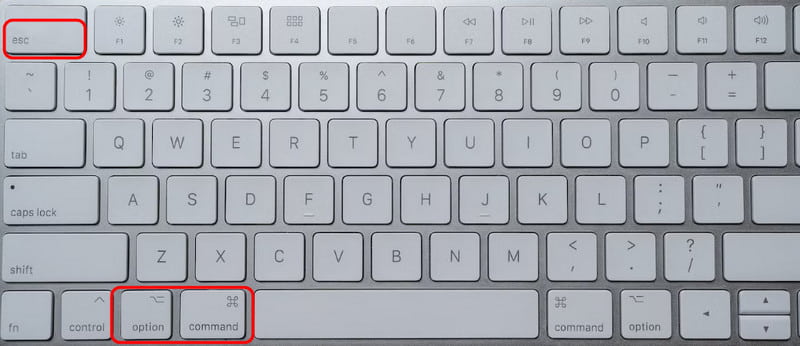
Se a ferramenta de captura de tela não estiver funcionando corretamente, reiniciá-la pode ser a melhor solução. Para iniciar o processo, pressione o Comando + Opção + Esc botão. Em seguida, escolha o Captura de tela opção e toque no Forçar Encerramento botão. Feito isso, abra o aplicativo para iniciar o processo de captura.
Solução 2. Verifique a permissão de gravação de tela.
Se você estiver usando outra ferramenta de captura de tela, o sistema solicitará permissão. Isso garante que o aplicativo funcione com segurança no seu Mac. No seu dispositivo, acesse as configurações do aplicativo. Configurações de sistema e prossiga para o Privacidade e segurança > Gravação de tela opção. Em seguida, certifique-se de que o Captura de tela A opção está listada e habilitada. Se estiver desabilitada, você precisa ativá-la. Após as alterações, reinicie o seu Mac.
Parte 4. Soluções avançadas para problemas com capturas de tela no Mac
Se as soluções básicas acima não forem suficientes, consulte esta seção, pois oferecemos soluções avançadas para resolver o problema de captura de tela que não funciona no Mac.
Solução 1. Reiniciar NVRAM/PRAM [Apenas para Macs Intel]
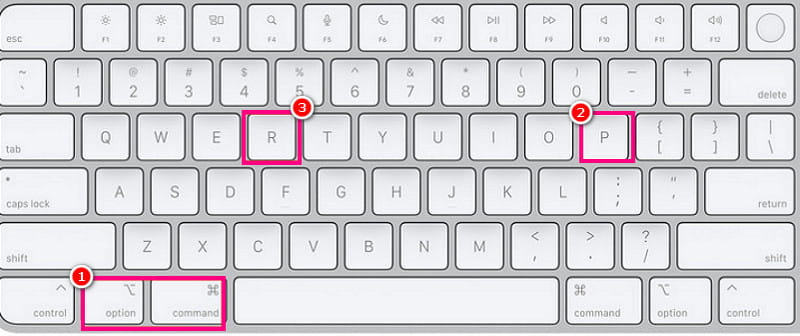
Para captura de tela em um Mac Sem problemas, você pode tentar redefinir a NVRAM/PRAM. É necessário redefinir configurações de baixo nível que podem interferir nos atalhos de captura de tela. Você precisa desligar o Mac e ligá-lo novamente. Durante o processo de inicialização, pressione a tecla Ctrl+Shift+D. Opção + Comando + P + R Pressione e segure as teclas por 20 segundos. Feito isso, o logotipo da Apple aparecerá na sua tela.
Solução 2. Reinicie o SMC
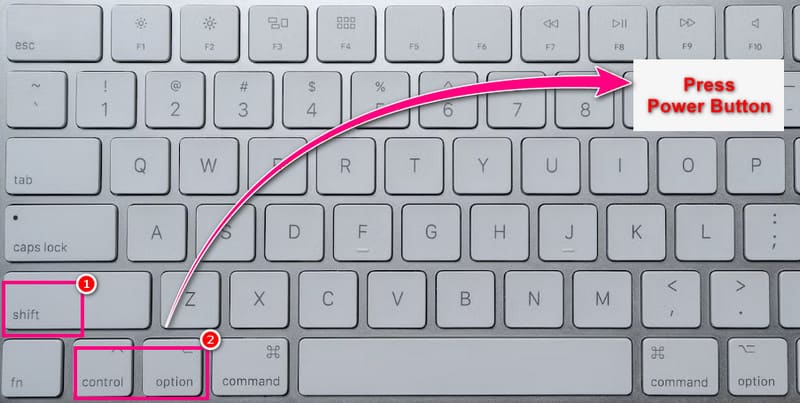
Outra solução é redefinir as funções de gerenciamento do sistema que podem afetar o comportamento da captura de tela. Depois de desligar o Mac, ligue-o novamente e pressione a tecla Ctrl. Mudança + Ao controle + Opção chaves e o Botão liga/desliga simultaneamente por 10 segundos. Depois disso, pressione o Botão liga/desliga Ligue o dispositivo novamente. Feito isso, você poderá começar a tirar uma captura de tela.
Solução 3. Criar nova conta de usuário
Criar uma nova conta de usuário é ideal se sua conta atual estiver vinculada à edição atual. Para iniciar o processo de criação, acesse o Configurações de sistema > Usuários e Grupos > Adicionar conta seção. Em seguida, faça login com uma nova conta. Feito isso, você poderá testar o recurso de captura de tela no seu Mac.
Parte 5. Use uma excelente ferramenta para tirar uma captura de tela.
Se você deseja um processo mais tranquilo para capturar a tela, é melhor usar uma ferramenta ideal para capturas de tela, como Gravador de tela AVAideEste programa possui um recurso de Captura de Tela que permite tirar uma captura de tela. Ele pode capturar a tela inteira ou apenas a área desejada. Você pode capturar qualquer tipo de conteúdo, como informações em texto, imagens, cenas de vídeo e muito mais. Esta ferramenta também oferece atalhos, ideais para um processo de captura mais rápido. Para verificar suas funcionalidades, siga os passos abaixo.
Passo 1Download Gravador de tela AVAide No seu Windows ou Mac. Depois disso, instale-o para iniciar o processo.

DOWNLOAD GRATUITO Para Windows 7 ou posterior
 Download seguro
DOWNLOAD GRATUITO Para Mac OS X 10.13 ou posterior
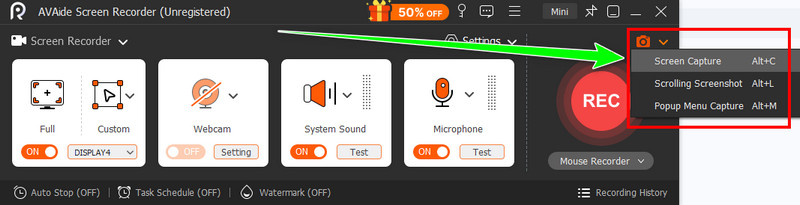
Download seguroPasso 2Após iniciar a ferramenta de captura de tela, acesse a interface à direita e clique em suspenso Botão para escolher como você deseja capturar sua tela.
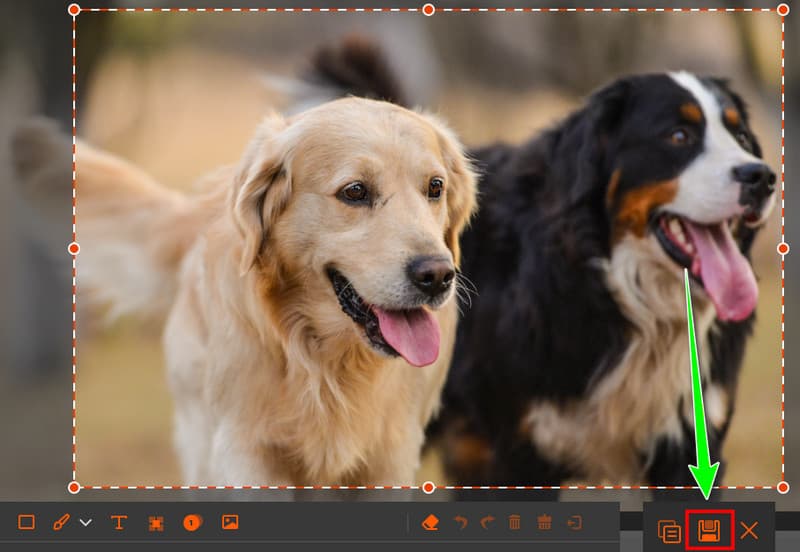
etapa 3Quando a pré-visualização aparecer, você pode começar a clicar no Salve A função está descrita abaixo. Depois disso, você poderá verificar sua captura de tela na pasta designada.
Agora você aprendeu Por que a captura de tela não está funcionando? e como corrigir o problema seguindo todas as soluções que oferecemos. Portanto, para corrigir o problema de captura de tela que não funciona no Mac, você pode usar todas as soluções básicas e avançadas. Além disso, se quiser usar outra ferramenta de captura de tela, você pode acessar Gravador de tela AVAideO recurso Instantâneo permite capturar qualquer conteúdo da tela do seu Mac. Você pode até salvar a imagem com a melhor qualidade, resultando em uma experiência de visualização satisfatória.
SOBRE O AUTOR

Gravar tela, áudio, webcam, jogabilidade, reuniões online, bem como tela do iPhone/Android no seu computador.
Gravação de tela


