Como gravar música em um iPhoneGravar suas músicas favoritas é uma tarefa simples, graças aos recursos integrados do telefone e aos aplicativos confiáveis. Seja para gravar uma música curta, trabalhar com faixas instrumentais ou capturar chamadas, seu iPhone oferece opções flexíveis que podem auxiliar tanto iniciantes quanto profissionais. Portanto, se você deseja conhecer vários métodos para gravar suas músicas com eficiência, é melhor começar lendo este tutorial.
- Parte 1. Grave músicas no iPhone usando o aplicativo Gravador de Voz integrado.
- Parte 2. Capturando música usando o GarageBand
- Parte 3. Gravação Multipista com Aplicativos de Terceiros
- Parte 4. Gravação em formato MP3
- Parte 5. Como gravar músicas do YouTube no iPhone
- Parte 6. Dicas profissionais para melhor qualidade de som
Parte 1. Grave músicas no iPhone usando o aplicativo Gravador de Voz integrado.
Um dos aplicativos de gravação de MP3 para iPhone que você pode usar para gravar suas músicas é o Gravador de Voz. Ele já vem instalado no seu iPhone e permite gravar e capturar qualquer conteúdo de áudio com clareza e instantaneamente. É ideal para anotar ideias de músicas, melodias e sessões de prática completas. O melhor de tudo é que o aplicativo tem uma interface intuitiva. Você pode cortar, organizar e compartilhar suas gravações sem dificuldades. Além disso, é uma ótima opção para músicos que desejam... gravar áudio em um iPhoneNão podemos afirmar que o aplicativo Gravador de Voz seja a ferramenta ideal.
Para aprender como gravar um MP3 em um iPhone, siga os passos detalhados abaixo.
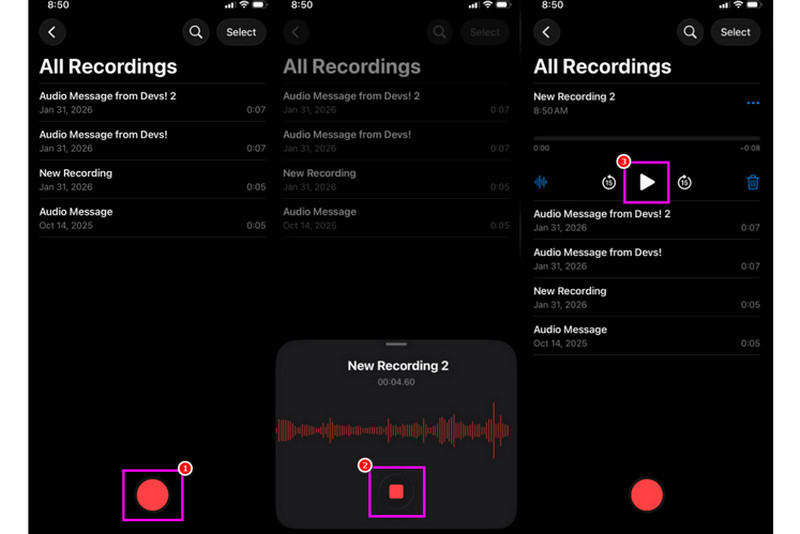
Passo 1No seu iPhone, acesse o Serviços de utilidade pública seção e toque no Memorandos de voz Em seguida, certifique-se de que a música que deseja gravar já esteja preparada.
Passo 2Em seguida, acesse a interface inferior e clique em Registro botão. Feito isso, você poderá reproduzir a música no seu iPhone ou em outro dispositivo.
etapa 3Após concluir a gravação, clique em Pare botão. Com isso, você terá sua música gravada. Você pode até editar ou compartilhar o arquivo, se quiser.
Parte 2. Capturando música usando o GarageBand
Deseja criar sua própria música e gravá-la para salvá-la em seu dispositivo? Nesse caso, você pode acessar Banda de garagemEste é um aplicativo gratuito que permite gravar músicas no seu iPhone. Com seu recurso de gravação, gravar suas músicas se torna uma tarefa simples. Você também pode acessar diversos instrumentos para criar suas próprias músicas. Portanto, se você precisa de uma solução completa para gravação, considere usar este aplicativo.
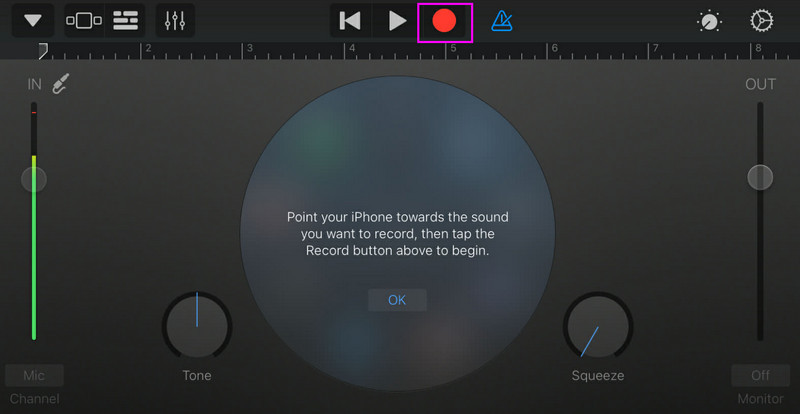
Passo 1Vou ao Apple Store e comece a baixar Banda de garagemApós a instalação, execute o programa no seu dispositivo.
Passo 2Na interface, você precisa selecionar e pressionar o Gravador de áudioEm seguida, a interface principal aparecerá na sua tela.
etapa 3Comece a gravar sua música tocando em Registro botão acima. Em seguida, toque Pare Para finalizar a gravação.
Parte 3. Gravação Multipista com Aplicativos de Terceiros
O GarageBand é útil para gravar música. No entanto, existem outros aplicativos que você pode acessar e que atendem especificamente a vários estilos de composição, gravação e colaboração multiplataforma. Alguns desses aplicativos são:
- BandLab - Essa ferramenta é ideal para colaboração na nuvem. É perfeita para músicos, pois possui recursos aprimorados, como algoritmos de masterização, uma extensa biblioteca de loops e gravação múltipla.
- FL Studio Mobile - Esta é uma ferramenta que funciona por assinatura. Produtores de hip-hop, música eletrônica e pop a preferem.
- Cubasis 3 - Trata-se de uma opção de estúdio profissional adaptada do Cubase para desktop. A ferramenta oferece edição MIDI de alta qualidade, gravação ilimitada de faixas de áudio e multipista, tornando-a ideal para diversos usuários.
Maneira eficaz de gravar música em um computador
Você está procurando um gravador de mesa que possa te ajudar a gravar suas músicas? Nesse caso, você pode acessar Gravador de tela AVAideEste programa oferece a função Gravador de Telefone para gravar músicas do seu iPhone. Este software é ideal se você deseja salvar suas gravações diretamente no computador. O que mais gostamos é que este gravador proporciona um processo de gravação simples e intuitivo, graças à sua interface de usuário fácil de usar. Este programa também garante que você possa salvar o áudio com a melhor qualidade, até 320 kbps, resultando em uma reprodução de áudio superior. Você pode até editar o áudio de acordo com suas preferências, tornando o gravador de áudio ideal para todos os usuários.
Passo 1Download Gravador de tela AVAide Na sua área de trabalho. Em seguida, execute-o para iniciar o processo.

DOWNLOAD GRATUITO Para Windows 7 ou posterior
 Download seguro
DOWNLOAD GRATUITO Para Mac OS X 10.13 ou posterior
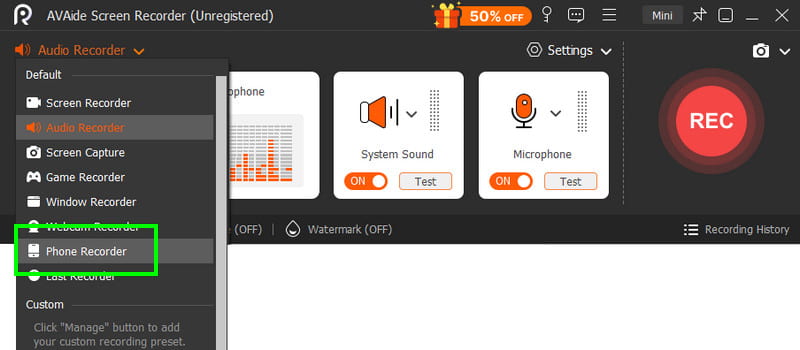
Download seguroPasso 2Na interface, vá para o suspenso botão e selecione o Gravador de telefone recurso. Em seguida, toque em iOS e conecte seu telefone.
etapa 3Depois disso, prossiga para o Gravando conteúdo seção para desmarcar o Tela opção e escolha a Alto-falante do telefone opção. Depois de concluir, toque em Registro Para iniciar o processo de gravação.
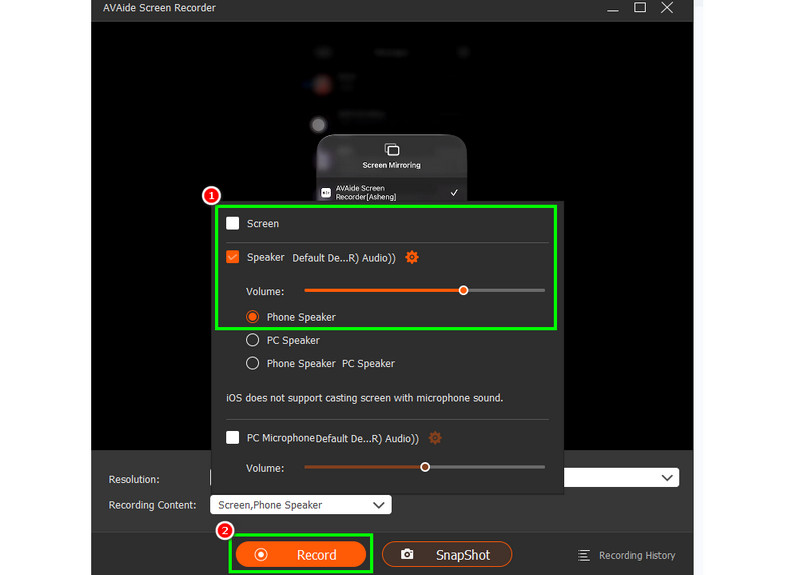
Toque Pare Para finalizar a gravação.
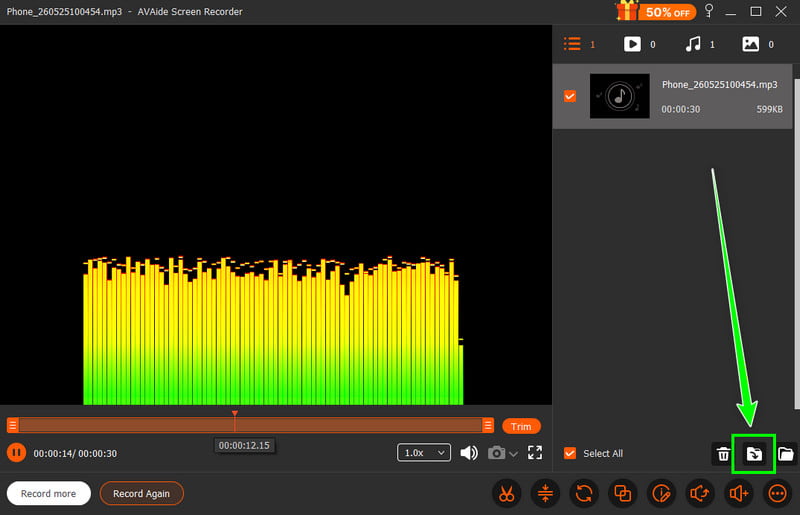
Passo 4Quando a pré-visualização aparecer, clique Exportar Para iniciar o salvamento do áudio gravado.
Parte 4. Gravação em formato MP3
Por padrão, o ecossistema da Apple salva músicas em WAV ou AAC. No entanto, podemos afirmar que o MP3 ainda está entre os formatos de áudio mais portáteis disponíveis. Portanto, converter suas gravações para MP3 é a melhor opção. Para converter suas gravações, você pode usar o aplicativo Gravador de Áudio. Com este aplicativo, você pode converter suas gravações do Gravador de Voz para MP3 para melhor compatibilidade. Você pode converter AAC para MP3Conversão de WAV para MP4, de FLAC para WAV e muito mais.
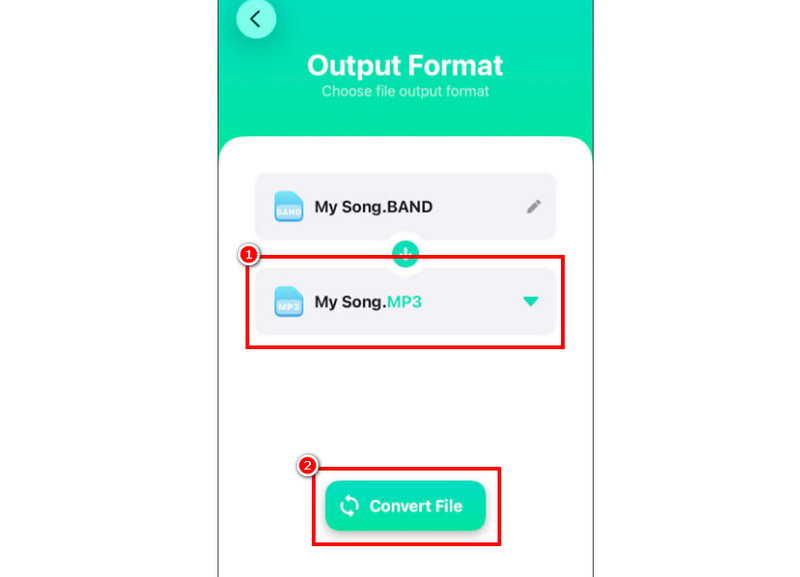
Passo 1Vá para sua Apple Store e baixe o Conversor de áudio Em seguida, abra o aplicativo e inicie o conversor e comece a adicionar a gravação.
Passo 2De Formato seção, comece a escolher o MP3 formato. Em seguida, toque no Converter botão.
etapa 3Após o processo de conversão, você já pode reproduzir seu arquivo MP3.
Parte 5. Como gravar músicas do YouTube no iPhone
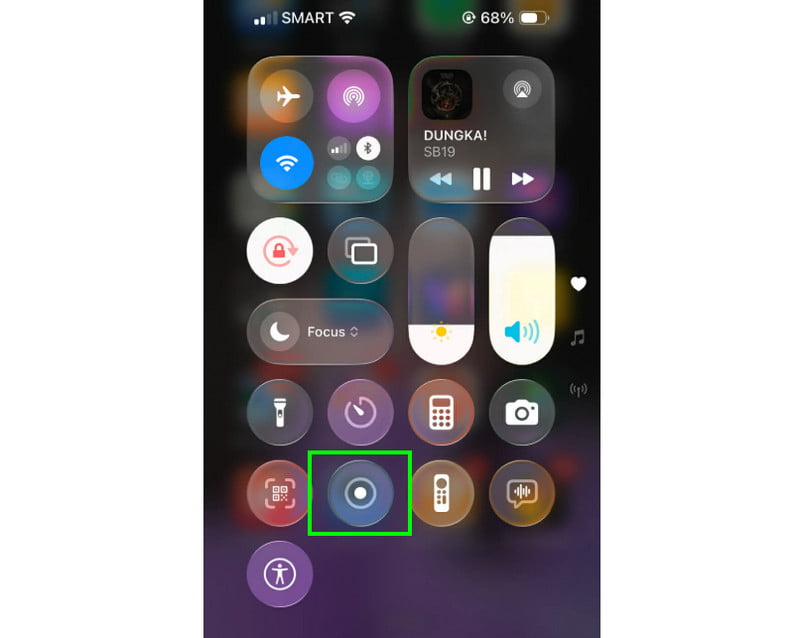
Quer gravar músicas do YouTube no seu iPhone? Nesse caso, basta usar o recurso Gravador do seu dispositivo. Com ele, você pode gravar qualquer música do YouTube. Para iniciar a gravação, basta tocar em Toque assistido Em seguida, acesse a seção Central de Controle. Lá, você encontrará a função Gravador. O processo começará após a contagem regressiva de 3 segundos. Com isso, você poderá começar a reproduzir a música do YouTube. Toque em Parar para finalizar a gravação. Depois disso, você poderá usar qualquer conversor de vídeo para MP3 para transformar seu vídeo em um arquivo de áudio.
Parte 6. Dicas profissionais para melhor qualidade de som
Confira esta seção e obtenha mais informações sobre como melhorar a qualidade do som.
- Grave sempre em um local silencioso para minimizar o ruído de fundo.
- Ao usar um aplicativo como o GarageBand, você deve manter o ganho de entrada equilibrado. Evite sempre a distorção (clipping) mantendo-se abaixo da zona vermelha.
- Para obter melhor qualidade, grave sempre em AIFF ou WAV.
- Monitore a gravação com fones de ouvido. Você pode usar fones de ouvido com fio para resolver problemas em tempo real.
Para gravar uma música em um iPhoneUtilize todos os métodos fornecidos neste tutorial. Com isso, você poderá obter o resultado desejado após o processo. Além disso, se você quiser gravar músicas do seu celular usando o computador, você pode acessar Gravador de tela AVAideCom o recurso Gravador de Telefone deste programa, você pode conectar seu iPhone, gravar qualquer música e salvá-la com a melhor qualidade, tornando-o o melhor gravador em que você pode confiar.
SOBRE O AUTOR

Capture atividades na tela com áudio, reuniões online, vídeos de jogos, música, webcam, etc.