WEBP er et moderne bildeformat som gir bedre komprimering, samtidig som det er av høy kvalitet, og det er derfor det er et favorittbildeformat for nettet. Dessverre kan WEBP-filer være vanskelige å åpne i Photoshop, spesielt eldre versjoner eller hvis de riktige innstillingene ikke er endret. Du kommer til å lære alt du trenger å vite for å gå videre. åpne WEBP i PhotoshopVi skal først lære hva WEBP-formatet er, deretter skal vi oppdage hvilke versjoner av Photoshop som kan åpne WEBP-filer, utføre hvert trinn for å åpne en WEBP-fil og til slutt forklare hvordan man konverterer WEBP-filer for kompatibilitet med alle versjoner.
Del 1: Forstå hva WEBP-formatet er
Google skapte WEBP for å forbedre komprimeringen av bilder på nett ytterligere. Den kan redusere filstørrelsene dramatisk samtidig som bildekvaliteten bevares, ettersom den kan utføre både tapsbasert og tapsfri komprimering. Dette er til stor hjelp for nettsteder og apper som trenger at bilder lastes inn raskt uten at det går på bekostning av bildekvaliteten.
En annen fordel med WEBP-formatet er funksjonaliteten for gjennomsiktighet (som PNG-bilder) og animasjon (som GIF-er). Så utviklere og innholdsskapere som ønsker å bruke færre formater uten å miste funksjonalitet, velger oftere WEBP.
Imidlertid har ikke all programvare gått over til det nye formatet. I eldre versjoner av Photoshop, for eksempel, støttes ikke formatet innebygd selv om en bruker åpner en fil med filtypen .webp, så brukeren kan oppleve problemer med å lese og redigere filen uten å installere en plugin eller endre formatet først.
Når det er sagt, er WEBP ment å være et multifunksjonelt og effektivt bildeformat som bruker de beste funksjonene til andre vanlige filformater. Det gir grafikk i høy kvalitet, raskere nettstedsytelse og mindre filstørrelser. Etter hvert som flere plattformer bruker WEBP, har det blitt stadig viktigere for fotografer, designere og alle som jobber med digitale bilder å forstå hvordan man jobber med WEBP-filer – spesielt i spesialiserte profesjonelle applikasjoner, som Photoshop.
Del 2: Hvilke Photoshop-versjoner støtter WEBP
Adobe Photoshop har hatt begrenset støtte for WEBP-bildeformatet en stund nå, men ikke alle versjoner har innebygd støtte. Å vite om versjonene du bruker støtter WEBP-filer vil spare deg tid og forhindre ytterligere løsninger.
Photoshop 23.2 og senere versjoner støtter nå WEBP, som ble utgitt i februar 2022. Dette betyr at du kan åpne WEBP-filer i Photoshop uten å trenge tredjeparts plugins eller ekstra programvare. Hvis du bruker Photoshop gjennom et Creative Cloud-abonnement og regelmessig oppdaterer programvaren din, har du sannsynligvis allerede denne støtten.
Tidligere versjoner av Photoshop, som Photoshop CS6 eller versjoner fra CC 2015 til CC 2021, støtter ikke WEBP direkte. Hvis du bruker en av disse eldre versjonene, må du enten installere Google WEBP-pluginen eller konvertere WEBP-filen til et akseptert format, som PNG eller JPEG, for å åpne den i Photoshop. Før i tiden, hvis du hadde en gammel versjon av Photoshop eller ikke kunne kjøpe oppdateringer, var det Google WEBP-pluginen du måtte bruke. Det var enkelt å begynne å lagre og åpne WEBP fra pluginen etter at den var installert. Du trenger imidlertid ikke å installere denne pluginen på nyere versjoner, ettersom Adobe har integrert innebygd kompatibilitet fra og med noen av de nyere utgivelsene.
Du kan finne ut om Photoshop-programmet ditt kan åpne WEBP-filer ved å prøve å åpne en direkte. Hvis du får en feilmelding eller filen ikke kan åpnes, kan du ganske enkelt oppskalere WEBP filer og prøv å få tilgang til dem igjen via Photoshop.
Del 3: Slik åpner du WEBP i Photoshop
Det kan være frustrerende å jobbe med WEBP-bilder i Photoshop hvis du ikke er sikker på hvordan du åpner dem riktig. Enten du jobber med et prosjekt som er lastet ned fra nettet eller lager innhold for et nettsted, er det viktig å kunne få tilgang til og redigere WEBP-filer. Denne delen vil veilede deg gjennom de nøyaktige trinnene som trengs for å åpne WEBP-filer i Photoshop, uavhengig av versjon. For brukere med oppdatert Photoshop er prosessen rask og enkel. Vi tilbyr nyttige alternativer med plugins eller filkonverteringsverktøy for brukere av eldre versjoner. Du kan spare tid, redusere sjansen for å gjøre feil gjentatte ganger og sikre at redigeringsprosessen går knirkefritt fra start til slutt hvis du følger denne veiledningen.
Trinn 1Det første trinnet er å starte Photoshop. Vær oppmerksom på at du bare kan åpne WEBP-bilder i Photoshop versjon 23.2 og nyere. Hvis Photoshop-versjonen din ikke er den nødvendige, kan du gå videre til neste del.
Steg 2Etter at du har åpnet Photoshop, åpner du WEBP-filen via Microsoft PaintEtter å ha åpnet WEBP-filen, klikk på Fil og hold deretter musepekeren over Lagre som, klikk på filformatet som passer for deg.
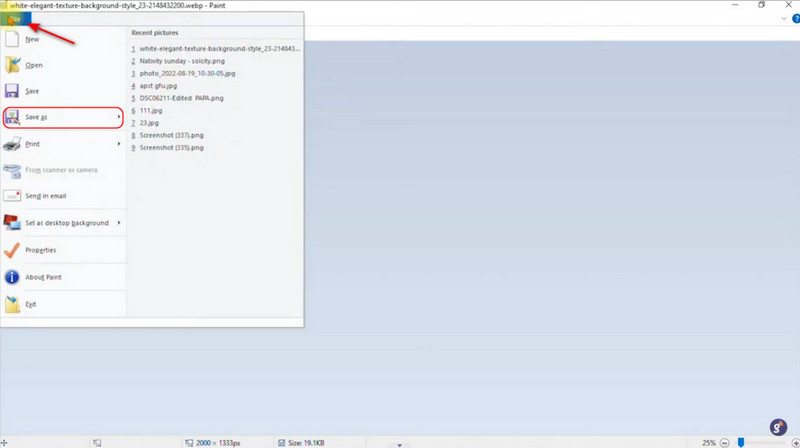
Trinn 3Etter at du har lagret filen, kan du importere den til Photoshop. Gjør det ved å bla gjennom den lokale mappen. Du kan også søke etter filen ved hjelp av Windows-søk.
Trinn 4Etter at du har importert filen, kan du begynne å redigere WEBP-filen slik du ønsker. Du kan også gjøre denne prosessen med en annen bildetype hvis den ikke kan importeres til Photoshop.
Del 4: Konverter WEBP-bilder til Photoshop
For brukere som trenger å åpne WEBP-filer i eldre versjoner av Photoshop, AVAide Image Converter er et fantastisk verktøy for å bygge bro over gapet. Denne kraftige programvaren lar deg konvertere WEBP-bilder til JPG eller PNG, som begge støttes fullt av Photoshop. Batchkonvertering er blant de mest nyttige alternativene; batchkonvertering gjør det enkelt å konvertere en rekke filer samtidig, noe som er ideelt for alle profesjonelle som jobber med store bildesamlinger. Enda viktigere enn det nevnte, garanterer AVAide at den opprinnelige bildekvaliteten forblir intakt, i motsetning til mange av sine andre motparter i online konverteringsområdet, slik at resultatet alltid er skarpt og rent etter konvertering. Med bare noen få klikk unna kan både nybegynnere og ekspertbrukere lære. hvordan åpne en WEBP-filNettutviklere, grafiske designere og innholdsskapere vil alle dra nytte av AVAide, ettersom det er en rask og pålitelig måte å konvertere WEBP-filene dine til Photoshop, slik at du kan bruke mer tid på redigering og mindre tid på å håndtere filproblemer.
Trinn 1Tilgang til bildekonvertering
Det første du bør gjøre som bruker er å få tilgang til den elektroniske bildekonvertereren. Du kan gjøre det ved å gå til en annen fane og søke etter AVAide Image Converter.
Trinn 1Importer WEBP-bilder
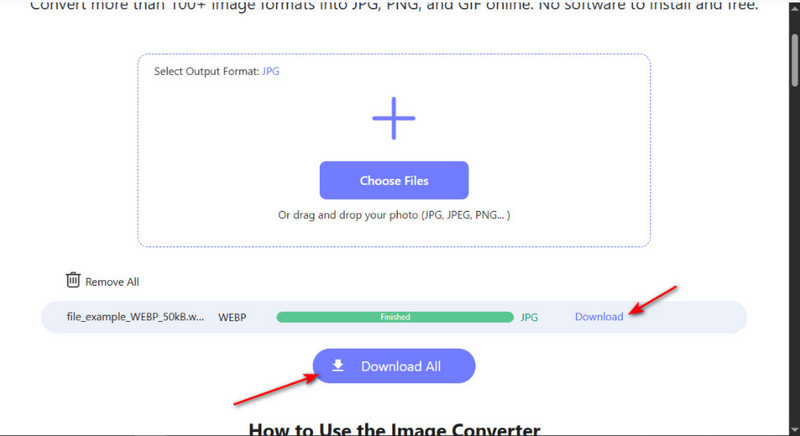
Etter at du har åpnet den elektroniske konverteren, vil du se hovedgrensesnittet. Nå kan du begynne å importere WEBP-filene du har. Du kan gjøre det ved å klikke på Velg Filer knappen. Hvis du klikker på denne knappen, åpnes den lokale katalogen din, hvor du kan velge bildene dine.
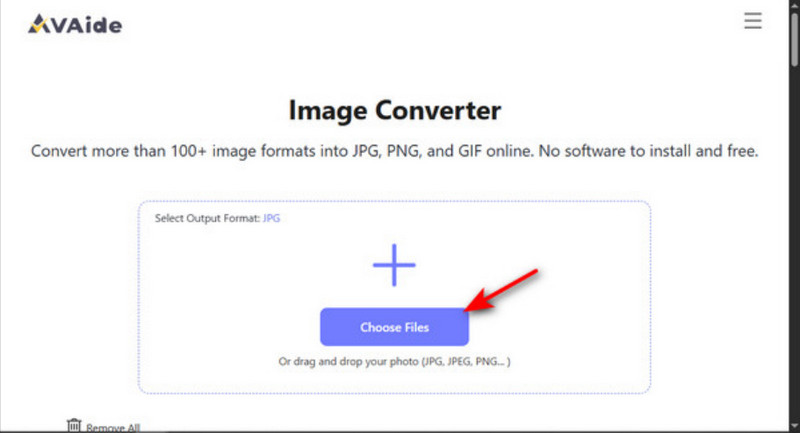
Steg 2Konverter WEBP-bilder
Etter at du har importert WEBP-filene dine, kan du begynne å laste dem ned. Klikk på Last ned alle knappen, som vil komprimere bildene dine til en mappe, eller klikk på nedlasting -knappen manuelt ved siden av hvert bilde. Vær oppmerksom på at denne metoden ikke vil komprimere bildene dine.
Adobe Photoshop 2020 åpning WEBP filer er enkelt med de riktige trinnene. Enten du bruker en støttet versjon eller konverterer formatet manuelt, sikrer denne veiledningen at du kan få tilgang til og redigere WEBP-bilder uten problemer eller kompatibilitetsproblemer.

Du kan enkelt konvertere bildet ditt fra hvilket som helst bildeformat til en populær JPG, PNG eller GIF uten tap av kvalitet.
BEHANDL NÅ