Vil du ta opp skjermen og lyden på Windows-datamaskinen din? Det er mange grunner til at du trenger å ta opp dataskjermen og lyden. Du kan ta opp spill, lage veiledninger, anmelde innhold eller produkter, lage innhold og mer. Klare og sømløse bilder og lyd kan gjøre opptakene dine utmerkede. Du kan følge de 5 metodene i dette innlegget for å effektivt ta opp skjerm og lyd på Windows.
Del 1. Kan Windows ta opp skjerm med lyd
Ja, Windows lar deg ta opp skrivebordsskjermen med systemlyd og mikrofon. Å ha riktig skjerm- og stemmeopptaker er nøkkelen til sømløs skjerm- og lydopptak. Enten du trenger en høytytende opptaker for spilling eller en skarp løsning for veiledninger, sørger det perfekte verktøyet for at grafikk og lyd er perfekt synkronisert. Vi har gjort det tunge arbeidet for deg! Dykk ned i neste avsnitt for å utforske de beste metodene og trinnvis innsikt for å ta opp Windows-skjermen med lyd som en proff.
Del 2. 3 måter å skjermopptak på Windows med lyd
1. Ta opp skjerm med lyd på Windows med AVAide Screen Recorder
En av de mest effektive skjermopptakerne med mikrofon og systemlyd du kan bruke til å ta opp skjermen med lyd på Windows er AVAide skjermopptakerDenne skjerm- og lydopptakeren kan hjelpe deg med å nå målet ditt enklere. I tillegg lar denne skjerm- og lydopptakeren på Windows deg ta opp dataskjermen på to måter. Du kan umiddelbart ta opp hele dataskjermen eller en bestemt del av skjermen. Du kan til og med ta opp diverse innhold, for eksempel videosamtaler, videoer, Zoom-møter, spilling, instruksjonsvideoer og mer. I tillegg kan den gi en problemfri opptaksprosess. Du kan bruke denne opptakeren enkelt og smidig selv om du er en ikke-profesjonell eller erfaren bruker.
Videre kan du forbedre filen din etter skjermen og lydopptaksprosessen. Du kan komprimere, beskjære, trimme og endre videoformatet. Med det kan du få ønsket resultat før du lagrer videoen på datamaskinen. Så for å lære hvordan du skjermopptak med lyd på Windows, sjekk trinnene nedenfor.
Trinn 1Adgang AVAide skjermopptaker på din Windows-datamaskin. Trykk på knappene nedenfor for å laste ned og installere programvaren på datamaskinen din umiddelbart.

GRATIS NEDLASTING For Windows 7 eller nyere
 Sikker nedlasting
GRATIS NEDLASTING For Mac OS X 10.13 eller nyere
Sikker nedlastingSteg 2Deretter velger du måten du vil ta opp skjermen på. Du kan velge Full eller Tilpasset. Slå deretter på Lydsystem for å ta opp skjermen med lyd.

Trinn 3For å begynne å ta opp skjermen med lyd, klikk på REC knapp. Etter tre sekunder vil programmet starte opptaksprosessen. Klikk deretter Stoppe for å fullføre opptaket av skjermen.

Trinn 4Klikk på Import knappen fra bunngrensesnittet for å lagre den innspilte skjermen.

2. Bruk OBS til å ta opp skjerm med lyd på Windows
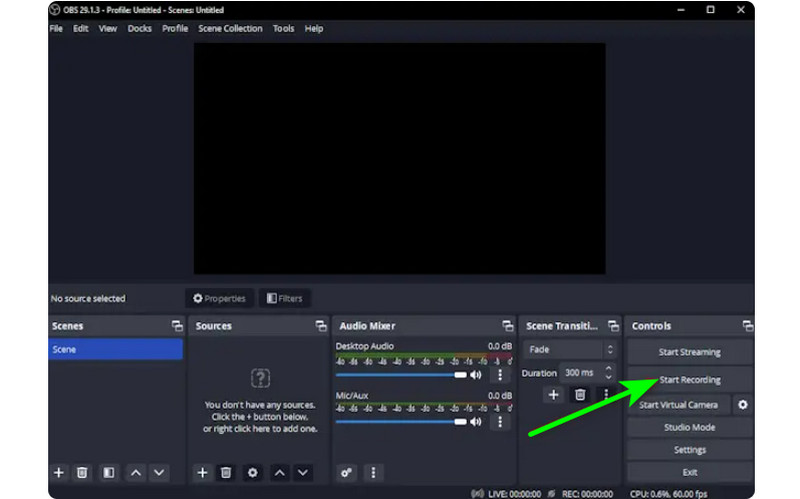
OBS er blant beste åpen kildekode-skjermopptakere for å ta opp skjermen din med lyd. Det er blant de populære programmene du kan stole på for ditt ønskede resultat. I tillegg er det i stand til å ta opp forskjellige mediefiler på skjermen. Du kan til og med ta opp forskjellige faner, vinduer, spill og mer. Hvis du vil ta opp dataskjermen din perfekt med stemme samtidig som du får utmerket kvalitet, bruk OBS umiddelbart. Den eneste ulempen her er at grensesnittet kan være tydeligere. Hvis du er nybegynner, bør du ta deg tid til å lære å bruke denne skjermopptakeren med stemme. Hvis du vil lære hvordan du tar opp skjerm i Windows 10 med lyd, følg prosedyren nedenfor.
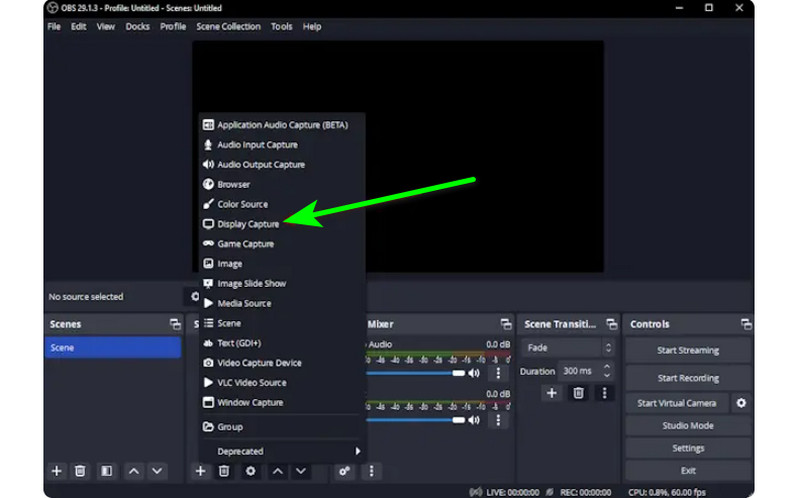
Trinn 1Start OBS programmet etter installasjonsprosessen. Etterpå, gå til Plus symbolet nedenfor og velg Skjermfangst alternativ. Du kan velge hvilket innhold du vil ta opp på skjermen.
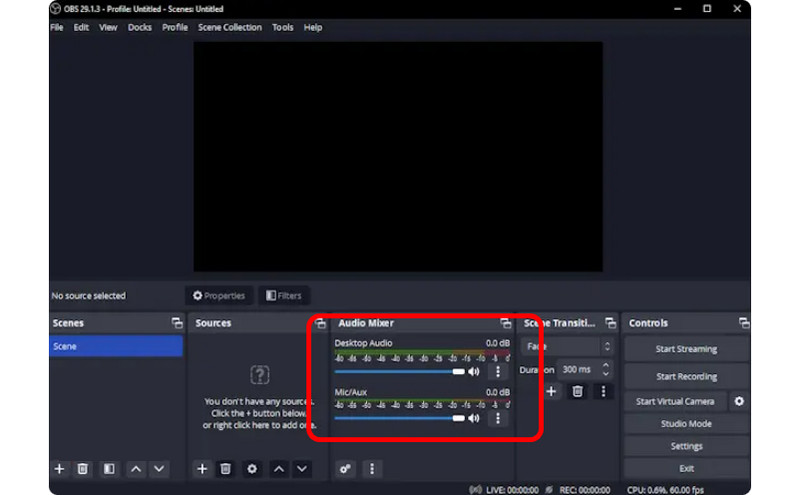
Steg 2Gå deretter til Lydmikser og slå på lyden slik at du kan ta opp skjermen med lyd.
Trinn 3Klikk på Start opptak alternativet på høyre grensesnitt for å begynne å ta opp skjermen. Hvis du vil stoppe opptaksprosessen, klikker du på Stopp opptak knapp.
3. Bruk Clipchamp til å ta opp skjerm med lyd på Windows
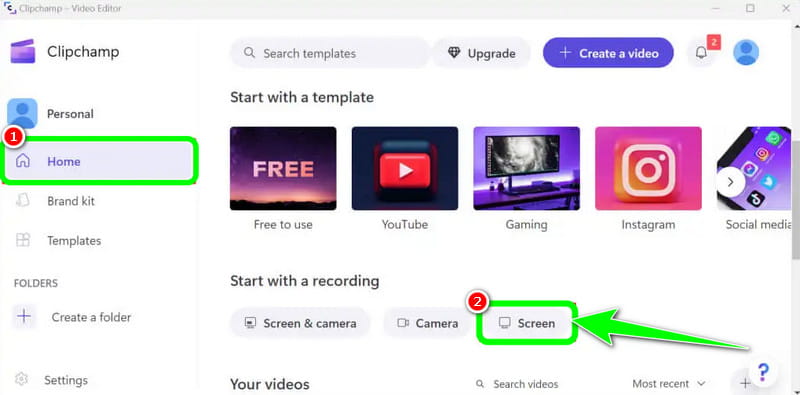
Vil du lære hvordan du tar opp skjermer på Windows 11 med lyd? Bruk deretter Clipchamp som din utmerkede skjermopptaker. Denne nyttige programvaren lar deg ta opp skjermen med lyd jevnt siden den har en enkel prosess du kanskje liker. Du kan til og med slå på webkameraet hvis du vil. Den er perfekt for å kommentere spesifikt innhold eller lage instruksjonsvideoer. Så for å begynne å lære hvordan du skjermopptak på Windows, se metodene nedenfor.
Trinn 1Fra hovedgrensesnittet til Clipchamp, naviger til Hjem og klikk på Skjerm alternativ. Deretter vil en annen nettside vises på skjermen din.
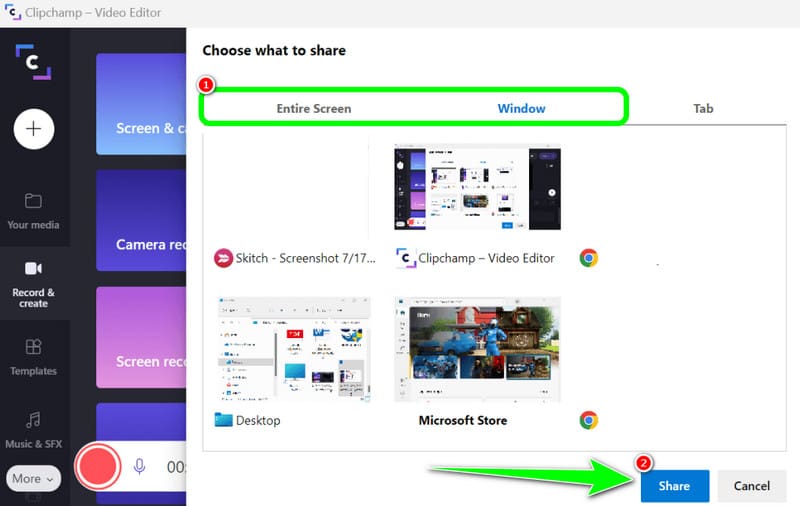
Steg 2Etter det klikker du på rød knappen fra venstre grensesnitt. Deretter vil du se alt innholdet ditt på skjermen, for eksempel faner, vinduer og mer.
Trinn 3Klikk på skjermen du vil ta opp, for eksempel Hele skjermen, Vindu og Tab. For å starte opptaket, klikk på Dele knapp. Deretter klikker du etter prosessen Stopp opptak for å lagre den innspilte skjermen på datamaskinen.
Del 3. 2 måter å ta opp lyd på Windows 10 og 11
1. Spill inn lyd på Windows med Audacity
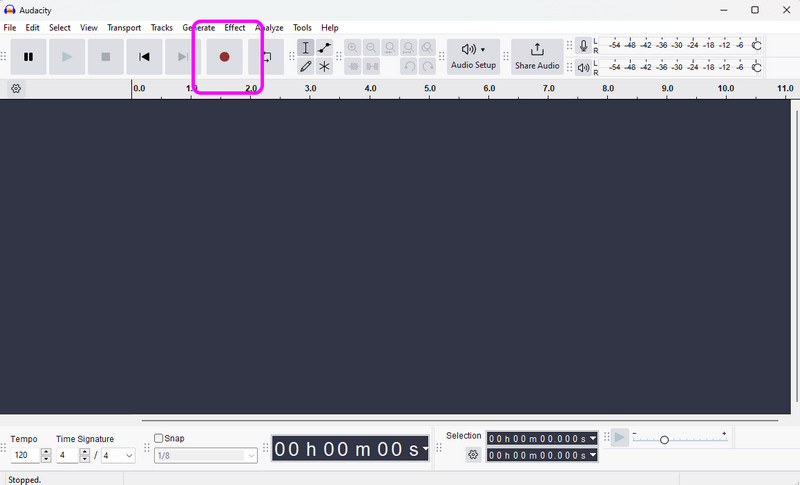
Vil du lære hvordan du tar opp lyd på Windows 10? I så fall, bruk Audacity. Denne frakoblede programvaren kan hjelpe deg med å ta opp all lyd fra datamaskinen. I tillegg vil du ikke finne det utfordrende siden programvaren kan tilby en enkel prosess, noe som gjør den til en ideell lydopptaker for alle brukere. Så for å begynne å spille inn lyden din, se trinnene vi har gitt nedenfor.
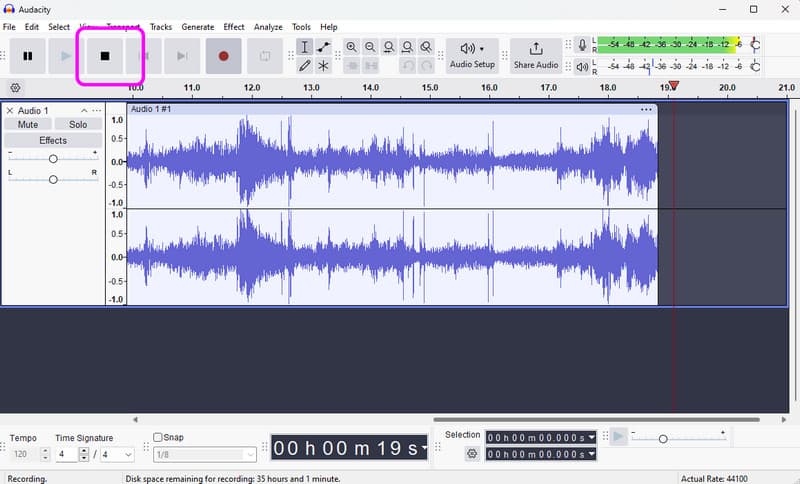
Trinn 1Installer og kjør Audacity på Windows. Deretter, fra hovedgrensesnittet, klikker du på Ta opp knappen fra toppgrensesnittet. Med det vil lydopptaksprosessen starte.
Steg 2Etter det, hvis du er ferdig med innspillingen, klikker du på Stoppe knapp. Deretter kan du fortsette til lagringsprosedyren.
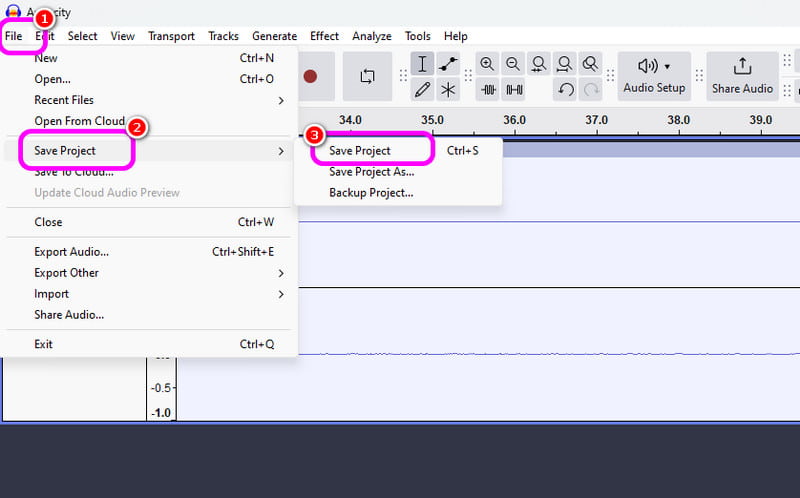
Trinn 3For å lagre den innspilte lyden, gå til Fil > Lagre prosjekt for å lagre den endelige lydfilen på enheten din.
2. Ta opp lyd på Windows ved hjelp av Windows Voice Recorder
En annen programvare som kan gi deg en jevn Windows-lydopptaksprosess er Windows stemmeopptaker. Etter at du har åpnet denne lydopptakeren, kan du begynne å ta opp lydinnhold fra enheten din. Det vi liker her er at grensesnittet er enkelt slik at du enkelt og raskt kan ta opp lyd. Den eneste ulempen er at den ikke tilbyr redigeringsverktøy for å forbedre den innspilte lyden.
Trinn 1Last ned Windows stemmeopptaker på enheten din. Etter det, start den for å starte prosessen.
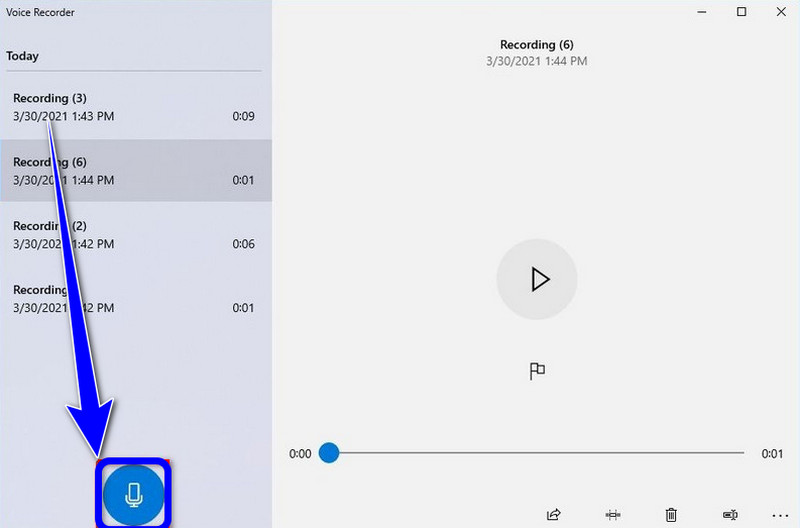
Steg 2Fra hovedgrensesnittet klikker du på Mikrofon symbol for å starte opptaksprosessen.
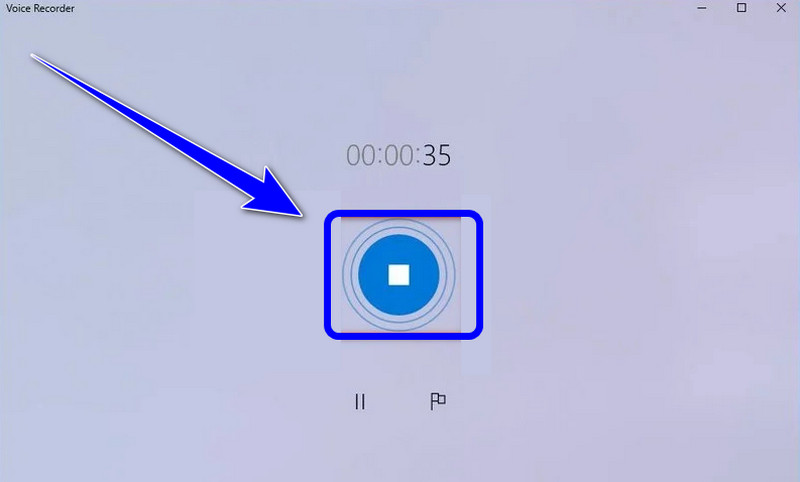
Trinn 3For å stoppe lydopptaksprosessen, klikk på Stoppe knapp. Da kan du allerede lytte til lyden du har tatt opp.
Del 4. Sammenligning av de 5 skjerm- og lydopptakerne
| Trekk | AVAide skjermopptaker | OBS Studio | Clipchamp | Audacity | Windows stemmeopptaker |
| Primærkategori | Alt-i-ett-opptakspakke | Profesjonell kringkasting | Grunnleggende nettleserredigeringsprogram | Profesjonell lydredigerer | Grunnleggende talememo |
| Videoopptak | Støttet (opptil 4K/60fps) | Støttet (avansert) | Støttet (grunnleggende) | Ikke støttet | Ikke støttet |
| Lydopptak | System og mikrofon samtidig | Støtte for flere spor | Kun grunnleggende inndata | Avansert lydopptak | Kun mikrofon |
| Brukergrensesnitt | Intuitiv og brukervennlig | Bratt læringskurve | Enkel nettleserbasert | Teknisk/Tradisjonell | Ekstremt minimalistisk |
| Innebygd redigering | Sanntidsannotering/beskjæring | Ingen (ekstern nødvendig) | Fullstendig tidslinjeredigerer | Avansert lydredigering | Kun grunnleggende trimming |
| Unikt salgsargument | Dedikerte spill- og telefonmoduser | Ubegrensede scenelag | Integrering av lagermedier | Støyreduksjon/-miksing | Native systemverktøy |
| Totalverdi | Best for effektivitet og kvalitet | Best for avanserte teknikere | Best for raske sosiale klipp | Best for rent lydarbeid | Best for enkle notater |
Del 5: Vanlige spørsmål om skjerm- og lydopptak på Windows
Hvorfor fungerer ikke Windows Alt+R?
Hvis snarveien Alt + R (standard tastekombinasjon for Windows Xbox Game Bar) ikke fungerer, skyldes det vanligvis en programvarekonflikt, en deaktivert innstilling eller maskinvarebegrensninger. Du bør avslutte andre programmer som har skjermopptaksfunksjoner.
Hvorfor er det ingen lyd når jeg tar opp skjermbildet i Windows?
Den vanligste årsaken til stille opptak er feil innstillinger for lydinngang. For å fikse dette, sørg for at både systemlyden (intern lyd) og mikrofonen er aktivert i opptaksprogramvaren. I Windows 11, sjekk personvern- og sikkerhetsinnstillingene for å sikre at appen har tilgang til mikrofonen. I tillegg må du bekrefte at avspillingsenheten er angitt som «Standardenhet» i Windows lydkontrollpanel, ettersom mange opptakere ikke kan ta opp lyd fra «virtuelle» eller «Bluetooth»-utganger med mindre de er spesifikt konfigurert.
Hvordan kan jeg ta opp intern lyd i Windows uten mikrofon?
For å ta opp intern systemlyd uten å plukke opp bakgrunnsstøy fra en mikrofon, bør du slå av alternativet «Systemlyd» eller «Intern lyd» på skjermen og lydopptaksprogrammet.
Hvis du vil lære hvordan skjermopptak på Windows med lyd, kan du få alle detaljene fra dette innlegget. Så se all informasjonen og prøv prosessen for å få en effektiv skjerm- og lydopptaksprosess. Dessuten, hvis du vil ha den mest pålitelige programvaren for å hjelpe deg med å ta opp en skjerm med lyd perfekt, er det ingen tvil om at AVAide Screen Recorder er det beste programmet du har tilgang til. Kjør derfor programvaren på Windows og nyt dens generelle muligheter.
OM FORFATTEREN

Ta opp skjerm, lyd, webkamera, spilling, nettmøter, samt iPhone/Android-skjerm på datamaskinen din.
Skjermopptak