


Navnet ScreenPal kanskje nytt for deg. Men hva med det gamle navnet, Screencast-O-Matic? Ja, det er det samme programmet. Spørsmålet nå er, gjør det å endre navnet det bedre? Hvis du er nysgjerrig, finn svaret her.
I denne anmeldelsen skal vi se på hovedfunksjonene, fordelene og ulempene, og vi vil også vise deg hvordan du bruker det trinn for trinn. Det er mye å lære her. Så ikke gå noe sted, og se om ScreenPal virkelig er verdt det.
Del 1. Hva er ScreenPal
La oss begynne å svare: hva er ScreenPal?
ScreenPal er en alt-i-ett-videoplattform. Den lar deg ta opp skjermen, webkameraet eller begge deler samtidig. Du kan deretter redigere videoen og dele den på nettet. Den støtter også skyhosting. Det betyr at du kan lagre og administrere videoene dine på ett sted.
Historien om rebranding (Screencast-O-Matic)
I mars 2023 endret Screencast-O-Matic navn til ScreenPal. Det gamle navnet var vanskelig å si og stave. Mange brukere skrev det feil. Verktøyet endret seg også over tid. Det startet som en enkel skjermopptaker. Nå er det en komplett videopakke med redigering og hosting. Det nye navnet «ScreenPal» føles brukervennlig. Det viser verktøyet som et enkelt videofølge.
Kjerneformål
ScreenPal ønsker å gjøre det enkelt for alle å lage videoer. Det hjelper brukere med å lage veiledninger, demonstrasjoner og opplæringsvideoer raskt. Det bidrar også til å forbedre arbeidsflyten. Du kan ta opp, redigere og dele på ett sted. Det forbedrer også kommunikasjonen. Du kan bruke video, spørrekonkurranser, avstemninger og AI-verktøy for å holde seerne interessert.
Hvem det er for
ScreenPal skjermopptaker og videoredigerer er laget for mange brukere. Lærere og elever bruker det til undervisning og skolearbeid. Mange skoler stoler på det til læring. Forretningsteam bruker det til opplæring og onboarding. Innholdsskapere bruker det til videoer og demonstrasjoner. Vanlige brukere kan bruke det til raske meldinger eller enkle veiledninger.
Del 2. Viktige funksjoner
Gode verktøy skal spare tid og føles enkle å bruke. Dette gjør ting enkelt fra start til slutt.
1. Skjerm- og webkameraopptak
Med ScreenPal-skjermopptak kan du ta opp skjermen, webkameraet eller begge deler. Du kan velge fullskjerm eller et lite område. Du kan også tegne, zoome og markere. AI kan gjøre bakgrunnen uskarp eller endre den.
2. Videoredigeringsverktøy
Trim, klipp og del klipp. Legg til musikk og stemme. Bruk tekst, former og overganger. Endre videohastighet. Et arkivbibliotek gir musikk, bilder og klipp.
3. AI-drevne funksjoner
AI er i stand til å konvertere tale til tekst. Du kan redigere ved å redigere teksten. Den legger til teksting på flere språk. Den fjerner fyllord og lydløshet. Dessuten kan den produsere voiceovers og manus.
4. Sikker videohosting og -deling
Lagre videoer i en sikker sky uten annonser. Organiser med mapper og kanaler. Angi videoer som offentlig, privat eller passordbeskyttet. Del via lenke, e-post eller innebygging. Spor visninger med analyser og varmekart.
5. Interaktive elementer
Legg til spørrekonkurranser og avstemninger for å sjekke seere. Legg til knapper og lenker i videoer. AI kan automatisk opprette spørrekonkurransespørsmål.
6. API- og utviklerverktøy
Utviklere kan bruke ScreenPal API eller SDK. Det lar dem legge til opptaks- og redigeringsverktøy i sine egne apper. Det fungerer med LMS og andre systemer. Det tillater også tilpasset oppsett og lagringsalternativer.
Del 3. Plattformtilgjengelighet
Nedlastingen av ScreenPal fungerer på Windows og Mac for full bruk på datamaskin. Den har også en Chromebook-app for Chrome-operativsystemet. Mobilapper er tilgjengelige for iOS og Android. Ikke bare det, men den har også en Chrome-utvidelse for umiddelbar skjermopptak og videoopptak.
Del 4. Prisplaner
Prisene for ScreenPal varierer avhengig av hvilket abonnement du velger. Det finnes et gratisabonnement for grunnleggende bruk og betalte abonnementer for flere AI-verktøy, lagring og teamfunksjoner.
| Plan | Prissetting |
| Gratis | $0/måned |
| Deluxe | $4/måned (faktureres årlig) |
| Maks | $10/måned (faktureres årlig) |
| Team Business (maks.) | $8/bruker/måned (faktureres årlig, 20% rabatt) |
Del 5. Sikkerhet og personvern
Er dataene dine trygge når du bruker ScreenPal til å ta opp og dele videoer, og er ScreenPal trygt for daglig bruk? Ikke bekymre deg, for ScreenPal fokuserer på sikkerhet og personvern. De bruker sikre og kontrollerte delingssystemer for å beskytte alt brukerinnhold på plattformen.
Den følger også bransjestandardsertifiseringer. Det bidrar til å sikre at ScreenPal oppfyller sikkerhetsregler for både utdanning og profesjonell bruk. Den er designet for å beskytte videoer og brukerdata, samtidig som den tillater enkel deling når det er nødvendig.
Del 6. Fordeler og ulemper
- Fordeler
- Brukervennlig grensesnitt, bra for nybegynnere og raske veiledninger.
- Gratisplan tilgjengelig, ingen registrering nødvendig for grunnleggende bruk.
- Sterke redigeringsverktøy som manus, arkivmedier, teksting, oversettelse og bakgrunnsfjerning.
- Rask deling via lenker og enkle hostingalternativer.
- Rimelige betalte abonnementer med god valuta for pengene for ekstrafunksjoner.
- Ulemper
- Gratisabonnementet har en grense på 15 minutter, et vannmerke og ingen systemlyd.
- Begrenset avansert redigering for arbeid på profesjonelt nivå.
- Noen problemer som forsinkelser, avspillingsproblemer og problemer med lydoppsett på Mac.
- Ingen livstidsbetalingsalternativ, kun årlige abonnementsplaner.
Del 7. Hva brukerne sier
Brukere sier at ScreenPal er brukervennlig. Grensesnittet er enkelt og ikke skummelt for nybegynnere. Mange liker at de kan begynne å spille inn og redigere umiddelbart. Brukere liker også redigeringsverktøyene. De kan enkelt trimme videoer, legge til tekst, gjøre deler uskarpe og administrere lyd.
Gratisabonnementet får også ros. Det gir opptak, redigering og hosting uten å betale. «Fortell»-verktøyet er nyttig. Det lar brukere legge til eller endre stemme uten å måtte gjøre hele videoen på nytt. AI-funksjoner som teksting og tale-til-tekst er også nyttige for raskere arbeid.
Del 8. Slik bruker du ScreenPal (hurtigstartveiledning)
Din erfaring i denne artikkelen vil ikke være komplett uten å lære hvordan du bruker ScreenPal. Lær hvordan det fungerer nedenfor!
Trinn 1Gå til ScreenPals hovednettsted ved hjelp av en nettleser. Last ned og installer programmet for å få tilgang til alle funksjonene. Logg deretter på med Google, Apple eller e-post. Deretter åpner du det fra systemstatusfeltet eller menylinjen.
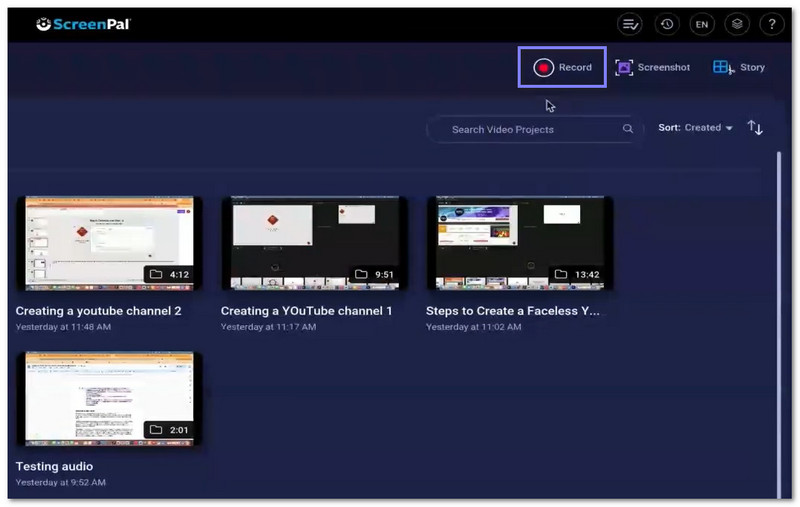
Steg 2Klikk Ta opp for å begynne. Velg skjerm, webkamera eller begge deler. Du kan også velge bilde-i-bilde-modus. Velg fullskjerm eller dra for å velge et egendefinert område.
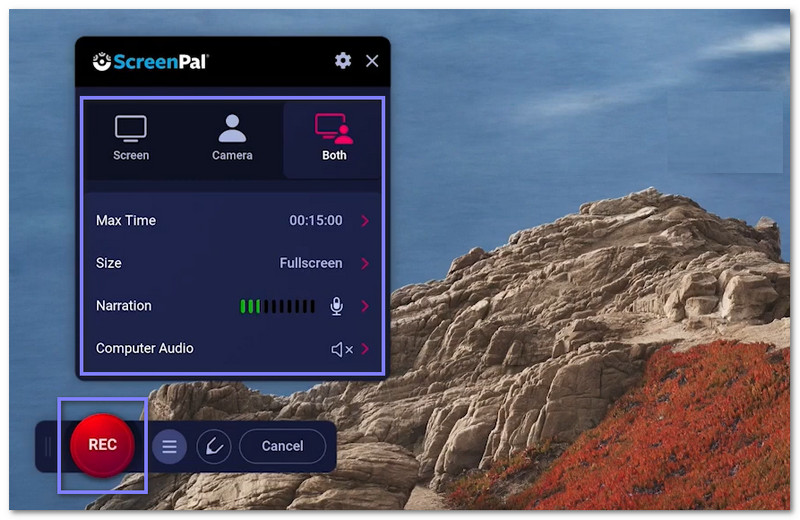
Trinn 3 Velg mikrofon for fortellerstemme. Du kan også slå på systemlyd om nødvendig. Juster kamerastørrelse og -posisjon hvis du bruker et webkamera. Trykk deretter på Ta opp å starte.
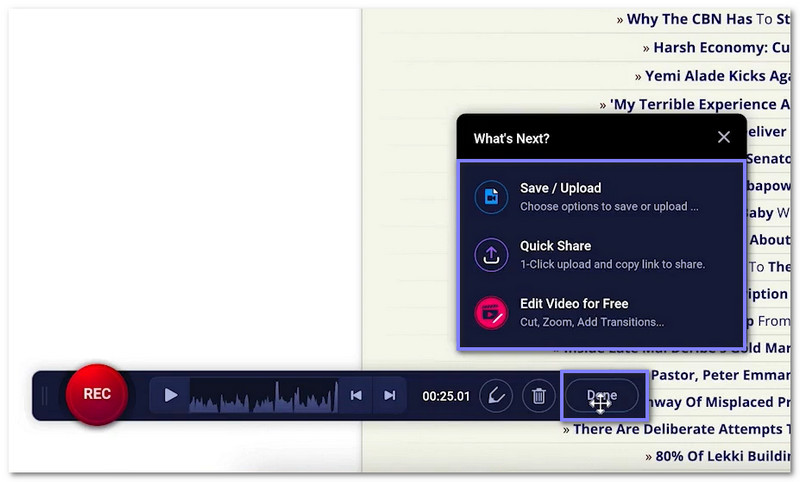
Trinn 4Mens du spiller inn, kan du tegne, markere, zoome eller skrive på skjermen. Klikk på pause når som helst. Når du er ferdig, klikk Ferdig for å stoppe opptaket. Forhåndsvis videoen før du lagrer.
Trinn 5Du kan lagre eller laste opp videoen din. Du kan også kopiere en delingslenke. Åpne redigeringsprogrammet for å trimme, legge til tekst, musikk, bildetekster eller overlegg. Når du er ferdig, eksporter eller last opp til YouTube, Google Drive eller ScreenPal Cloud.
Del 9. Alternativer til ScreenPal
1. AVAide skjermopptaker
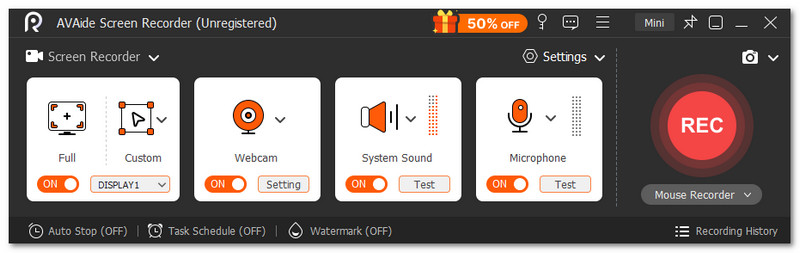
Ideell for: Ideelt for studenter, spillere, lærere og innholdsskapere som trenger enkelt skjermopptak med høy klarhet med lyd, webkamera og redigeringsverktøy.
Du kan bruke AVAide skjermopptaker for å ta opp veiledninger, spilling, møter, nettkurs og presentasjoner. Det gjør det til det beste alternativet til ScreenPal, fordi det kan håndtere nesten alle opptaksbehov i ett program. Du kan velge fullskjermopptak eller et tilpasset område. Det tar også opp systemlyd og mikrofonen samtidig.
- Innebygd videoredigering etter opptak.
- Ta skjermbilder når som helst mens du spiller inn.
- Jevnt opptak med lang varighet og uten forsinkelser.
- Skjermopptak av høy kvalitet i 4K- eller 1080p-oppløsning.
- Mange eksportformater, som MP4, WMV, MOV, AVI og GIF.

 Sikker nedlasting
Den støtter også webkameraopptak. Du kan vise ansiktet ditt mens du tar opp skjermen. Det finnes også merknadsverktøy. Du kan legge til tekst, piler, former og uthevinger mens du tar opp. Du kan bruke dem til å forklare trinn eller peke ut viktige deler på skjermen. Det beste er at den gir deg rene opptak uten vannmerke.
Kompatibilitet: Fungerer på Windows 11, 10, 8 og 7. Den støtter også Mac-operativsystemet X 10.12 eller nyere.
2. Snagit
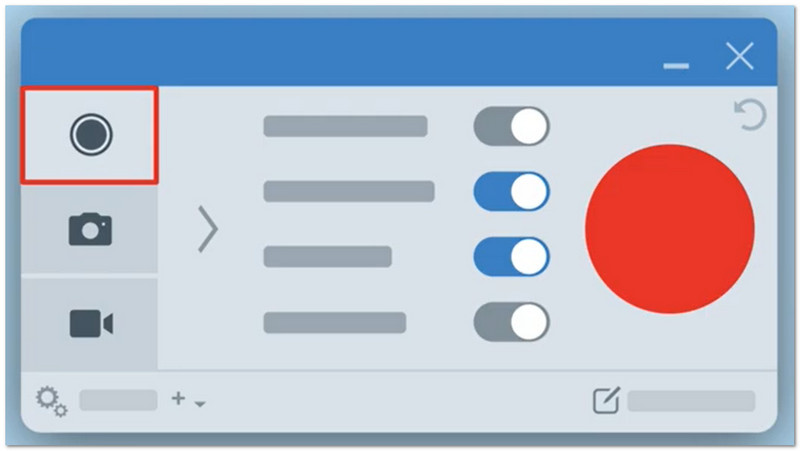
Ideell for: Lage veiledningsvideoer, ta skjermbilder og enkle visuelle instruksjoner.
Snagit er et enkelt, men kraftig program for å fange og forklare hva som er på skjermen. Det hjelper deg med å ta skjermbilder, lange sider og til og med spille inn videoer med kameraet ditt. Du kan legge til piler, tekst og uthevinger for å gjøre ting tydelige. Det har også AI-funksjoner som gjør klikk om til trinnvise veiledninger. Mange brukere liker det fordi det gjør det enklere og tydeligere å dele ideer.
Kompatibilitet: Fungerer på Windows og Mac.
Priser: Individuell plan koster omtrent $39 per år. Forretningsplan koster omtrent $48 per bruker per år. Studentplanen koster omtrent $20 per år. Lærerplanen koster omtrent $39,36 per bruker per år.
3. Tella
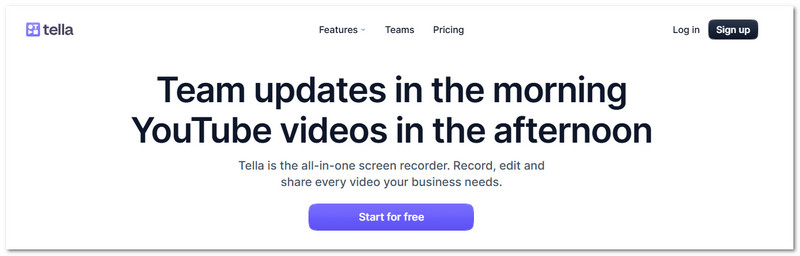
Ideell for: Lage produktdemoer, opplæringsvideoer og videooppdateringer for teamet.
Tella fungerer i en nettleser, og føles rask og enkel for daglig videoarbeid. Det er en moderne skjerm og webkamera opptakerDet stemmer, den lar deg ta opp skjermen og webkameraet samtidig. Du kan også endre oppsett, legge til zoomeffekter og fjerne feil med enkle redigeringsverktøy. I tillegg hjelper den deg med å enkelt fjerne stillhet og utfyllende ord. Videoene dine kan deles raskt ved hjelp av en lenke.
Kompatibilitet: Kjører i en nettleser og har også en Mac-operativsystemapp og en Chrome-utvidelse.
Priser: Pro-abonnementet koster omtrent $13 per bruker per måned. Premium-abonnementet koster omtrent $19 per bruker per måned. Enterprise-abonnementet har tilpassede priser for store team og spesielle behov.
Fra Screencast-O-Matic For ScreenPal er det tydelig at de har holdt løftet sitt. De hjelper brukere med å ta opp, redigere og dele skjermvideoer.
Bare i tilfelle du trenger et annet alternativ, kan du også prøve AVAide skjermopptaker, Snagit eller Tella. Hver av dem har sine egne sterke funksjoner avhengig av dine behov!
OM FORFATTEREN

Ta opp skjerm, lyd, webkamera, spilling, nettmøter, samt iPhone/Android-skjerm på datamaskinen din.
Skjermopptak


