Prøver å finne ut av det hvordan man skjermer opptaket på en Dell Selv om det kan føles forvirrende å filme en veiledning, et spill eller et møte uten riktig verktøy, kan denne veiledningen hjelpe deg med enkle og effektive metoder for å filme skjermen din jevnt.
Del 1. Den enkleste måten: Bruke Xbox Game Bar
Xbox Game Bar er primært designet for opptak av spilling, men kan også brukes til daglig skjermopptak. Den lar deg ta opp skjerm og lyd, og lagre klipp umiddelbart. Den kan imidlertid ikke ta opp skrivebordet eller Filutforskeren; den kan bare ta opp aktive programvinduer.
Trinn 1For å åpne Xbox Game Bar-overlegget, trykk på Windows + G tastene på tastaturet. Hvis spørsmålet handler om hvorvidt det er et spill, svar bekreftende.
Steg 2De Fangst panelet er i overlegget. Hvis du ikke kan se det, opprettes en Widgets-meny, og alternativet Ta bilde velges.
Trinn 3For å starte skjermopptaket, klikk på Opptak (●) knapp eller Windows + Alt + RVerktøyet vil automatisk ta et øyeblikksbilde av det aktive vinduet.
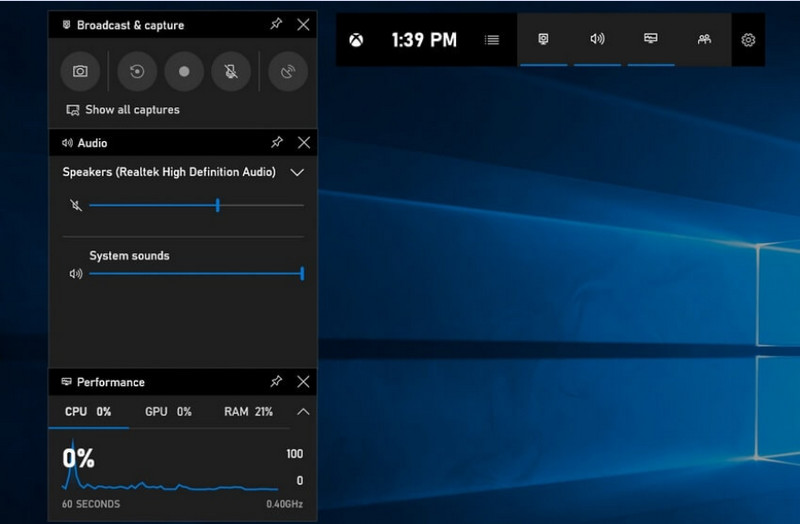
Trinn 4Mikrofonopptak kan aktiveres ved å klikke på Mic -knappen før eller under opptak.
Trinn 5For å avslutte opptaket, trykk Windows + Alt + R en gang til eller trykk på Stopp (■) knappen på den flytende linjen.
Trinn 6Videoer du tar opp lagres automatisk i Videoer > Fanger mappen på datamaskinen din.
Del 2. De profesjonelle valgene
1. Bruk av OBS skjermopptaker
OBS skjermopptaker er en gratis skjermopptaker med åpen kildekode som ofte brukes til både opptak og strømming av direktesendt innhold. Den tilbyr et tilpassbart arrangement som lar deg ta opp hele skjermen, et separat vindu eller flere kilder samtidig. De kraftige video- og lydkontrollene gjør den til et effektivt alternativ for brukere som ikke bare er interessert i den enkleste typen skjermopptak.
Opptreden:
OBS Screen Recorder er en programvare med maskinvareakselerasjon som gir pålitelig ytelse, og muliggjør jevn opptak i 1080p og 60 fps. Når den er installert, kan den fungere effektivt, med jevn utgang og liten ventetid, under lengre opptaksøkter på kompatible systemer.
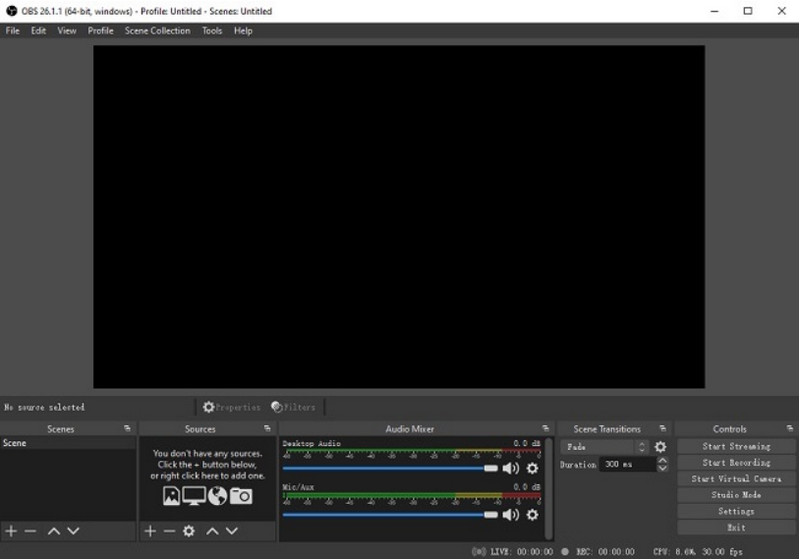
Trinn 1Gå til det offisielle nettstedet for OBS Screen Recorder, last ned installasjonsprogrammet og fullfør installasjonen.
Steg 2Åpen OBS skjermopptakerDu vil bli presentert for hovedgrensesnittet med paneler som Scener og Kilder.
Trinn 3I Scener-panelet klikker du på + -knappen og gi scenen et navn.
Trinn 4Du kan legge til et skjermbilde eller et vindusbilde (for å ta bilde av en bestemt app) ved å klikke på + i Kilder panel og valg Skjermfangst eller Vindusopptak.
Trinn 5Test Lydmikser ved å aktivere og justere mikrofonen og systemlyden.
Trinn 6trykk Start opptak knappen på høyre side av grensesnittet.
Trinn 7Når du er ferdig, klikker du Stopp opptakDenne videoen legges automatisk i standardmappen din.
2. Bruk av AVAide skjermopptaker
AVAide skjermopptaker er et enkelt, men effektivt verktøy for opptak av skjermaktivitet i høy kvalitet. Det er rettet mot brukere som trenger et brukervennlig opptakssystem med klar lyd, et fleksibelt opptakssystem med minimal konfigurasjon og intuitive kontroller.
Opptreden:
AVAide Screen Recorder er optimalisert for jevn og stabil opptak, selv under lange økter. Den støtter høyoppløselig utgang til 4K/1080p med minimal forsinkelse i vanlige applikasjoner. Programvaren kan effektivt administrere samtidig skjerm- og lydopptak for å sikre at systemlyd og mikrofoninngang forblir synkronisert.
- Tar opp skjermen i høy kvalitet med jevn og forsinkelsesfri ytelse.
- Tar opp systemlyd og mikrofon samtidig med klar lydutgang.
- Støtter webkameraopptak med justerbart bilde-i-bilde-overlegg.
- Tillater opptak av fullskjerm, et valgt vindu eller et egendefinert område.
- Inkluderer innebygde redigeringsverktøy for å trimme, forbedre og eksportere videoer.

 Sikker nedlasting
Trinn 1Last ned og installer verktøyet
Gå til det offisielle nettstedet for AVAide Screen Recorder. Last ned installasjonsprogrammet for Windows-systemet ditt og følg installasjonsprosessen.
Steg 2Start programvaren
Installasjonen kan etterfølges ved å åpne programmet. I hovedgrensesnittet kan du velge Skjermopptaker til å begynne med.
Trinn 3Velg opptaksområde
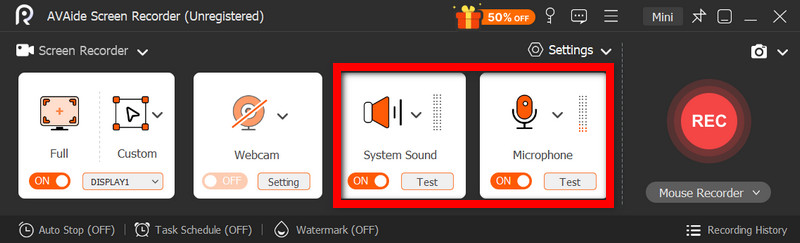
Velg mellom Full og Tilpasset opptaksmoduser basert på dine behov.
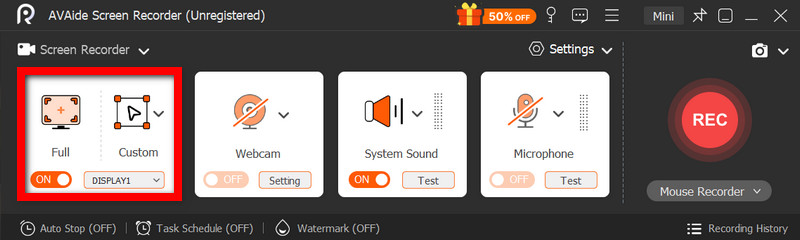
Trinn 4Konfigurer lyd og webkamera
Aktiver Systemlyd og Mikrofon hvis du trenger lyd. Webkameraet kan også slås på for å ta opp ansikter.
Trinn 5Start opptak
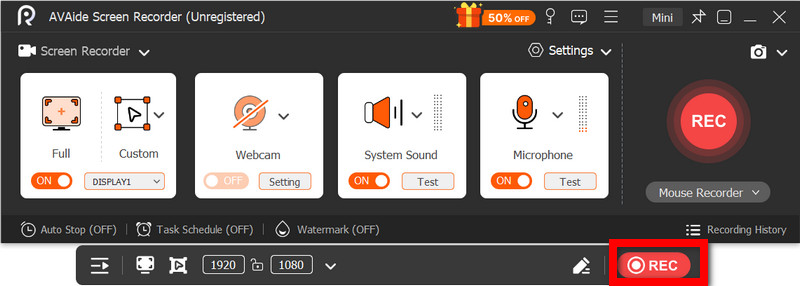
For å starte skjermopptaket, trykk på REC knappen. Merknader kan legges til under opptaket om nødvendig.
Trinn 6Stopp og lagre opptaket
Klikk på Stoppe -knappen når du er ferdig. Opptaket lagres automatisk, og du kan forhåndsvise eller redigere det med en gang.
Del 3. Andre gratis og enkle metoder
1. Bruk av utklippsverktøyet (Windows 11)
Utklippsverktøyet i Windows 11 har innebygd skjermopptak, som gir en enkel og rask måte å fange opp skjermaktivitet uten å installere ekstra programvare. Det er mest effektivt med korte klipp, veiledninger og enkelt opptaksarbeid.
Opptreden:
Utklippsverktøyet er egnet for lette opptak og tilbyr jevn opptak av små bilder. Likevel mangler det funksjoner, støtter ikke avanserte innstillinger, og håndterer kanskje ikke lange eller høytytende opptak like effektivt som spesifikke verktøy.
Trinn 1Åpne utklippsverktøyet ved å klikke på Start Meny.
Steg 2For å bruke verktøylinjen, klikk på Ta opp.
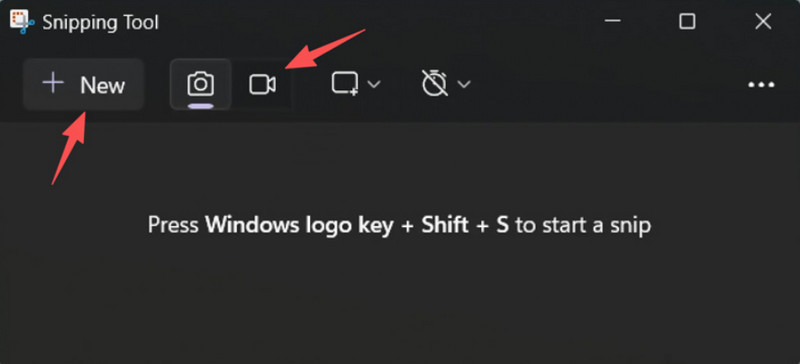
Trinn 3For å spille inn et nytt opptak, velg Ny.
Trinn 4Velg området på skjermen du ønsker å ta et skjermbilde av.
Trinn 5Klikk Start for å starte opptaket.
Trinn 6Klikk Stoppe når du er ferdig, og lagre opptaket.
2. Bruk av Microsoft PowerPoint (alle Windows-versjoner)
Microsoft PowerPoint har en skjermopptaksfunksjon som lar deg ta et skjermbilde og innlemme det i en presentasjon. Det er også et enkelt alternativ til å utvikle veiledninger, demonstrasjoner eller undervisningslysbilder uten behov for ekstra opptaksprogramvare.
Opptreden:
PowerPoint gir konsistente resultater i enkle skjermopptak, spesielt for presentasjoner og korte demonstrasjoner. Selv om den tilbyr rimelig videokvalitet, mangler den avanserte kontroller og er kanskje ikke egnet for kvaliteten på videoer tatt opp under lange opptak.
Trinn 1Start Microsoft PowerPoint og forbered en ny eller en eksisterende presentasjon.
Steg 2Klikk på Sett inn-fanen, og deretter Skjermopptak.
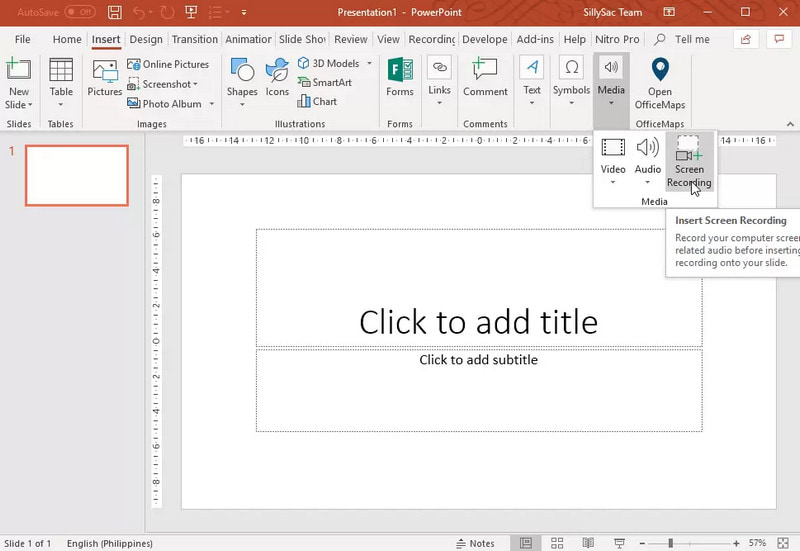
Trinn 3Velg den delen av skjermen du ønsker å ta opptak av.
Trinn 4Tillat lyd- eller pekeropptak når det er nødvendig.
Trinn 5Klikk Ta opp for å begynne å ta opp skjermen din.
Trinn 6For å avslutte opptaket, trykk Windows + Shift + Q.
Trinn 7For å lagre opptaket, høyreklikk på videoen og velg Lagre media som.
Del 4. Feilsøking av vanlige problemer
| Problem | Løsning |
| Spilllinjen ville ikke åpne seg eller spille inn. | I innstillingene kan du slå av Xbox Game Bar. Gå til Innstillinger > Spilling > Spillbar og snu den PÅForsøker å trykke Windows + G igjen, og start PC-en på nytt (hvis nødvendig). |
| Opptaket har ingen lyd. | Sørg for at systemlyd og mikrofon er slått på i spillbarinnstillingene. Sørg også for at lydenheten ikke er dempet eller feil valgt i Windows lydinnstillinger. |
| Dell-laptopen min går tregt under opptak. | Bruk Lukk eller Minimer for å redusere unødvendige apper og nettleserfaner. Bytt til Høy ytelse-modus i strøminnstillingene og reduser opptaksoppløsningen når det er nødvendig for å forbedre ytelsen. |
| Kvaliteten på den innspilte videoen er dårlig. | Sett opptakskvaliteten til den beste tilgjengelige innstillingen i spilllinjen, spesielt når opptak av Google Meet økter. Sett skjermen til den opprinnelige oppløsningen og oppdater grafikkdriverne for å gjøre den skarpere og mer stabil. |
Læring Slik tar du opp skjermbilder på en Dell bærbar PC vil gi deg fleksibilitet for veiledninger, møter eller til og med spilling. Enten det er et innebygd verktøy eller sofistikert programvare, vil valg av riktig metode sikre at opptaket gjøres enkelt og av høy kvalitet, og at arbeidsflyten er strømlinjeformet.
OM FORFATTEREN

Ta opp skjerm, lyd, webkamera, spilling, nettmøter, samt iPhone/Android-skjerm på datamaskinen din.
Skjermopptak