


Mange tar opp skjermen sin for YouTube, TikTok og andre sosiale medieapper. På grunn av dette ser de ofte etter en enkel måte å lagre videoer i riktig format. MP4-opptaker er det beste valget for det behovet.
[P p=”Derfor vil denne artikkelen vise de 6 beste MP4-opptakerne du kan bruke. Den hjelper deg også med å forstå hvilken som passer best til dine behov. Sjekk detaljene nedenfor og velg riktig verktøy for skjermopptaksoppgavene dine!” /]Del 1. Hvorfor MP4
Et av de mest brukte videoformatene i dag er MP4. Sosiale medier, PC-er og telefoner støtter det i stor grad. Det opprettholder en liten filstørrelse samtidig som det opprettholder klar videokvalitet. Det gjør det enkelt å lagre, dele og laste opp. Det er derfor mange opptakere lagrer videoer i MP4-format.
Så hvis du leter etter en god MP4-opptaker, er det bare å bla ned og sjekke alternativene for stasjonære, nettbaserte og mobile verktøy.
Del 2. Beste PC MP4-opptakere (skrivebordsprogramvare)
1. AVAide skjermopptaker
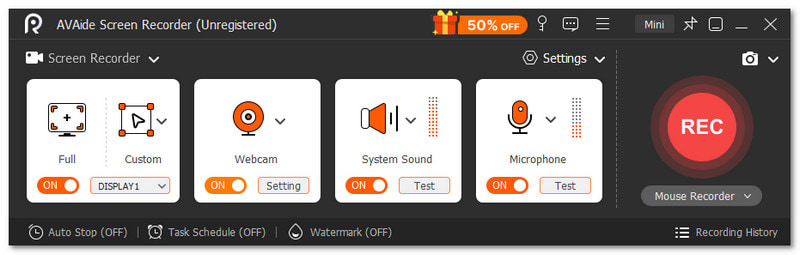
Sikter du på å få den beste MP4-opptakeren til Windows- eller Mac-datamaskinen din? AVAide skjermopptaker er den du leter etter. Den registrerer skjermaktiviteten din og lagrer videoer i MP4-format.

GRATIS NEDLASTING For Windows 7 eller nyere
 Sikker nedlasting
GRATIS NEDLASTING For Mac OS X 10.13 eller nyere
Sikker nedlastingDu bestemmer om du vil ta opp hele skjermen eller bare en bestemt del. Du kan også ta opp både systemlyd og mikrofon samtidig. Du trenger ikke å bekymre deg for lange opptak, fordi AVAide Screen Recorder kan håndtere dem problemfritt uten forsinkelser.
- Fordeler
- Støtter skjerm-, lyd-, spill-, webkamera- og telefonopptaksmoduser.
- Fungerer med mange formater som MP4, AVI, WMV, GIF, MP3 og mer.
- Lar deg legge til tekst, bilder, tavle og fokusverktøy mens du spiller inn.
- Støtter redigeringsverktøy som trim, slå sammen, komprimere, konvertere og lydforsterkning.
- Lar deg angi et egendefinert tidspunkt for å starte eller stoppe opptaket.
- Inkluderer planlagt opptak for automatisk start- og stopptiming.
- Ulemper
- Ubegrenset bruk krever oppgradering til den betalte versjonen med et $39.00-abonnement og en 30-dagers pengene-tilbake-garanti.
2. OBS Studio
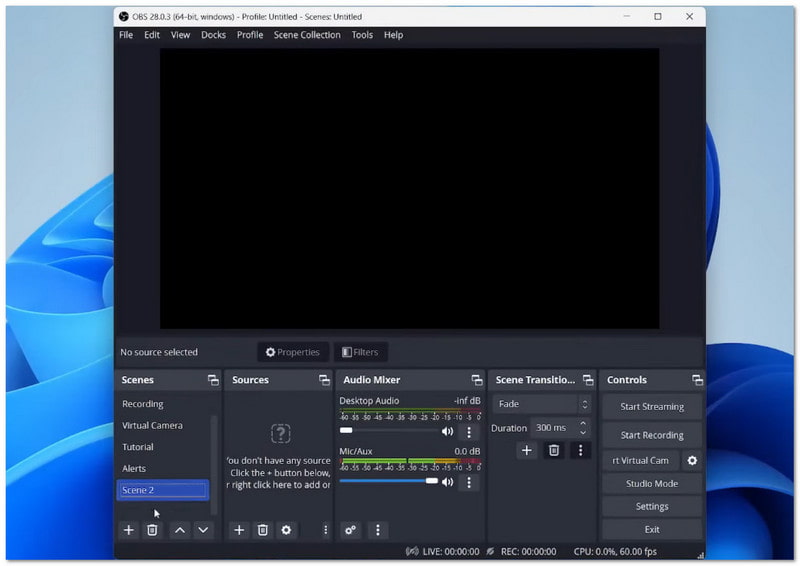
Trenger du å ta opp med mange kilder samtidig? Dette verktøyet kan håndtere det. OBS Studio er en MP4-skjermopptaker som lar deg kombinere skjermer, webkamera, bilder og tekst i én scene. Du kan bytte scener med jevne effekter. Den lar deg også forhåndsvise før du tar opp for å unngå feil.
- Fordeler
- Støtter ubegrensede scener med jevne overganger.
- Inkluderer en avansert lydmikser med filtre og kontroller.
- Tillater tilpassede hurtigtaster for raske handlinger.
- Støtter plugins og skript for ekstra funksjoner.
- Ulemper
- Oppsettet kan føles komplisert for nye brukere.
- Krever manuell konfigurasjon for best resultat.
Del 3. Beste MP4-opptakere på nett (gratis, uten vannmerke)
1. Capme
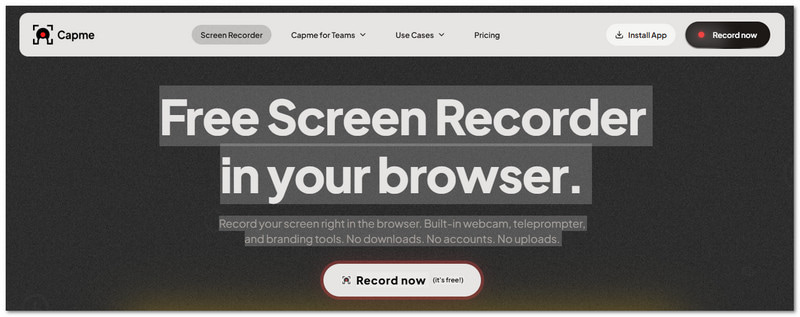
Vil du sende raske videooppdateringer uten lange samtaler ved hjelp av en MP4-opptaker på nett? Dette verktøyet gjør det enkelt. Du kan ta opp skjermen, ansiktet ditt eller begge deler. Du kan også legge til manus og logo. Du kan raskt endre stilen på videoene dine. Det fungerer for onboarding-oppgaver, teamoppdateringer og demonstrasjoner.
- Fordeler
- Inkluderer innebygd teleprompter for veiledet tale.
- Støtter merkevarebygging som logoer, tekst og bakgrunner.
- Tilbyr flere sideforhold for forskjellige plattformer.
- Holder alle filer lagret lokalt for fullstendig personvern.
- Ulemper
- Begrensede avanserte redigeringsverktøy etter opptak.
- Oppsett av merkevarebygging må gjøres før innspilling.
2. Panopto
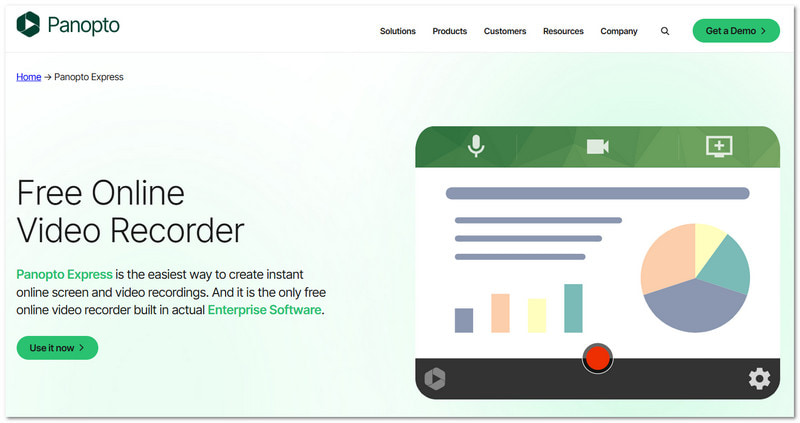
Hva om du trenger et verktøy for tydelig og veiledet videoarbeid? Dette er bygget for det formålet. Panopto Express er en gratis skjermopptaker som hjelper deg med å ta opp skjermbilder i MP4-format og ta opp leksjoner, demonstrasjoner og trinnvise veiledninger med fortellerstemme. Det passer godt til skole- og arbeidsoppgaver. Det hjelper deg også med å dele innhold på plattformer som brukes av elever og team.
- Fordeler
- Det vises ikke noe vannmerke på lagrede videoer.
- Ingen grense for opptakslengde eller antall videoer.
- Beholder full eierskap til opptakene dine.
- Del av et pålitelig videosystem for bedrifter.
- Ulemper
- Må følge bruksvilkårene for å beholde tilgangen.
- Bedre egnet for formelt eller strukturert innhold.
Del 4. Hvis du vil ta opp telefonen din med en større skjerm
1. V-opptaker
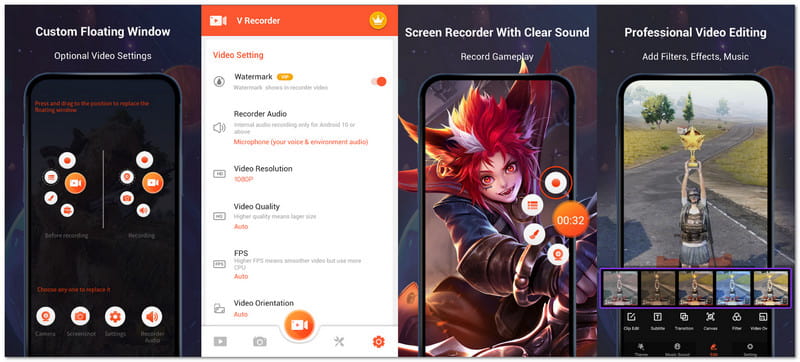
Vil du ta opp spillet ditt mens du spiller og fortsatt se skarp ut? Denne appen gjør det bra. Den tar opp skjermen din i HD og lar deg tegne mens du spiller inn. Du kan også redusere støy og få en renere stemme. Den passer til spilling, veiledninger og korte videoklipp på telefonen din.
- Fordeler
- Inkluderer innebygde verktøy for video- og fotoredigering.
- Tilbyr filtre, klistremerker, temaer og musikkalternativer.
- Støtter hastighetskontroll og videokomprimering.
- Kan konvertere videoer til GIF-er med et enkelt verktøy.
- Ulemper
- Må følge opphavsrettsreglene når du spiller inn innhold.
- Beregnet hovedsakelig kun for personlig bruk.
2. DU-opptaker
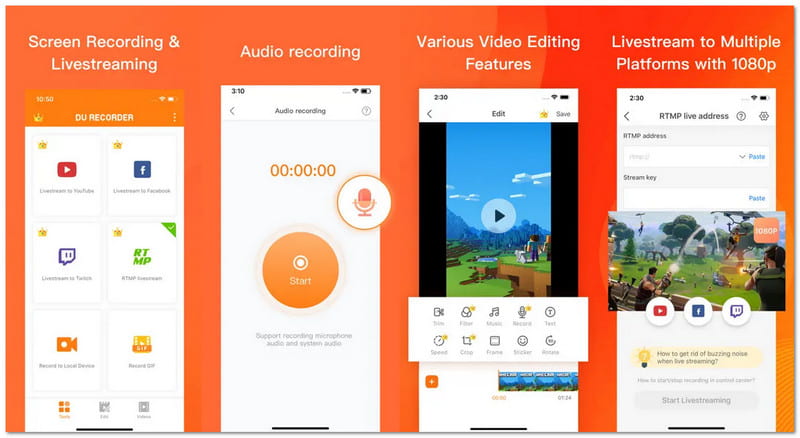
Trenger du en app som både kan ta opp og sende direkte? Denne skiller seg ut. DU Recorder lar deg strømme skjermen din til plattformer som YouTube, Facebook og Twitch. Den tar også opp jevne videoer fra spill, samtaler eller serier. Du kan kontrollere personverninnstillingene før du deler innholdet ditt. Den er også nyttig for brukere som søker etter hvordan de kan ta opp MP4 på iPhone når de lærer seg alternativer for skjermopptak på mobil.
- Fordeler
- Støtter direktestrømming av høy kvalitet med oppløsningsalternativer.
- Tillater opptak av mikrofonen og intern lyd samtidig.
- Tilbyr FaceCam-funksjonen for reaksjonsvideoer.
- Inkluderer grunnleggende videoredigering som trimming, beskjæring og sammenslåing.
- Ulemper
- Noen avanserte funksjoner krever et premiumabonnement.
- Abonnementet fornyes automatisk med mindre det er slått av manuelt.
Del 5. Hvordan velge riktig MP4-opptaker for deg
Dine behov vil avgjøre hvilken MP4-opptaker som er best for deg. Her er noen grunnleggende ting å tenke på:
- Hvis du er nybegynner eller akkurat har begynt, velg et verktøy med enkle kontroller.
- Se etter støtte for forskjellige moduser som skjerm, lyd, webkamera eller spillopptaker hvis du trenger mer fleksibilitet.
- Sjekk om den lar deg ta opp hele skjermen eller bare et valgt område for bedre kontroll.
- Velg en som har jevn ytelse, klar video og opptak av høy kvalitet. Det er ingen forsinkelser eller uskarphet under opptak.
- Sørg for at den lagrer filer i MP4-format for enkel avspilling og deling.
- Vurder ekstra funksjoner som redigering, trimming, komprimering eller planlegging av opptak.
- Sjekk om den eksporterer videoer uten vannmerke for rene og profesjonelle resultater.
Del 6. Kan jeg konvertere skjermopptak til MP4
Ja! Skjermopptak kan konverteres til MP4-filer på forskjellige måter. Mange opptaksverktøy eksporterer allerede videoer i MP4 etter at du er ferdig med opptaket. Hvis filen er i et annet filformat, kan du bruke en videokonverterer for å endre den til MP4. Det hjelper videoen din med å spille av jevnt på de fleste enheter og gjør det enkelt å laste opp eller dele hvor som helst.
Vet allerede hva MP4-skjermopptaker du vil bruke? Hvis ikke ennå, kan du sjekke delen «Hvordan velge riktig MP4-opptaker for deg» igjen. Det kan hjelpe deg med å bestemme deg bedre basert på dine behov.
Hvis du er en desktopbruker, er det best å bruke AVAide skjermopptakerDen kjører på Windows og Mac. Den hjelper deg med å enkelt ta opp skjermen, spillingen, møtene og til og med telefonskjermen. Velg alltid det som passer best til jobben eller den daglige bruken din!
OM FORFATTEREN

Fang det beste øyeblikket med AVAide Screen Recorder. Skjermcast, tilpass og del på sekunder.
Skjermopptak


