Du skal lage din første videoopplæringsvideo om noe du brenner for, men i disse dager kan ikke et standard skjermopptak oppfylle seerens forventninger. Du bør presentere videoen din på en profesjonell måte, og unngå mulige kommentarer som «Hvor klikket du?» eller «Jeg gikk meg vill i trinnene fordi markøren beveger seg for fort.» Så det du trenger er å ledsage skjermopptaket med en museopptaker, og du er i riktig artikkel, da vi skal diskutere de beste for dine behov.
Del 1. Forstå museopptakere før du velger
Du kan finne en museopptaker hvor som helst. Faktisk kan du få et verktøy som tilbyr opptak av musepekeren din uten kostnad. Det er imidlertid en bedre forståelse av hvilket verktøy du leter etter.
Hva er egentlig en museopptaker?
En museopptaker kan være annerledes enn det du har i tankene. Men dette verktøyet spesialiserer seg faktisk på å fange opp eller fremheve musepekerens bevegelse under skjermopptak. Likevel kan en museopptaker være et annet verktøy. For å få en bedre idé, sjekk oversikten nedenfor:
Ulike typer museopptakere
1. Pure Mouse-opptakere
En ren museopptaker spesialiserer seg på å registrere musebevegelser og klikk. Når de er tatt opp, konverterer den disse handlingene til en makro eller et skript, noe som skaper en uendelig automatisert avspilling. Dette betyr også at den fjerner repeterende oppgaver som farming i inaktive spill, uten koding for å bygge automatiseringer.
2. Mus- og tastaturopptakere
Denne typen museopptaker sporer musepekeren og tastetrykkene dine. Tilleggsfunksjonen fremhever teksten som skrives inn på tastaturet, noe som gir full automatisering av arbeidet. En mus- og tastaturopptaker kan hjelpe med å fylle ut repeterende skjemaer og legge inn hurtigtaster.
3. Skjermopptakere med musesporing
De fleste videoopptakere på markedet har en musesporingsfunksjon for å fremheve markøren under opptak, og dette er kanskje den første tanken som dukker opp når du hører ordet «museopptaker». Men i motsetning til de to første typene museopptakere, er ikke dette alternativet for automatisering, men kun for at seerne skal se bevegelsen til markøren i videoen.
Typiske brukstilfeller
For å gjøre det enkelt å forstå, kan du skille mellom de tre typene etter bruken av dem:
- Pure Mouse-opptakere – Best for opptak av monotone rutiner, og hjelper deg med å fullføre oppgaver selv når du er borte fra skrivebordet.
- Mus- og tastaturopptakere – Fyller automatisk ut forutsigbare inndata for kvalitetssikring. Den kan også brukes til å fylle ut komplekse nettapplikasjoner med flere sider.
- Skjermopptakere med musesporing – Forbedrer et skjermopptak ved å spore markørens bevegelse, noe som hjelper potensielle seere med å ikke miste det av syne.
Del 2. Topp 5 programvare for museopptak – anmeldelser og rangeringer
1. Pulovers makroskaper – Beste gratis museopptaker totalt sett
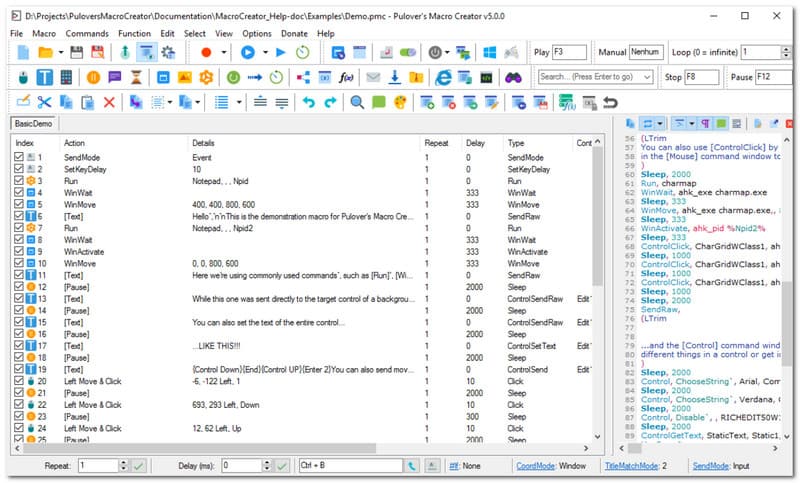
Trenger du gratis programvare for museopptak? Pulovers Macro Creator eller PMC er et automatiseringsverktøy for Windows som kan gjøre makroopptak og skriptskriving uten kode for AutoHotkey. Det anbefales på grunn av den presise handlingsregistreringen, samtidig som det lar brukerne konvertere dem til redigerbare kodebaserte kommandoer. Det fremhever også Ctrl-klikking ettersom det er direkte rettet mot UI-elementer som tekst og knapper. Dessverre er denne programvaren kjent for risikoen ved å laste ned Adaware Web Companion, som er en medfølgende programvare som er svært påtrengende.
Vurdering: 3.5
Plattform: Windows
Priser: Gratis
Nøkkelegenskaper:
- Inkluderer en innebygd makroopptaker
- Effektiv for å automatisere repeterende arbeidsoppgaver
- Fordeler
- Ingen koding nødvendig
- Helt gratis
- Ulemper
- Installer uønskede programmer på brukerens enhet
- Spor brukernes aktivitet uten tillatelse.
2. Makroopptaker (av Jitbit) – Best for kontorautomatisering
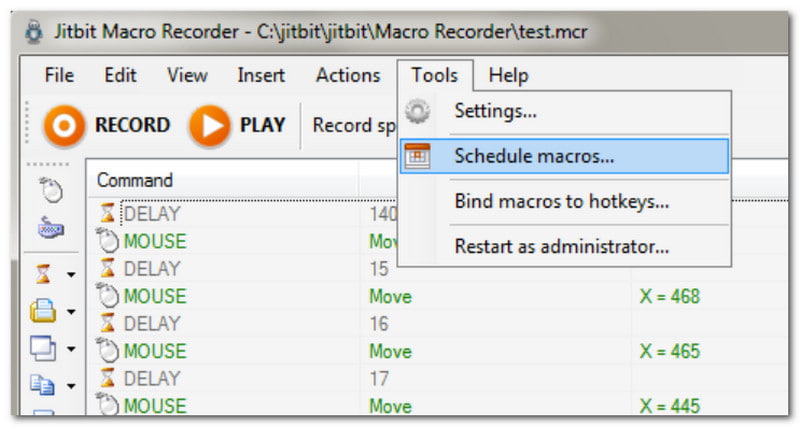
En museopptaker som tilbyr en nybegynnervennlig læringskurve. Dette betyr at du kan bruke makroopptaker ved å bare klikke på opptaksknappen, og deretter kan fokusere på dine onlineaktiviteter. Men det som gjør dette alternativet annerledes enn andre, er at det lar deg konvertere makroer til frittstående kjørbare filer. Dessuten kan automatiseringen bli ødelagt på hvilken som helst Windows-datamaskin, selv om programvaren ikke er installert der.
Vurdering: 3.3
Plattform: Windows
Priser: $50
Nøkkelegenskaper:
- Automatiser repeterende handlinger uten koding
- Egnet som visuell manusredigerer
- Fordeler
- Den har en gratis prøveversjon
- Inkluderer bildegjenkjenning for å utføre neste oppgave automatisk
- Ulemper
- Ikke Mac-støtte
3. TinyTask – Beste lette, bærbare museopptaker
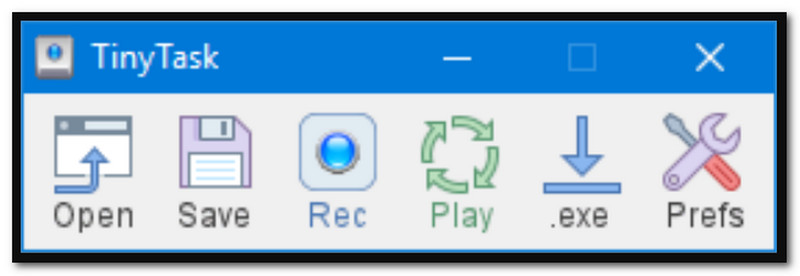
Som navnet tilsier, er TinyTask en minimalistisk automatisk museklikkopptaker som enkelt tar opp innhold på skjermen. Den siste oppdateringen har lagt til tilpasset avspillingshastighet og hurtigtaster for å gjenta opptak med bare noen få trykk. Dette alternativet er et godt valg hvis du holder øye med enhetens lagringsplass, ettersom den bare tar opp så lite som 36 KB.
Vurdering: 4
Plattform: Windows
Priser: Gratis
Nøkkelegenskaper:
- Enkel opptak med ett klikk
- Lett og tar bare liten lagringsplass
- Fungerer bra i senere Windows-operativsystemer
- Fordeler
- Liten filstørrelse
- Enkel læringskurve
- Ulemper
- Ikke tilgjengelig på Mac
4. MacroLoop – Beste museopptaker for Mac
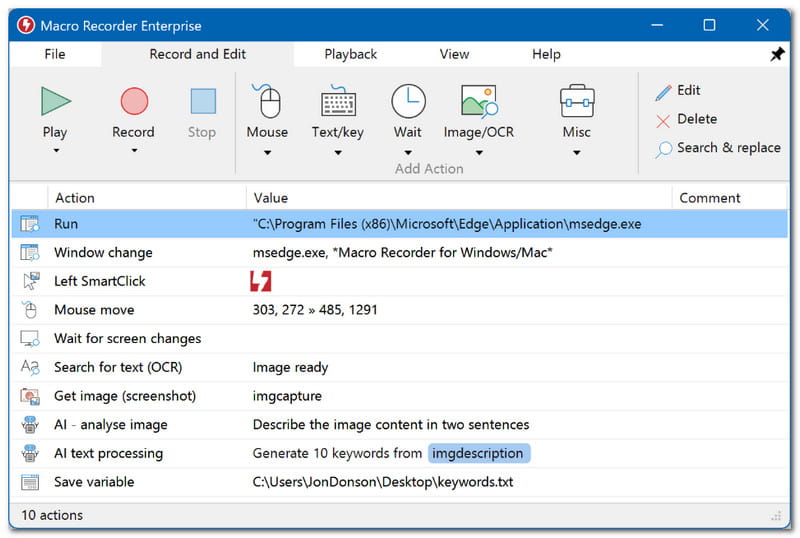
MacroLoop er en mus- og tastaturopptaker som automatisk fanger opp alt innhold på skjermen. Den spesialiserer seg på opptak med en planleggingsfunksjon og repeterbare løkker. Det er også et godt automatiseringsverktøy, ettersom det kan utløse arbeidsflyter på et bestemt tidspunkt og la langvarige oppgaver fortsette selv om du er borte fra PC-en. MacroLoop er et av få alternativer for Mac.
Vurdering: 4.1
Plattform: Mac
Priser: $4.99
Nøkkelegenskaper:
- Automatiske og planlagte opptak
- 24-timers oppgaveautomatisering
- Fordeler
- Egnet for lange opptak
- Ulemper
- Brukere kan oppleve feil og forsinkelser
5. AVAide skjermopptaker – Beste skjermopptaker med musesporing
AVAide skjermopptaker er et utmerket valg for skjermopptak på Windows og Mac. Den er designet for å fange opp skjermaktiviteter, inkludert musepekeren, med alternativer for å ta opp museklikk, tastetrykk og områder. Den lar til og med brukere ta opp lyden av museklikk, noe som er nyttig for å gjøre videoopptaket mer engasjerende for seerne. Skjermopptakeren sørger selvfølgelig for at opptakene er av beste kvalitet, og lagrer dem i forskjellige formater som MP4, WMV og AVI, og i oppløsninger opptil 4K. Selv om AVAide Screen Recorder tilbyr en profesjonell løsning, kan du forvente at læringskurven er enkel, og det er derfor det er det beste valget som musebevegelsesopptaker.

GRATIS NEDLASTING For Windows 7 eller nyere
 Sikker nedlasting
GRATIS NEDLASTING For Mac OS X 10.13 eller nyere
Sikker nedlasting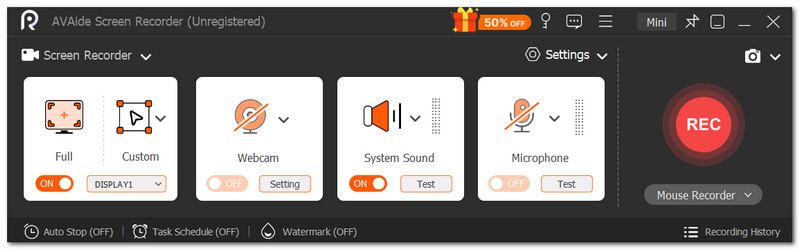
Vurdering: 4.8
Plattform: Windows og Mac
Priser: $59
Nøkkelegenskaper:
- Nybegynnervennlig brukergrensesnitt
- Høykvalitets videoopptak
- Fordeler
- Best for alle typer opptak
- Ulemper
- Gratisversjonen begrenser opptakstiden
Del 3. Sammenligningstabell og hvordan velge
Her er en oppsummering av den beste programvaren for museopptak for Windows og Mac.
| Museopptakere | Gratis | Plattform støttet | Koding kreves |
| Pulovers makroskaper | Ja | Windows | Nei |
| Makroopptaker (av Jitbit) | Nei | Windows | Nei |
| TinyTask | Ja | Windows | Nei |
| Makroløkke | Nei | Mac | Nei |
| AVAide skjermopptaker | Nei | Windows, Mac | Nei |
Del 4. Vanlige spørsmål om museopptaker
Er det trygt å laste ned museopptakere?
Det avhenger av nettstedet du laster ned programvaren fra. Bare sørg for at nettstedet er legitimt og pålitelig, slik at du ikke utsetter PC-en din for skadelig programvare.
Hvorfor forsvinner musepekeren når jeg spiller inn?
Noen videoopptakere fjerner automatisk musepekeren for å holde videoen ren. Prøv å sjekke innstillingene slik at pekeren vises under opptaket.
Hva er forskjellen mellom en vanlig videoopptaker og en musopptaker?
En videoopptaker fanger ofte opp aktiviteter på skjermen med en funksjon som fremhever musepekeren under opptak. En museopptaker kan samtidig skilles fra en makroopptaker, som lager et skript gjennom faktiske klikk. Dette brukes ofte til å automatisere repeterende oppgaver som å fylle ut skjemaer.
Du har blitt veiledet av denne artikkelen med toppen mus- og tastaturopptakere, med kunnskap om ulike typer du kan finne på nettmarkedet. Blant de anmeldte toppverktøyene er AVAide Screen Recorder det beste valget på grunn av de intuitive funksjonene for skjermopptak med markørsporing. Det hjelper også ta opp webinarer og møter i sanntid, med annotering og tegning. Med AVAide trenger du ikke lete lenger etter en profesjonell skjermopptaker, da den lover enestående resultater. Klikk på knappen Gratis nedlasting for å prøve den på Windows og Mac.
OM FORFATTEREN

Fang skjermaktiviteter med lyd, nettmøter, spillvideoer, musikk, webkamera osv.
Skjermopptak