Nettforelesninger finnes i mange former. Du kan se Zoom-klasser. Du kan bli med på Google Meet-leksjoner. Du kan også delta på opplæringsøkter eller skolediskusjoner. Noen ganger vil du ikke gå glipp av viktige poeng. Noen ganger vil du repetere dem senere. Du vil kanskje også dele dem med andre.
Derfor vil vi tilby deg det beste forelesningsopptaker, sammen med en enkel guide som hjelper deg med å velge den riktige.
Del 1. Hvorfor du trenger en dedikert forelesningsopptaker
1. Argumenter for å ta opp forelesninger
Forelesningene er raske og fulle av informasjon. Du kan ikke skrive ned alt. Opptak hjelper deg med å spille av leksjoner igjen. Det gjør det enklere og tydeligere å studere. Det hjelper også under eksamener og repetisjoner.
2. Dedikert opptaker vs. smarttelefon
En dedikert opptaker gir bedre lyd- og videokvalitet. Den tar opp med mindre forsinkelse og mer jevnhet. I tillegg har den læringsorienterte verktøy som notater og skjermbilder.
En smarttelefon er enkel å bruke. Men den har begrensninger. Den kan stoppe opp under lange opptak. Den kan også gi lavere kvalitet. Den er ikke laget for fulle forelesninger.
Så en dedikert opptaker er mer pålitelig for seriøse studier.
Del 2. Hvordan velge den beste forelesningsopptakeren
Selvfølgelig ønsker vi at du skal ha den beste forelesningsopptakeren. Detaljene nedenfor vil hjelpe deg med å velge den rette.
- Den bør støtte høy videoklarhet, som HD eller 4K, fordi klar video hjelper deg å se alle detaljer i klasserommet.
- Den skal ta opp klar lyd uten forsinkelse. Lyd og video må være synkronisert.
- Den skal kjøre problemfritt uten forsinkelser, noe som hjelper under lange forelesninger.
- Den bør ha nyttige verktøy som skjermopptak, lydopptak og annoteringsverktøy.
- Den skal være enkel å bruke, fordi enkle kontroller sparer tid og krefter.
- Det skal fungere på enheten din, som Windows eller Mac. Husk at kompatibilitet er viktig.
- Den skal tilby stabil ytelse for lange innspillingsøkter.
Del 3. De 7 beste forelesningsopptakerne – fullstendige anmeldelser
Du har allerede en idé om hvordan du velger den beste forelesningsopptakeren, så nå skal vi liste opp verktøyene du kan bruke.
1. Skjermopptaker
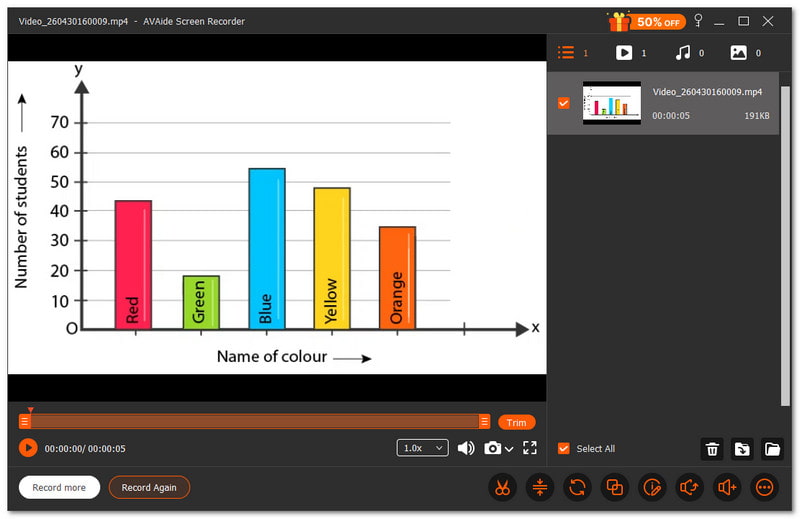
Den beste forelesningsopptakeren hjelper studenter og lærere med å fange opp undervisningen tydelig. Den er nyttig for opplæringsøkter, forelesninger på skolen og nettkurs. Hver detalj skal være enkel å følge, og opptaket skal være sømløst.
AVAide skjermopptaker er en av de beste forelesningsopptakerne for denne jobben. Den lar deg ta opp hele skjermen eller velge et bestemt område. Den tar også opp stemmen tydelig uten forsinkelse, noe som gjør leksjonen enkel å forstå.

GRATIS NEDLASTING For Windows 7 eller nyere
 Sikker nedlasting
GRATIS NEDLASTING For Mac OS X 10.13 eller nyere
Sikker nedlastingDu kan også legge til tekst, tavle, bilder og fokusverktøy mens du spiller inn, noe som hjelper deg med å fremheve viktige deler av forelesningen. Det gjør det mye enklere å studere og repetere. Hvis du spør, kan den ta opp forelesningsvideoer med høy klarhet uten forsinkelser? Svaret er ja, det kan den.
- Hva er bra:
- Lar deg ta skjermbilder under forelesninger.
- Støtter automatisk stopp for enklere opptakskontroll.
- EN gratis skjermopptaker uten vannmerke for ren utgang.
- Har verktøy som trimmer, kompressor, konverter og lydforsterker.
- Tilbyr forskjellige moduser som skjerm-, lyd-, spill- og telefonopptak.
- Hva er dårlig:
- Gratisversjonen har begrensninger, så du må oppgradere for full tilgang.
Hovedsalgsargument: Den tilbyr alt-i-ett-opptak av forelesninger uten forsinkelser og høy kvalitet for jevne, klare og lettfattelige leksjoner.
2. Otter.ai
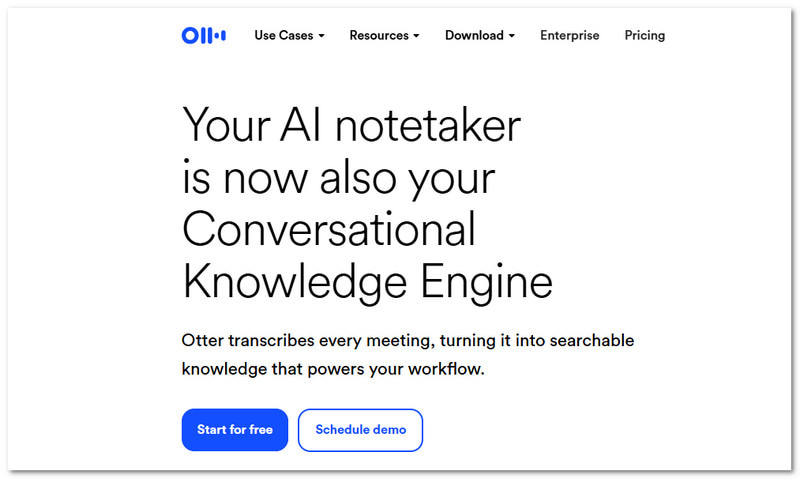
Otter.ai føles som å ha en smart hjelper i timen, spesielt når man leter etter den beste stemmeopptakeren til forelesninger. Den lytter, skriver og organiserer forelesningsnotatene dine for deg. Den gjør tale om til tekst i sanntid og lager nyttige sammendrag du kan gjennomgå når som helst.
Priser: $19,99 i måneden.
- Hva er bra:
- Transkribert i sanntid.
- Automatiske notater og sammendrag.
- Kompatibel med en rekke apper.
- Det er enkelt å søke etter opptak.
- Hva er dårlig:
- Trenger internett for å fungere bra.
- Nøyaktigheten kan variere med støy.
Hovedsalgsargument: Den tar opp forelesninger og gjør dem om til søkbare notater og sammendrag uten ekstra innsats.
3. OBS Studio
Mange brukere ønsker full kontroll når de tar opp forelesninger. Denne appen for forelesningsopptak, OBS Studio, gir deg den kontrollen med kraftige verktøy. Den lar deg blande video, lyd og scener for å lage et mer detaljert og fleksibelt oppsett for forelesningsopptak.
Priser: Gratis og åpen kildekode.
- Hva er bra:
- Helt gratis å bruke.
- Utmerket opptakskvalitet.
- Unike oppsett og scener.
- Robuste lydkontroller.
- Hva er dårlig:
- Vanskelig for nybegynnere.
- Oppsett tar tid.
Hovedsalgsargument: Den tilbyr full kontroll og avanserte funksjoner for brukere som ønsker detaljerte og fleksible forelesningsopptak.
4. Vevstol
Studentene drar større nytte av forelesninger som deles raskt. Forelesningsvideoer kan raskt tas opp og sendes med Loom. Du kan umiddelbart dele en lenke for enkel visning etter at du har tatt skjermbildet og tatt et bilde av kameraet ditt.
Priser: Et bedriftsabonnement starter på $18 per måned, mens gratisabonnementet er tilgjengelig.
- Hva er bra:
- Rask opptak og deling.
- Fungerer på mange enheter.
- Innebygd videoredigering.
- Enkel lenkedeling.
- Hva er dårlig:
- Begrensede funksjoner i gratisplanen.
- Trenger internett for deling.
Hovedsalgsargument: Det gjør det raskt og enkelt å ta opp og dele forelesninger med bare noen få klikk.
5. Camtasia
Polerte forelesninger hjelper studentene å holde fokus. Camtasia gir den beste måten å ta opp forelesninger for studenter fordi den lar deg ta opp og redigere på ett sted. Den bruker også AI-verktøy for å rense lyd og forbedre videoen din uten mye anstrengelse.
Priser: Det er en gratis prøveperiode tilgjengelig, og betalte abonnementer starter på $39.00.
- Hva er bra:
- Innebygd videoredigerer.
- Tekstbasert redigering.
- AI-verktøy for opprydding.
- Profesjonell produksjon.
- Hva er dårlig:
- Dyrt for noen brukere.
- Trenger gode datamaskinspesifikasjoner.
Hovedsalgsargument: Den kombinerer opptak og redigering for å lage rene og profesjonelle forelesningsvideoer i ett verktøy.
6. ScreenPal
Enkle verktøy kan fortsatt gjøre mye. ScreenPal hjelper deg med å ta opp, redigere og dele forelesninger med letthet. Det er en av appene som tar opp forelesninger som fungerer problemfritt for studenter og lærere. Den legger også til AI-funksjoner som teksting og oversettelser for å gjøre innholdet ditt lettere å forstå.
Priser: Et gratisabonnement er tilgjengelig, og premiumtilgang koster $4,00.
- Hva er bra:
- Lett å bruke.
- Innebygd editor.
- AI-tekster og sammendrag.
- Fungerer på mange enheter.
- Hva er dårlig:
- Noen funksjoner krever betaling.
- Redigeringsverktøyene er grunnleggende.
Hovedsalgsargument: Den tilbyr enkel opptak med nyttige AI-verktøy for å gjøre forelesninger tydeligere og mer engasjerende.
7. Bandicam
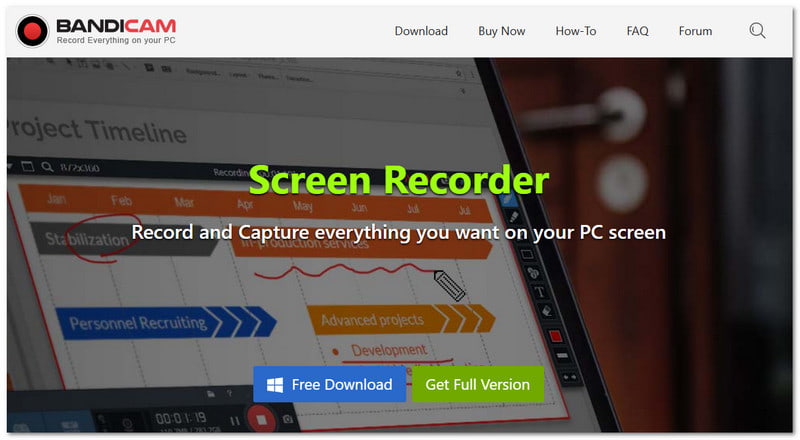
Lette verktøy er supre for jevne opptak, spesielt skjermopptakere for Windows som Bandicam, som tar opp forelesninger med høy klarhet samtidig som filstørrelsen holdes liten. Den kan også ta opp webkamera- og systemlyd samtidig.
Priser: Premiumabonnementer starter på $2,78 per måned, og det finnes en gratisversjon.
- Hva er bra:
- Høykvalitetsopptak.
- Liten filstørrelse.
- Støtter webkameraoverlegg.
- Alternativ for planlagt opptak.
- Hva er dårlig:
- Vannmerke i gratisversjonen.
- Windows-fokusert verktøy.
Hovedsalgsargument: Den leverer forelesningsopptak av høy kvalitet med lav filstørrelse og stabil ytelse.
Del 4. Dybdegående sammenligning
For å gjøre valget enklere viser sammenligningstabellen nedenfor de viktigste forskjellene mellom hver forelesningsopptaker.
| Forelesningsopptakere | Brukervennlighet | Kompatibilitet | Video kvalitet | Lyd | Etterslep | Vannmerke |
| AVAide skjermopptaker | Lett | Kjører på Windows og Mac. | 4K | Fjern synkronisert lyd. | Ingen forsinkelsesytelse. | × |
| Otter.ai | Lett | Nett, iOS og Android. | Ingen fokus på videoopptak. | Sterk tale til tekst. | Skybasert. | × |
| OBS Studio | Hard | Kjører på Windows, Mac og Linux. | 4K | Sterk lydkontroll. | Jevnt, men oppsett nødvendig. | × |
| Vevstol | Lett | Kjører på Windows, Mac, nett og mobil. | 1080 | Klart lydopptak. | Glatt for kortvarig bruk. | × |
| Camtasia | Medium | Kjører på Windows og Mac. | 4K | Sterkt lydopptak. | Glatt, men tungt. | × |
| ScreenPal | Lett | Kjører på Windows, Mac, nett og mobil. | 4K | Klar lyd. | Jevn ytelse. | ✓ |
| Bandicam | Medium | Kjører kun på Windows. | 4K | Tydelig lydstøtte. | Svært lav systembelastning. | ✓ |
Ikke bekymre deg mer for å gå glipp av viktige leksjoner. Du kan nå ta opp forelesninger med hjelp av verktøyene ovenfor. Det finnes 7 beste forelesningsopptakere, inkludert AVAide skjermopptakerDet fungerer bra for Windows- og Mac-brukere. Med det vil du aldri gå glipp av viktige punkter igjen!
OM FORFATTEREN

Fang det beste øyeblikket med AVAide Screen Recorder. Skjermcast, tilpass og del på sekunder.
Skjermopptak