


Lenovo er blant de pålitelige bærbare PC-merkene du kan bruke. De kan tilby en enhet av høy kvalitet med jevn ytelse. Når du eier en, ville det være bedre å lære alle funksjonene, inkludert metodene for å ta et skjermbilde. Vel, det er mange grunner til at du trenger å ta et skjermbilde. Det inkluderer å samle inn informasjon, hente en favorittscene fra et klipp, lagre en tekstmelding og mer. Det gode her er at det finnes flere måter å ta et skjermbilde på. Dermed kan du lese alt i dette innlegget og lære mer om metodene på hvordan ta et skjermbilde på en Lenovo bærbar PC.
Del 1. Ta et skjermbilde på en Lenovo ved hjelp av hurtigtasten
En Lenovo bærbar PC kan tilby diverse snarveier du kan bruke for å ta et skjermbilde. Med denne funksjonen er det ingen tvil om at det er mulig å ta skjermbilder basert på dine preferanser. Det gode her er at metoden er enkel. Alt du trenger å gjøre er å trykke på noen taster, så kan du få ønsket resultat. I tillegg trenger du ikke å installere tredjepartsprogramvare, slik at du kan spare lagringsplass. Hvis du vil lære noen av snarveiene, kan du se instruksjonene nedenfor.
Metode 1. Ta bilde av hele skjermen
Den første metoden du kan bruke er PrtSc funksjon. Denne tasten er ideell hvis du vil ta skjermbilde av hele skjermen på den bærbare Lenovo-datamaskinen din. Se trinnene nedenfor og lær skjermbildeprosessen.
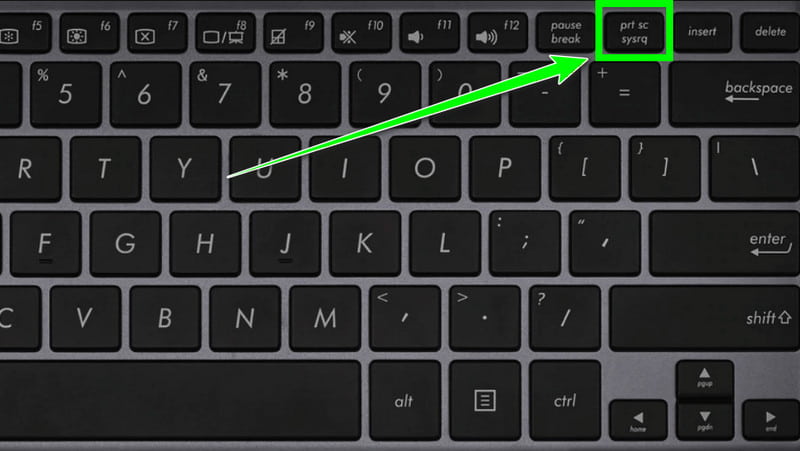
Trinn 1På din Lenovo-bærbare PC kan du gå til tastaturet øverst til høyre og trykke på PrtSc nøkkel.
Steg 2Etter det kan du nå ta et bilde av hele skjermen. Trykk på Lagre alternativ for å begynne å lagre det innspilte skjermbildet på den bærbare datamaskinen.
Metode 2. Tilpasset skjermbilde
Vil du ta et bilde av et bestemt område på skjermen? I så fall kan du sjekke instruksjonene nedenfor.
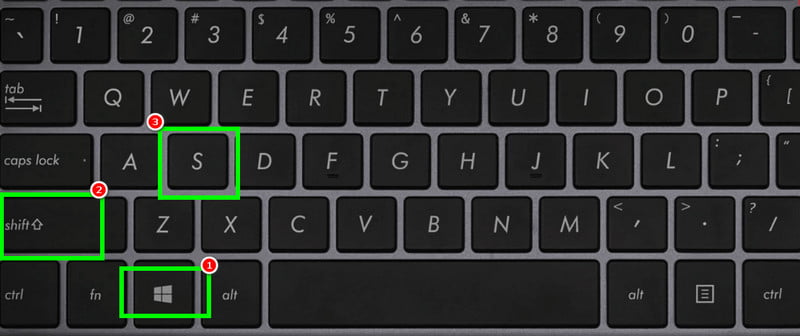
Trinn 1På Lenovo-tastaturet trykker du på Windows + Skifte + S nøkler.
Steg 2Etter det kan du bruke markøren til å ta et bestemt skjermbilde.
Trinn 3Truffet Lagre for å starte lagringsprosessen.
Med disse metodene kan du sørge for at du får bildet du trenger. Du kan til og med velge om du vil ha hele skjermen eller bare et bestemt område. For en bedre skjermopptaksprosess bør du alltid stole på prosedyrene ovenfor.
Del 2. Skjermbilde på en Lenovo-bærbar PC med Snipping Tool
I tillegg til snarveier kan du også stole på Utklippsverktøy for å ta skjermbilder. Dette forhåndsbygde skjermbildeverktøyet kan til og med tilby forskjellige funksjoner for å ta skjermbilder. Disse er Rektangel, Vindu, Friform og Fullskjerm. Med disse funksjonene kan du ta et skjermbilde basert på ønsket resultat. En annen god ting med dette verktøyet er at du kan angi en tidsplan når du tar et skjermbilde. Dermed kan vi si at denne programvaren er perfekt hvis du ønsker en smidig skjermbildeprosess. Den eneste ulempen her er at den mangler noen redigeringsfunksjoner for å forbedre det tatt bildet. Se de detaljerte trinnene nedenfor og lær hvordan du tar skjermbilder på en Lenovo bærbar PC.
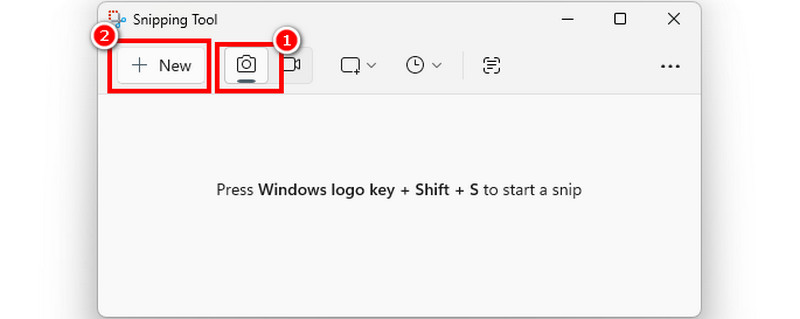
Trinn 1På den bærbare datamaskinen din, fortsett til Søk seksjonen og søk etter UtklippsverktøyKjør den deretter for å se hovedgrensesnittet.
Steg 2Fra grensesnittet klikker du på Kamera symbolet. Etter det trykker du på Ny funksjon. Du kan også velge ditt foretrukne utklippsområde.
Trinn 3Når skjermen blir litt mørk, begynn å ta et skjermbilde. Når forhåndsvisningen vises, trykker du på Lagre for å ha den på den bærbare datamaskinen.
Del 3. Skjermbilde på Lenovo bærbar PC via XBox Game Bar
Xbox-spillbar er en annen nyttig programvare for alle brukere. innspilling av spilling på Xbox, kan du også få tilgang til skjermbildefunksjonen for å ta skjermbilder. Det gode med dette programmet er at det er innebygd og gratis å bruke. Det har også et enkelt brukergrensesnitt, slik at du kan navigere i alle funksjonene uten problemer. Det beste her er at det ikke er noen begrensninger når du tar skjermbilder. Du kan ta opp hvilket som helst innhold fra Lenovo-skjermen din jevnt og effektivt. Med det, hvis du vil begynne å ta skjermbilder fra Lenovo-skjermen, kan du følge trinnene vi har gitt nedenfor.
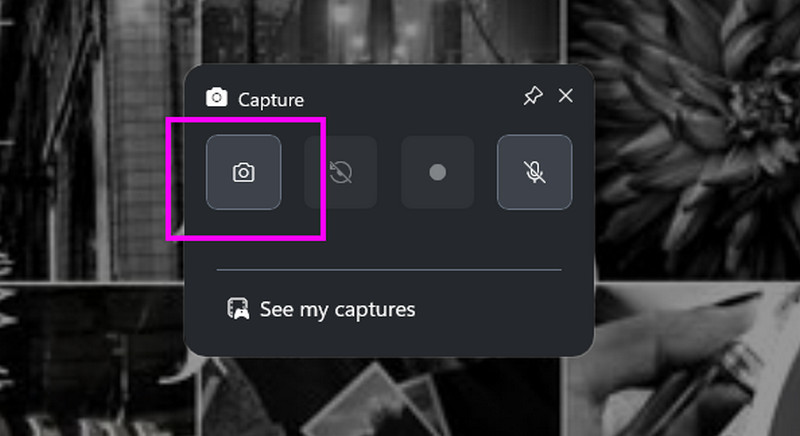
Trinn 1Det første du må gjøre er å gå til din Innstillinger og fortsett til Spilling > Spillbar seksjon. Sørg for at alt er slått på.
Steg 2Trykk deretter på Windows + G tastene på tastaturet for å starte Xbox-spillbar. Klikk på Kamera > Fangst for å begynne å ta skjermbildet ditt.
Trinn 3Etter det lagrer verktøyet bildet automatisk. Gå til den angitte mappen for å åpne skjermbildet.
Del 4. Profesjonelt verktøy for å ta et skjermbilde på en Lenovo bærbar PC
Hvis du leter etter tredjepartsprogramvare som kan ta opp skjermen din, trenger du ikke lete lenger enn AVAide skjermopptakerMed hjelp av dette programmet kan du ta skjermbilder og oppnå ønsket resultat. Det som gjør det ideelt er at det har et enkelt og rent brukergrensesnitt. Du kan til og med velge hvordan du vil ta skjermbilder. Du kan ta bilder av hele skjermen eller ditt foretrukne skjermområde. Det beste her er at du kan sikre utmerket kvalitet siden programmet støtter 4K-bildekvalitet, noe som fører til en bedre opplevelse. Derfor, hvis du vil ta et skjermbilde perfekt på din Lenovo-bærbare PC, er det bedre å bruke AVAide Screen Recorder.
Flere funksjoner
• Den kan tilby ulike annoteringsverktøy.
• Programvaren kan tilby video- og lydopptaker.
• Den kan spille inn spilling jevnt.
• Programvaren støtter flere formater, inkludert MP4, MKV, AVI, MOV, WMV og mer.
• Den kan lastes ned på både Mac og Windows.
Hvis du vil lære hvordan du tar et skjermbilde på en Lenovo-PC, kan du se instruksjonene nedenfor.
Trinn 1Trykk på Gratis nedlasting knappene nedenfor for å få tilgang AVAide skjermopptaker på Lenovo-en din.

GRATIS NEDLASTING For Windows 7 eller nyere
 Sikker nedlasting
GRATIS NEDLASTING For Mac OS X 10.13 eller nyere
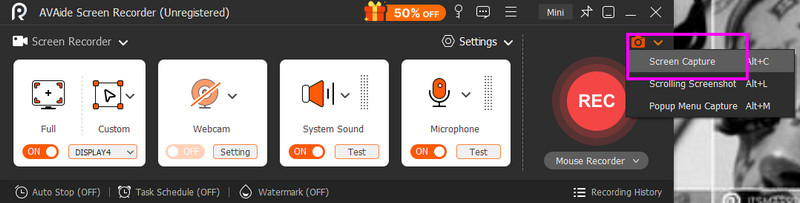
Sikker nedlastingSteg 2Etter at du har startet programvaren, klikker du på Fall ned knappen fra høyre grensesnitt og trykk på Skjermfangst.
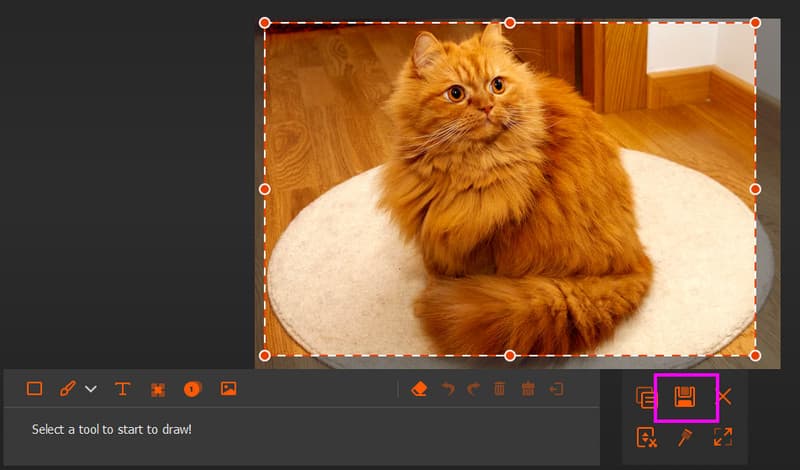
Trinn 3Du kan nå begynne å ta skjermbildet. Når forhåndsvisningen vises, trykker du på Lagre symbolet nedenfor for å begynne å lagre bildet på enheten din.
Å lære hvordan ta skjermbilder på en Lenovo bærbar PC, kan du følge alle instruksjonene i denne artikkelen. Med det kan du få resultatet du foretrekker. I tillegg, hvis du ønsker et eksepsjonelt tredjeparts skjermbildeverktøy, er det ingen tvil om at AVAide skjermopptaker er perfekt. Med skjermbildefunksjonen kan du fange opp alt på skjermen med bemerkelsesverdig bildekvalitet.
Ta opp skjerm, lyd, webkamera, spilling, nettmøter, samt iPhone/Android-skjerm på datamaskinen din.
Skjermopptak


