


Populære spill som God of War Ragnarok, Spider-Man: Miles Morales og Call of Duty: Modern Warfare II er bare noen av de spennende titlene du kan spille på PS5. Er du en av dem som spiller disse spillene?
Mens du spiller disse spillene, vil du kanskje fange dine beste øyeblikk eller dele spillingen din med andre. I så fall har denne artikkelen dekket deg. Den vil vise deg hvordan man spiller inn på PS5, samt hvordan man tar skjermbilder.
Er du klar? Det blir spennende!
Del 1: Slik spiller du inn på PS5 i HD
Du har nettopp gjort et fantastisk trekk på PS5-en din og vil dele øyeblikket med venner eller på nett. Bra at AVAide skjermopptaker lar deg ta opp spillingen din i HD og 4K, og viser alt på skjermen tydelig. Stemmen din er synkronisert, slik at seerne kan høre både spilllydene og kommentarene dine mens du spiller.
I tillegg støtter den webkameraopptak, slik at folk kan se reaksjonene dine når du blir begeistret. Du kan lagre opptakene dine i MOV, MP4 og AVI og dele dem umiddelbart. Men du trenger et opptakskort og HDMI-kabler for å ta opp direkte på datamaskinen. Når det er konfigurert, kan du enkelt lage spillvideoer av høy kvalitet.
- Spill inn spill i full HD med opptil 60 fps.
- Angi start- og sluttidspunkter for automatisk opptak.
- Spill inn lange spilløkter uten avbrudd.
- Spill inn videoer uten vannmerke for rene resultater.
- Trim, slå sammen, komprimer, konverter eller forsterk lyd etter opptak.

 Sikker nedlasting
Følg trinnene nedenfor for å lære hvordan du tar opp på PS5 i HD med AVAide Screen Recorder:
Trinn 1Gå til Innstillinger seksjonen på PS5-en din. Finn HDCP alternativet og slå det av. Dette trinnet er viktig fordi HDCP kan blokkere videosignalet ditt, og opptakskortet ditt vil ikke ta opp spillingen hvis det fortsatt er på.

Steg 2Ta den første HDMI-kabelen og koble den til HDMI-inngang porten på opptakskortet ditt. Koble deretter den andre enden til PS5-en din. Bruk deretter den andre HDMI-kabelen og koble den til HDMI-utgang porten på opptakskortet. Deretter kobler du den andre enden til TV-en eller skjermen. Det gir deg klar HD-gjennomgang.
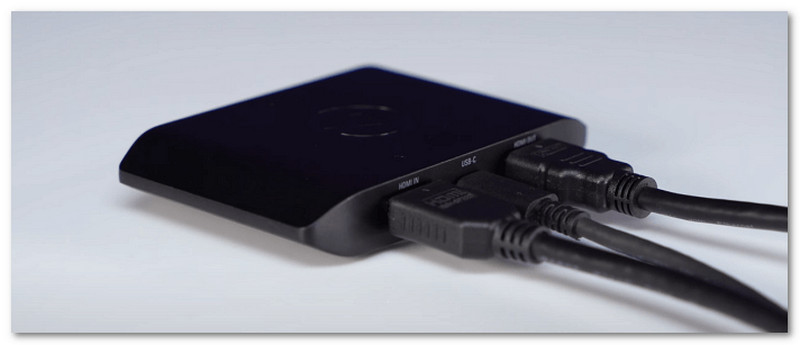
Trinn 3Koble opptakskortet til datamaskinen med den medfølgende USB-kabelen. Sørg for at alle kablene er stramme. Når alt er satt opp, skal opptakskortet vise PS5-skjermen på datamaskinen.
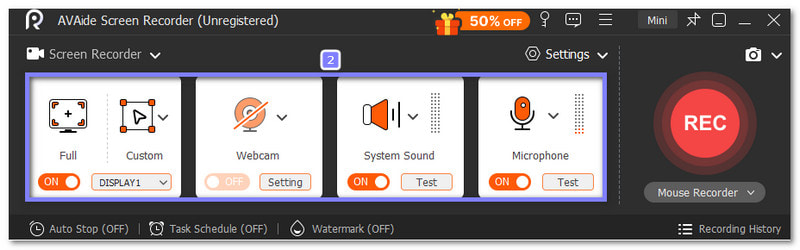
Trinn 4Det er på tide å bruke AVAide Screen Recorder. På hovedskjermen velger du om du vil ta opp i fullskjerm eller bare et egendefinert område. Det er best å velge Full for komplett spilling.
Gå deretter videre til Systemlyd alternativet og slå det på slik at programmet tar opp lyden fra PS5-en din. Du kan selvfølgelig også slå på Mikrofon alternativet hvis du vil legge til stemmen din mens du spiller. Hvis du vil at ansiktet ditt skal vises i videoen, kan du slå på Webkamera alternativ også.
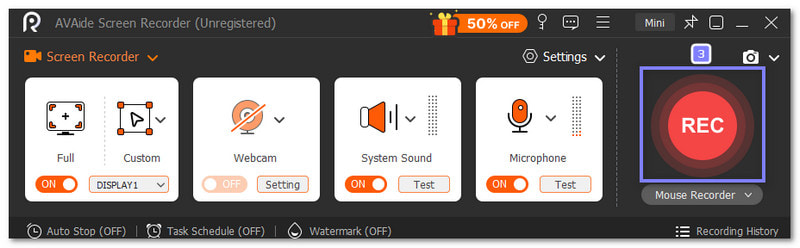
Trinn 5Når alt er avgjort, trykk på REC -knappen for å starte opptak av PS5-spillingen din i HD. Spill spillet som vanlig. Hvis du vil fange øyeblikk mens du spiller inn, kan du bruke Øyeblikksbilde -knappen for å ta skjermbilder. Når du er ferdig, trykker du på Stoppe -knappen, og AVAide Screen Recorder vil vise en forhåndsvisning.
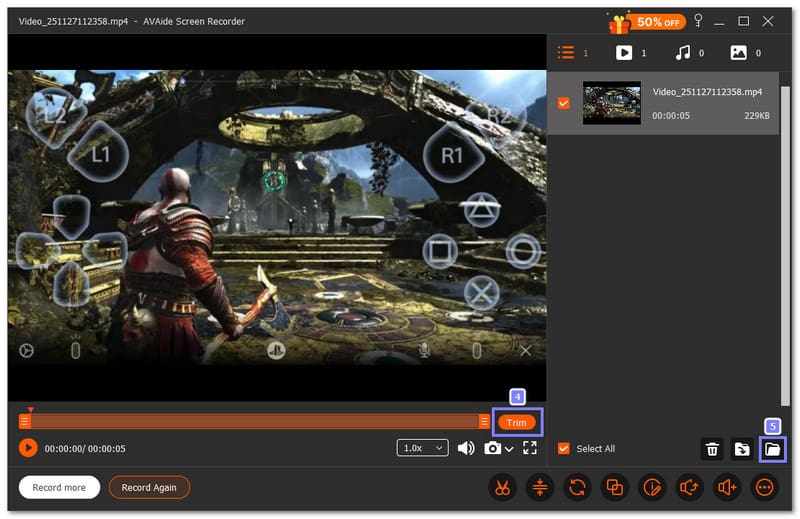
Trinn 6Hvis du ser deler i starten eller slutten som du ikke trenger etter å ha sett spillingen din, kan du bruke Listverk alternativ for å fjerne dem. Når alt ser bra ut, trykker du på Eksport -knappen for å lagre HD-spillopptaket ditt på datamaskinen.
- Hvis du er en Steam-spiller, kan du også bruke AVAide Screen Recorder til å ta opp Steam-spillingen din i HD med lyd og webkamera.
Del 2: Slik spiller du inn spilling på PS5 med innebygd PS5-spillopptaker
PS5 har en innebygd spillopptaker som lar deg lagre spilling fra 15 sekunder opptil 1 time, noe som gjør det enkelt å mestre hvordan du tar opp spilling på PS5 for YouTube eller en hvilken som helst plattform du liker. Den tar opp skjermen din, mikrofonlyden din og til og med gruppechat hvis du slår den på. Hvis denne innebygde opptakeren passer dine behov, vil trinnene nedenfor veilede deg gjennom hele prosessen.
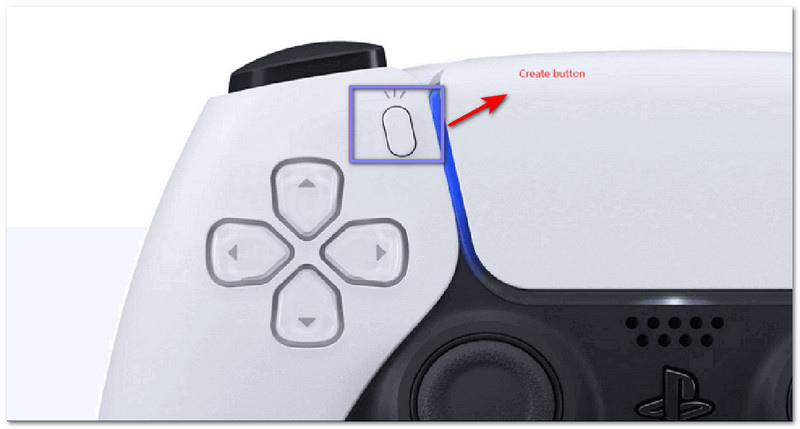
Trinn 1Start PS5-en din og åpne spillet du vil spille. Når du vil ta opp spillingen din, trykker du på Skape -knappen på DualSense-kontrolleren. En liten opptaksmeny vises på skjermen. Den lar deg velge hva du vil gjøre, som å ta klipp eller skjermbilder.
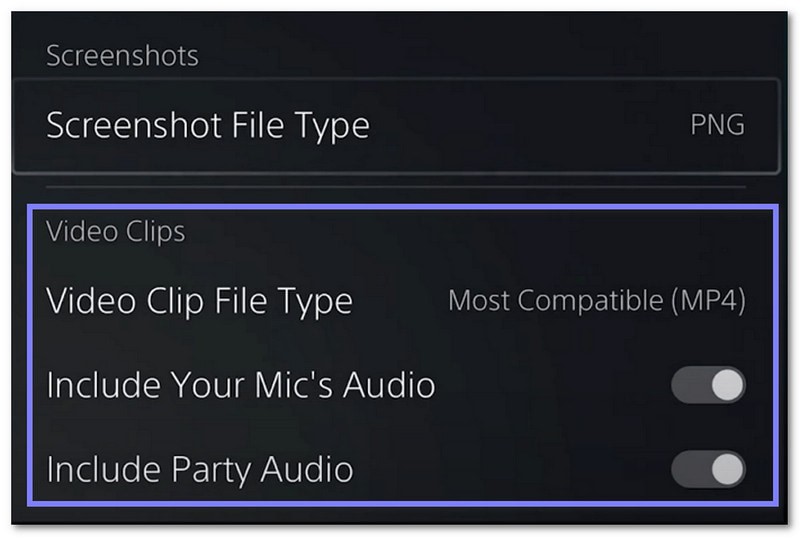
Steg 2Gå til Opptaksalternativer knappen nederst til høyre i menyen. Det er her du kan endre opptaksinnstillingene dine. Du kan velge din Skjermbildefiltype, din Filtype for videoklipp, og velg om du vil Inkluder mikrofonens lyd eller Inkluder festlyd.
Trinn 3Se på den midtre nederste delen av menyen. For å ta opp spillingen din, velg Start nytt opptak, og trykk deretter på XPS5-en vil begynne å spille inn med en gang. Du kan nå spille, og systemet vil lagre alt på skjermen.

Trinn 4Så, hvordan stopper jeg spillopptak på PS5? Bare trykk på Skape knappen igjen, så vises menyen som før, og velg deretter alternativet for å stoppe opptaket.
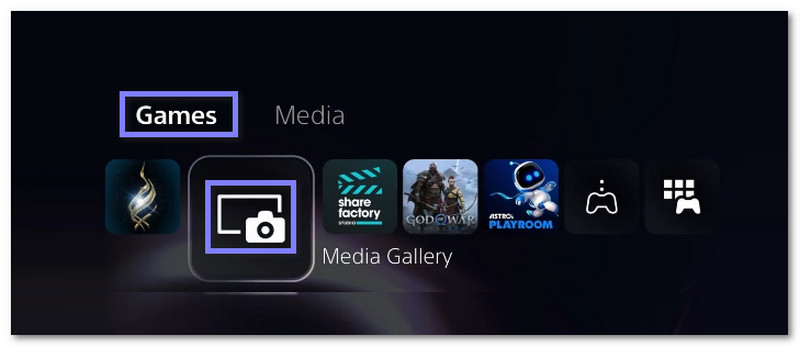
Trinn 5Gå tilbake til Hjem skjerm og åpne Spill > MediegalleriDet er der alle PS5-opptakene og skjermbildene dine lagres. Du kan åpne et klipp og velge å dele, redigere, slette eller legge det til i favoritter. Det gjør det enkelt å administrere alt du har tatt opp med den innebygde PS5-spillopptakeren.
Del 3: Slik tar du skjermbilde på PS5
Du er ferdig med å lære hvordan du tar skjermbilder på PS5, men hva med å ta skjermbilder?
Opprett-menyen gir deg en rask måte å ta et bilde av det som er på skjermen. Systemet lagrer alt i mediegalleriet, slik at du kan sjekke skjermbildene dine rett etter at du har tatt dem.
Trinn 1Plukk opp DualSense-kontrolleren og trykk på Skape knappen. Den vil åpne Opprett-menyen på skjermen.
Steg 2I Opprett-menyen ser du etter Ta skjermbilde alternativ. Velg det for å ta et skjermbilde av skjermen du ser på, så lagrer PS5-en skjermbildet med en gang.
Trinn 3trykk Skape -knappen igjen hvis du trenger et nytt skjermbilde. Du kan ta så mange du trenger. Systemet lagrer hvert skjermbilde på samme sted, slik at du ikke mister noe.
Trinn 4Når du er ferdig, gå til din Mediegalleri på PS5-startskjermen. Det er der alle skjermbildene dine lagres. Du kan åpne dem, dele dem, redigere dem eller slette de du ikke vil ha.

Ytterligere detaljer: Hvis skjermbildet ditt er lagret som PNG og du vil konvertere det, kan du endre skjermbilde til JPG er enkelt. Du kan stole på mange bildekonverterere på forskjellige enheter for å gjøre det.
Nå til dags kan du enkelt ta opp PS5-spillingen din fordi den har en innebygd spillopptaker, noe som er helt fantastisk. Du lærte også hvordan spille inn PS5-spilling på PC ved hjelp av AVAide skjermopptaker.
Den kan fange opp hva som helst på skjermen din med lyd, har ingen tidsbegrensning, og lar deg til og med legge til ansiktet ditt mens du spiller. Det gjør videoene dine morsommere og mer personlige. Den er imponerende og vil garantert imponere alle du deler spillingen din med!
Ta opp skjerm, lyd, webkamera, spilling, nettmøter, samt iPhone/Android-skjerm på datamaskinen din.
Skjermopptak


