Telegram har befestet sin posisjon som et kraftverk i sosiale medier, hovedsakelig på grunn av sine enestående fildelingsmuligheter. I motsetning til mange konkurrenter som komprimerer medier, lar Telegram brukere overføre HD-videoer og dokumenter på opptil 2 GB (4 GB for Premium-brukere) uten å gå på kompromiss med en eneste piksel av kvalitet. Det er denne "tapfrie" filosofien som har tiltrukket seg hundrevis av millioner brukere over hele verden.
Plattformens robuste personverninnstillinger skaper imidlertid ofte en hindring for de som ønsker å arkivere innhold. Selv om offentlige filer er enkle å få tak i, bruker mange innholdsskapere nå funksjoner for «Begrenset innhold» i private kanaler, som deaktiverer standardfunksjonene for lagring i galleri og videresending. Hvis du har tatt deg selv i å stirre på en video du ikke klarer å lagre, ikke bekymre deg. Denne veiledningen gir en omfattende gjennomgang av hvordan du last ned Telegram-video på tvers av PC, Android og iOS, alt fra innebygde interne innstillinger til avanserte tredjepartsverktøy og nettleserutvidelser som omgår vanlige restriksjoner.
- Del 1: Forskjellen mellom enkle og private videoer i Telegram
- Del 2: Slik laster du ned enkel Telegram-video direkte
- Del 3: Slik laster du ned Telegram-videoer på en privat kanal
- Del 4: Slik laster du ned Telegram-videoer via Chrome-utvidelsen
- Del 5: Slik lagrer du videoer på Telegram som ikke kan deles
- Del 6: Vanlige spørsmål om nedlasting av Telegram-videoer
Del 1: Forskjellen mellom enkle og private videoer i Telegram
Først bør du vite at noen videoer på Telegram er fra private kanaler, så du kan ikke laste dem ned direkte til telefonen eller datamaskinen din. La oss se hvordan enkle og private videoer skiller seg ut i Telegram.
| Trekk | Enkel (offentlig/normal) video | Privat (begrenset) video |
| Nedlastbar | Ja, med ett klikk. | Nei, vanligvis blokkert av administratorer. |
| Videresending | Tillatt. | Ofte funksjonshemmet. |
| Søkbarhet | Funnet via globalt søk. | Usynlig for ikke-medlemmer. |
| Filgrense | Opptil 2 GB (4 GB for Premium). | Opptil 2 GB (4 GB for Premium). |
| Slik sparer du | Innebygd «Lagre»-knapp. | Krever roboter, skript eller hurtigbufferutvinning. |
Del 2: Slik laster du ned enkel Telegram-video direkte
For de fleste offentlige kanaler og standardgrupper fungerer Telegram som en kraftig skystasjon. Du kan laste ned Telegram-videoer direkte til din lokale lagring uten å bruke tredjepartsprogramvare fordi disse enkle videoene ikke har innholdsbeskyttelse aktivert. Enten du bruker en smarttelefon eller en datamaskin, er prosessen sømløs og bevarer den opprinnelige oppløsningen.
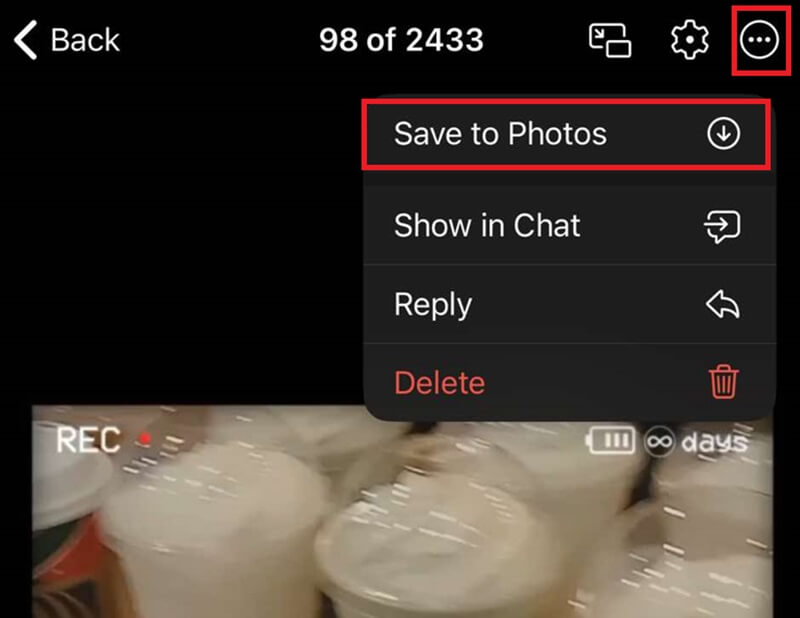
Lagre Telegram-videoer på iPhone eller Android
Trinn 1Åpne chatten og trykk på videoen for å åpne forhåndsvisningen i fullskjerm.
Steg 2Trykk på Mer knappen øverst til høyre.
Trinn 3Plukke ut Lagre i Bilder eller Lagre i Galleri For å laste ned Telegram-videoen til telefonen din.
Lagre Telegram-video på PC- og Mac-skrivebord
Skrivebordsapplikasjonen er den mest effektive måten å laste ned store Telegram-videofiler (opptil 2 GB eller 4 GB) fordi den bruker PC-ens fulle maskinvareakselerasjon og diskhastighet.
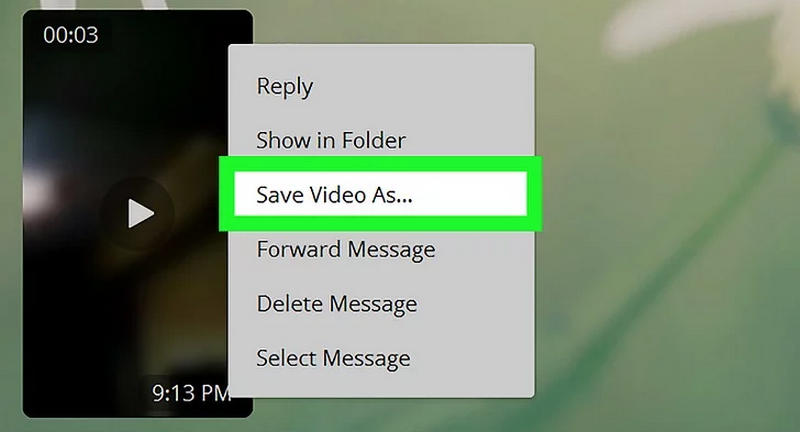
Trinn 1Start Telegram Desktop-appen og naviger til chatten eller kanalen som inneholder videoen.
Steg 2Høyreklikk direkte på videoboblen.
Trinn 3Plukke ut Lagre video som fra hurtigmenyen.
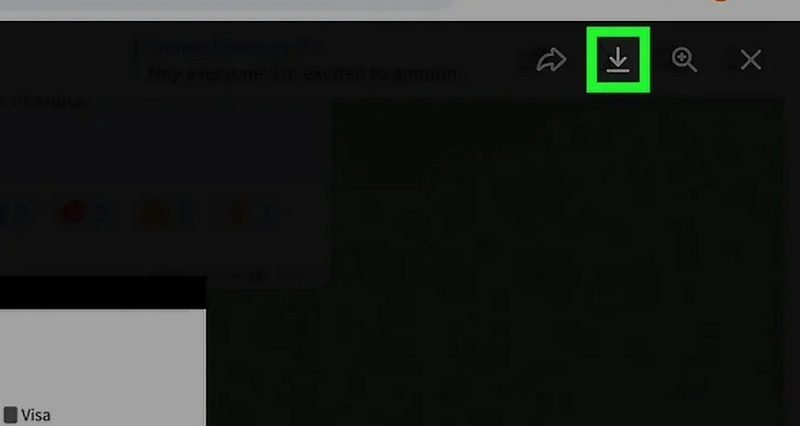
Trinn 4Velg målmappen på harddisken din og klikk LagreDu kan også klikke på nedlasting knappen (pil nedover) øverst til venstre i videospilleren for å lagre den i standard nedlastingsmappen din for «Telegram Desktop».
Last ned Telegram-videoer på nett
Hvis du ikke vil installere Telegram-applikasjonen på skrivebordet, eller hvis du bruker en offentlig datamaskin, er Telegram Web den perfekte løsningen.
Trinn 1Gå til web.telegram.org/a/ og logg inn på Telegram-kontoen din.
Steg 2Åpne chatten der videoen ligger.
Trinn 3For enkle videoer, hold musepekeren over videoen. En nedlastingsknapp (pil nedover) vil vises. Klikk på den for å lagre Telegram-videoen direkte i nettleserens standard nedlastingsmappe.
Del 3: Slik laster du ned Telegram-videoer på en privat kanal
Får du ikke lagret videoer fra private Telegram-kanaler? Ikke bekymre deg! Du kan bruke Telegram-boter og Filbehandling-appen for å få tilgang til skjulte videofiler.
Metode 1: Last ned private kanalvideoer med Telegram-boter
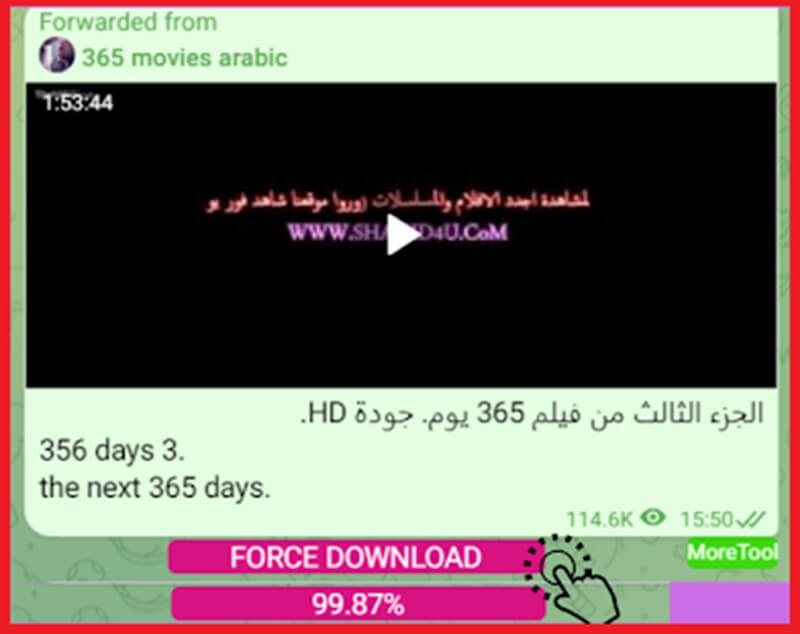
Telegram-boter kan hjelpe deg med å laste ned private videoer fra Telegram. Disse små programmene er utviklet for å hjelpe Telegram-brukere med ulike spesifikke behov, for eksempel nedlasting av private videoer. Følg veiledningen nedenfor for hvordan du laster ned videoer fra Telegrams private kanal.
Trinn 1Gå til Telegram og skriv inn Telegram-boten som lagrer videoer fra private kanaler i søkefeltet. Trykk på den første kanalen som vises i resultatene.
Steg 2Åpne videoen du vil ta tak i og trykk lenge. Når valget vises, trykker du på Kopier lenkeadressen.
Trinn 3Lim nå inn videolenken i Telegram-boten, som vil behandle filen i løpet av få sekunder. Når filen vises, trykk på Mer knappen (med tre prikker) og last ned Telegram-videoen fra den private kanalen.
- Fordeler
- Ingen installasjon nødvendig.
- Enkle trinn for å få nedlastingslenken til Telegram-begrensede videoer.
- Ulemper
- Det er ikke trygt å klikke på sensitive lenker fra ukjente roboter.
- Ikke alle Telegram-boter fungerer pålitelig.
- Noen Telegram-boter krever et gebyr.
Metode 2: Få tilgang til Telegram-videoer via filbehandler (Android)
Selv om du kan laste ned videoer fra private Telegram-kanaler med roboter, er det vanskelig å finne stien til mappen. I stedet for å bruke tid på å finne skjulte stier til mapper, kan du bruke en filbehandlingsapp for å laste ned videoer til Galleri- eller Nedlastingsmappen.
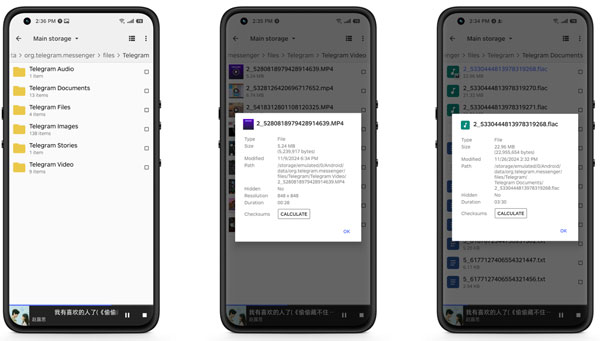
Trinn 1Åpne Telegram. Spill av videoen du vil lagre. Telegram-appens hurtigbuffer lagrer videoen automatisk.
Steg 2Åpne Filbehandling-appen. Finn Telegram-mappen i appen. Du finner den i den interne lagringsplassen.
Trinn 3Når du har funnet den private Telegram-videoen du vil bruke, kan du kopiere den manuelt til nedlastings- eller gallerimappen.
- Fordeler
- Det er ikke nødvendig å bruke tredjeparts Telegram-boter.
- Hold alle Telegram-dataene dine trygge.
- Ulemper
- Det fungerer bare etter at du har sett eller bufret videoen.
- Filnavnet er kanskje ikke beskrivende. Det er vanskelig å finne den spesifikke videoen.
Del 4: Slik laster du ned Telegram-videoer via Chrome-utvidelsen
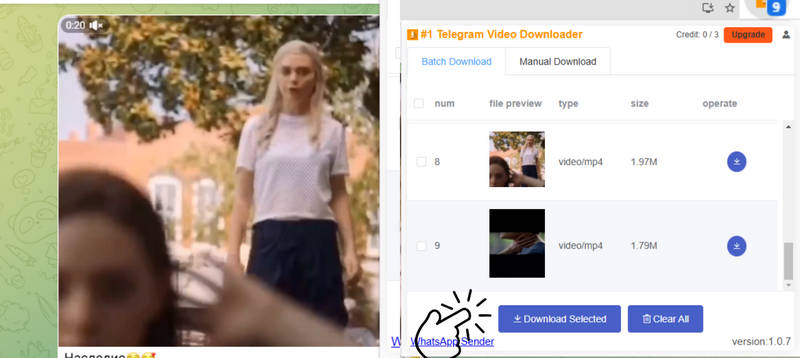
Når restriksjoner på private Telegram-kanaler blokkerer standard nedlastinger, er en pålitelig Chrome-utvidelse det beste alternativet. Privat videonedlaster tilbyr en gratis, registreringsfri opplevelse direkte i nettleseren din. Med et intuitivt grensesnitt muliggjør det ubegrensede nedlastinger og lokal kryptering. Du kan enkelt eksportere videoer til MP4, 3GP eller M4A, noe som gjør det til et allsidig verktøy for alle brukere som ønsker å arkivere begrenset Telegram-innhold.
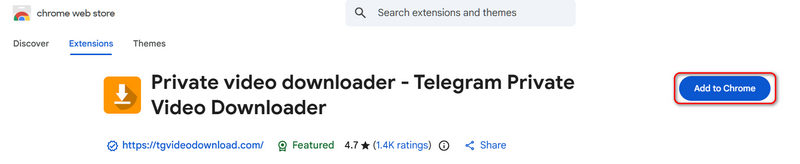
Trinn 1Søk etter Telegram Private Video Downloader i Chrome, så kan du se lenken i nettbutikken. Gå til den og klikk på Legg til i Chrome knappen. Klikk deretter Legg til utvidelse på popup-vinduet.
Steg 2Gå til Telegram-kontoen din og åpne en privat kanal. Denne utvidelsen vil oppdage alle videoer.
Trinn 3Velg ønskede videoer. Klikk på Last ned valgte -knappen for å laste ned videoer fra en privat kanal.
Del 5: Slik lagrer du videoer på Telegram som ikke kan deles
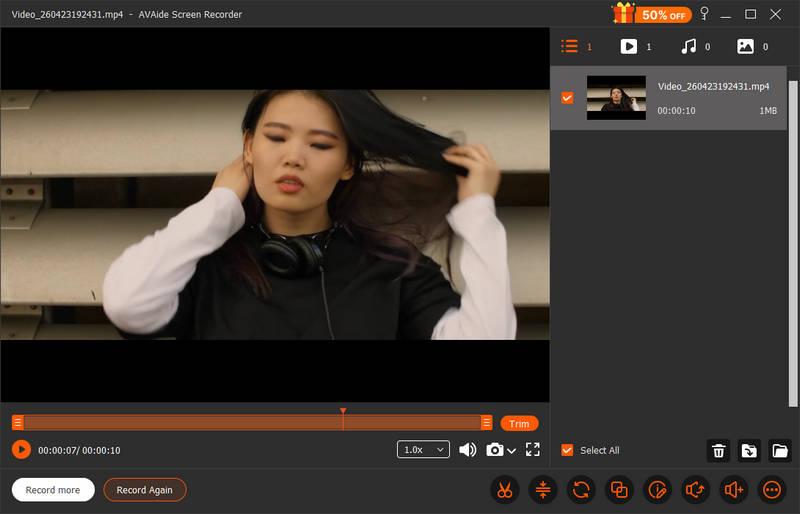
Hva med å håndtere filer som enkelt kan hentes fra Telegram? Når nedlastingsalternativet er deaktivert fra Telegram-kontoen din, tror du kanskje at du ikke kan lagre disse filene. Når du forstår Telegrams personvern og offentlige alternativer, kan du fortsatt samle eksklusiv video fra denne plattformen ved å bruke en skjermopptaker. Når det er sagt, AVAide skjermopptaker er en robust programvare som lar deg sømløst ta opp Telegram og andre dataaktiviteter på din PC. Dette verktøyet er tilgjengelig på Mac- og Windows-enheter og kan fange opp skjermaktiviteter opp til 8K-oppløsning, og gir et klart og skarpt Telegram-videoopptak.
Dessuten inneholder den et bredt spekter av imponerende funksjoner som en merknadsfunksjon som lar deg fremheve og til og med legge til tekst til telegramvideoer i sanntid. Ikke bare det, dette verktøyet garanterer ikke bare å fange skjermen din, men også systemlyden og mikrofonen. Så hvis du ønsker å vite hvordan du laster ned Telegram-videoer som ikke er nedlastbare, her er hva du bør gjøre ved hjelp av AVAide Screen Recorder.
Trinn 1Installer Telegram Screen Grabber
Slå den nedlasting knappen nedenfor for å se hvilken som passer ditt operativsystem. Deretter dobbeltklikker du på installasjonsprogrammet for å kjøre og starte verktøyet.

GRATIS NEDLASTING For Windows 7 eller nyere
 Sikker nedlasting
GRATIS NEDLASTING For Mac OS X 10.13 eller nyere
Sikker nedlastingSteg 2Velg Opptaksinnstillinger
Du kan se listen over opptaksalternativer på AVAide Screen Recorders hovedskjerm. Først trykker du på Video og velg bildeforholdet du ønsker. Etterpå, veksle PÅ de Systemlyd for å fange opp filens lyd.

Trinn 3Ta opp telegramvideo
Nå er det på tide å få en Telegram-begrenset videonedlasting. Trykk på Start knappen på programmet etter å ha valgt opptaksalternativene og åpne Telegram-appen. Gå til videoen du vil laste ned og spill av filen.

Trinn 4Lagre utdata
Når du er ferdig med å spille av videoen, trykk på Stoppe knappen for å utsette opptaket. AVAide Screen Recorder lagrer filen din automatisk, og du kan krysse av for forhåndsvisningsknappen for å sjekke videoene dine.
Del 6: Vanlige spørsmål om nedlasting av Telegram-videoer
Varsler Telegram når du lagrer en video?
Nei, Telegram varsler ingen når du lagrer en video. Hvis du derimot tar et skjermbilde i en ende-til-ende-chat, vil den andre personen motta et varsel: «Du tok et skjermbilde»
Er Telegram trygt for private videoer?
Telegram kan bare være trygt for private videoer hvis du bruker hemmelige chatter og stoler på mottakeren. Ellers er det omtrent like privat som de fleste store skymeldingsapper.
Kan jeg ta opp en Telegram-videosamtale uten at de vet det?
Telegram verken oppdager eller varsler når du tar opp en videosamtale. Du kan bruke AVAide skjermopptaker å ta opp Telegram-videosamtale i hemmelighet.
Last ned Telegram-video er ikke så vanskelig, enten du vil lagre en standard eller privat video. Hvis du trenger en pålitelig måte å overvinne Telegrams nedlastingsbegrensninger på, AVAide skjermopptaker er det ultimate valget. Den lar deg trygt ta opp begrensede Telegram-videoer for visning offline, samtidig som du legger til profesjonelle kreative forbedringer via annoteringsverktøysettet. Fra Telegram til andre beskyttede plattformer sikrer denne opptakeren at du kan lagre og tilpasse alt innhold som mangler en tradisjonell nedlastingsknapp.
OM FORFATTEREN

Ta opp skjerm, lyd, webkamera, spilling, nettmøter, samt iPhone/Android-skjerm på datamaskinen din.
Skjermopptak